
Використання панелі Брайля та панелі текстового супроводу VoiceOver на Mac
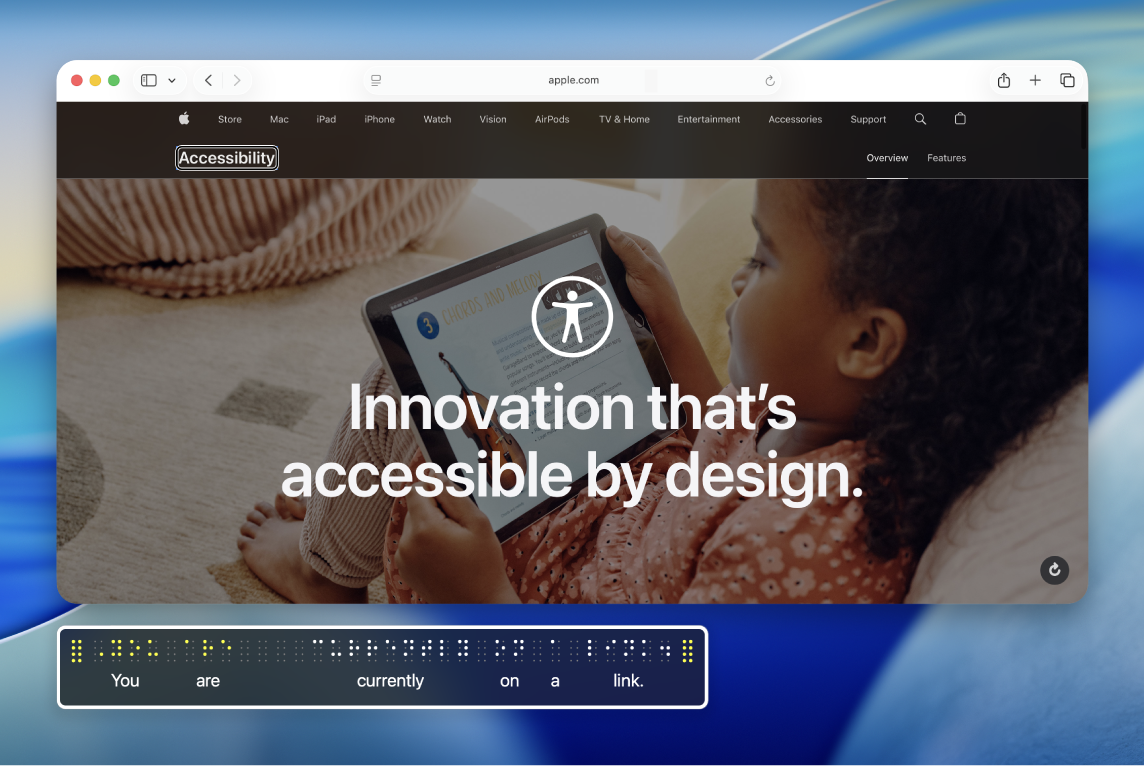
На панелі текстового супроводу відображається текст, який вимовляє VoiceOver. Це дає змогу спільно працювати на комп’ютері Mac зі зрячими користувачами.
Ви також можете використовувати панель Брайля, яка відображає оновлюваний дисплей Брайля та містить мовний переклад шрифту Брайля.
Примітка. VO відображає модифікатор VoiceOver, який потрібно натискати з додатковими клавішами для введення команд VoiceOver. Стандартно можна натискати Control + Option або ж Caps Lock.
Відображення або приховання панелі текстового супроводу

Виконайте одну з наведених нижче дій:
Відкрийте Утиліту VoiceOver (натисніть VO+Fn+F8, коли VoiceOver увімкнено), клацніть категорію «Візуалізатор», виберіть «Панелі і меню» а тоді клацніть позначку «Показати панель текстового супроводу».
Натисніть VO+Fn+Command+F10, щоб показати чи приховати панель.
Щоб показати або сховати панель текстового супроводу, панель Брайля та курсор VoiceOver, натисніть VO+Fn+Command+F11.
Переміщення або змінення розміру панелі текстового супроводу
Натискайте VO+Shift+Fn+F10, доки не почуєте назву дії, яку потрібно виконати.
Наприклад, якщо ви чуєте: «Змінення розміру», але вам потрібно перемістити панель, натисніть комбінацію клавіш знову, щоб почути: «Переміщення».
Для переміщення або зміни розміру панелі текстового супроводу натисніть модифікатор VoiceOver та клавіші зі стрілками.
Закінчивши операцію, натисніть клавішу Escape або Fn+Tab.
Відображення або приховання панелі Брайля
Виконайте одну з наведених нижче дій:
Відкрийте Утиліту VoiceOver (коли VoiceOver увімкнено, натисніть VO+Fn+F8), виберіть категорію «Візуалізація», натисніть «Панелі і меню», а потім виберіть опцію зі спливного меню «Показувати панель Брайля».
Стандартним є автоматичне налаштування. Панель відображається щоразу у випадку під’єднання оновлюваного дисплея Брайля до комп’ютера Mac.
Натисніть VO+Fn+Command+F9, щоб показати чи приховати панель.
Ця команда змінює налаштування Утиліти VoiceOver на «Увімкнути» або «Вимкнути». Щоб панель відображалася завжди у випадку під’єднання до дисплея, слід знову вибрати це налаштування в Утиліті VoiceOver.
Щоб показати або сховати панель Брайля, панель текстового супроводу та курсор VoiceOver, натисніть VO+Fn+Command+F11.
Переміщення або змінення розміру панелі Брайля
Натискайте VO+Shift+Fn+F9, доки не почуєте назву дії, яку потрібно виконати.
Наприклад, якщо ви чуєте: «Змінення розміру», але вам потрібно перемістити панель Брайля, натисніть комбінацію клавіш знову, щоб почути: «Переміщення».
Для переміщення або зміни розміру панелі Брайля натисніть модифікатор VoiceOver та клавіші зі стрілками.
Закінчивши операцію, натисніть клавішу Escape або Fn+Tab.
Панель Брайля, розмір якої змінено, може відображати більше клітинок, ніж під’єднаний дисплей Брайля. У такому разі клітинки, що відповідають клітинкам на під’єднаному дисплеї, відображаються жовтим на панелі Брайля, а клітинки, яких немає на під’єднаному дисплеї, відображаються білим.
На панелі Брайля відображається те, що відбувається на екрані, навіть якщо мовлення вимкнено.
Завантажте цей посібник у форматі зі шрифтом Брайля BRF (англійською мовою)