
Використання VoiceOver для навігації в програмах і вікнах на Mac
Якщо відкрито кілька програм або вікон однієї програми, можна швидко переходити до потрібного вікна за допомогою селектора програм або селектора вікон. Селектор вікон також забезпечує спрощений доступ до системних діалогів Ви також можете використовувати точки вікон, Mission Control і Постановник, щоб легко отримувати доступ до своїх програм.
Примітка. VO відображає модифікатор VoiceOver, який потрібно натискати з додатковими клавішами для введення команд VoiceOver. Стандартно можна натискати Control + Option або ж Caps Lock.
Дізнайтеся, які програми й вікна відкриті
З’ясувати, яка програма зараз активна, а також скільки програм відкрито: натисніть VO+Fn+F1.
З’ясувати, яка програма зараз активна, а також скільки вікон цієї програми відкрито: натисніть VO+Fn+F2.
Перемикання між програмами
Щоб відкрити Селектор програм, натисніть VO+Fn+F1 двічі або двічі торкніть лівий край трекпеда.
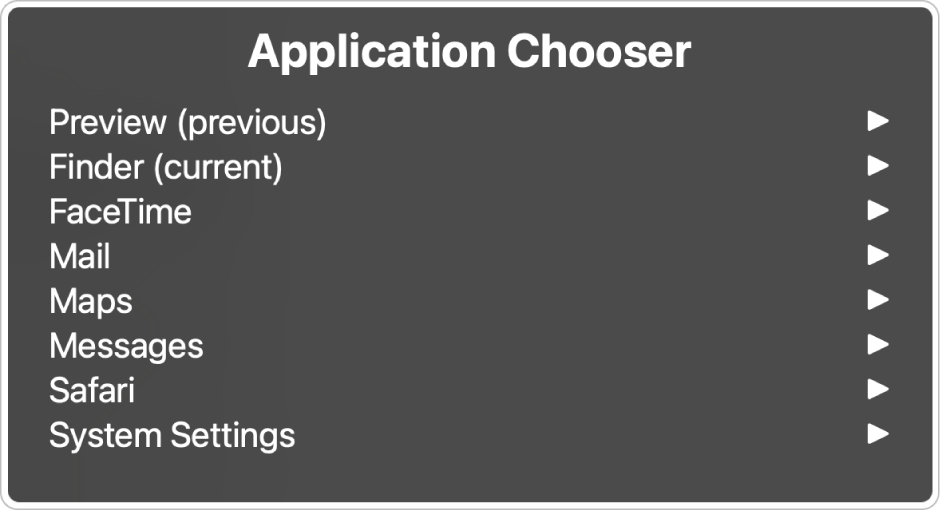
Щоб переміщуватися по списку відкритих програм, натискайте клавіші зі стрілками вниз або вгору, а також змахуйте вниз або вгору на трекпеді.
Почувши назву необхідної програми, натисніть пробіл або двічі торкніться трекпеда.
Якщо селектор програм було відкрито за допомогою команди VoiceOver, натискання пробілу призведе до відкриття підменю зі списком усіх відкритих вікон, діалогових вікон або оповісток цієї програми. Переходити в підменю можна в такий самий спосіб, що й у списку програм.
Для завершення роботи селектора програм без здійснення вибору натисніть клавішу Escape або Fn+Tab або потріть вперед і назад двома пальцями на трекпеді.
Перехід між вікнами
Відкрийте Селектор вікон, натиснувши VO+Fn+F2+F2 або двічі торкнувшись правого краю трекпеда.

Щоб переміщуватися по списку відкритих вікон і системних діалогів, натискайте клавіші зі стрілками вниз або вгору, а також змахуйте вниз або вгору на трекпеді.
Щоб вибрати вікно або системний діалог, натисніть пробіл або двічі торкніться трекпеда.
Для завершення роботи селектора вікон без здійснення вибору натисніть клавішу Escape або Fn+Tab або потріть вперед і назад двома пальцями на трекпеді.
Використання точок вікон для навігації вікнами і вебсторінками
Ви можете швидко переміщатися вікнами програм та вебсторінками за допомогою точок вікон. У вікнах програм VoiceOver автоматично створює набір точок вікон на основі дизайну програми, включаючи ключові області, такі як поля пошуку, бічні панелі і панелі інструментів. Також можна створити власні точки вікон: для вікон програм (щоб позначити кнопки або області, які ви використовуєте найчастіше) і для вебсторінок (щоб позначити улюблений вміст).
Точки вікон перелічені у роторі VoiceOver.
Переглянути список точок вікон для поточного вікна. Натисніть VO+U, щоб відкрити ротор VoiceOver, а тоді натискайте клавішу зі стрілкою вліво або вправо, поки не почуєте «Точки вікон».
Створити точки вікна для елемента з фокусом. Натисніть VO+Command+Shift+права квадратна дужка. Для вікна можна створити безліч точок вікна. Точка вікна, що використовувалася останньою, спочатку відображається у списку точок вікон у роторі VoiceOver.
Видалити створену точку вікна. Натисніть VO+Command+Shift+ліва квадратна дужка.
Швидкий перехід до наступної точки вікна (точки, створені автоматично, та точки, створені вами). Натисніть VO+права квадратна дужка.
Швидкий перехід до попередньої точки вікна (точки, створені автоматично, та точки, створені вами). Натисніть VO+ліва квадратна дужка.
Швидкий перехід до наступної точки вікна (лише точки, створені вами). Натисніть VO+Command+права квадратна дужка.
Швидкий перехід до попередньої точки вікна (лише точки, створені вами). Натисніть VO+Command+ліва квадратна дужка.
Якщо вигляд вікна зазнає значних змін, і VoiceOver не вдасться знайти точку вікна, яка раніше знаходилася на сторінці, VoiceOver спроюує створити нову точку, яка максимально відповідатиме початковій.
Використання Mission Control
Mission Control відображає всі вікна, відкриті на робочому столі, ретельно впорядкованими для зручності пошуку. Програми, відкриті в повноекранному режимі або в режимі Split View, а також створені вами простори робочого стола відображаються на смузі функції Spaces вздовж верхнього краю екрана.
Щоб відкрити Mission Control, натисніть Control+стрілка вгору.
Для завершення роботи Mission Control без виконання будь-яких дій натисніть клавішу Esc.
У Mission Control виконайте одну з перелічених нижче дій:
Відкрити елемент: натисніть VO+стрілка вліво або VO+стрілка вправо, щоб перейти до елемента, а тоді натисніть VO+пробіл.
Відкрити елемент на смузі Spaces: натисніть VO+стрілка вліво для переходу до смуги Spaces, натисніть VO+Shift+стрілка вниз для взаємодії з нею, VO+стрілка вправо для навігації в списку просторів, взаємодії з ним, навігації до елемента, а тоді натисніть VO+пробіл.
Створити простір на робочому столі: натисніть VO+стрілка вліво для переходу до смуги Spaces, натисніть VO+Shift+стрілка вниз для взаємодії з нею, а тоді натисніть VO+пробіл для взаємодії з кнопкою «Додати робочий стіл».
Вилучити простір на робочому столі: натисніть VO+стрілка вліво для переходу до смуги Spaces, натисніть VO+Shift+стрілка вниз для взаємодії з нею, VO+стрілка вправо для навігації в списку просторів, взаємодії з ним, навігації до простору, який потрібно вилучити, а тоді натисніть VO+Command+Escape. Для підтвердження натисніть клавішу Return.
Примітка. У процесі роботи можна швидко перемикатися між робочими столами — просто натисніть Control+стрілка вправо або Control+стрілка вліво.
Використання Stage Manager
Можна використовувати Постановник для впорядкування програм, у яких ви працюєте, і легкого доступу до них. Вікно, в якому ви працюєте, розміщується в центрі екрана (у VoiceOver називається сцена), а програми, які ви використовували недавно, впорядковано у списку зліва (VoiceOver називає кожний елемент у списку стосом).
Ви можете додати декілька вікон програм у стос і працювати з ними як з групою на сцені. Коли ви перемикаєтеся на стос, у якому є більше ніж одне вікно, усі вікна відкриваються разом.
Коли VoiceOver увімкнено, натисніть VO+Shift+O, щоб відкрити Центр керування, VO+стрілка вправо, щоб перейти до Постановника, а тоді VO+пробіл, щоб увімкнути Постановник.
Активні у цей час програми буде переміщено на сцену, а інші, з якими ви недавно працювали, впорядковано як стоси зліва.
Натисніть VO+Fn+F1 двічі, щоб відкрити Селектор програм.
Натисніть VO+стрілка вниз або VO+стрілка вгору для переходу в меню, а тоді натисніть Return, щоб вибрати Постановник.
Виконайте одну з наведених нижче дій:
Переміщення курсору VoiceOver до верхнього стосу. Натисніть Return, щоб перейти до Постановника.
Наведення курсора VoiceOver на інший стос. Натисніть VO+стрілка вниз або VO+стрілка вгору для переходу списком стосів в меню, а тоді натисніть Return, щоб навести курсор VoiceOver до вибраного стосу.
Сфокусувавши курсор VoiceOver на стосі, виконайте одну з наведених дій.
Відкривання вікна стосу на сцені. Натисніть VO+пробіл.
Перехід списком стосів. Натискайте VO+стрілка вниз або VO+стрілка вгору.
Перенесення верхнього вікна зі стосу на сцену. За допомогою клавіш VO+Command+пробіл відкрийте меню «Дії», натискайте VO+клавішу зі стрілкою вниз або вгору, щоб перейти до «Додати вікно до сцени», а тоді натисніть Return. Верхнє вікно зі стосу буде переміщено на сцену і сформоване в групу з іншими вікнами сцени.
Якщо ви використовуєте жести VoiceOver, клавіші цифрової клавіатури, клавіші Option або швидку навігацію, можна призначити команду навігації для переходу до Постановника. Перегляньте розділ Налаштування команд з клавішами і жестів трекпеда для VoiceOver.
Завантажте цей посібник у форматі зі шрифтом Брайля BRF (англійською мовою)