
Редагування зображення в Numbers на Mac
Після додавання фотографії або графічного зображення в е‑таблицю його можна обрізати, вилучити зайві частини й відрегулювати тло і витримку. Також можна використовувати функцію генерації зображення для інтелектуального редагування зображення або відкрити зображення в Pixelmator Pro для експертного редагування.
 | Доступно з підпискою: деякі функції потребують підписку на Apple Creator Studio. Докладніше на вебсторінці Apple Creator Studio і в статті служби підтримки Apple про Apple Creator Studio. | ||||||||||
Змінення розміру рамки (ступеня обтинання) фотографії
Щоб не змінювати файл, можна просто приховати непотрібні ділянки зображення.
Перейдіть у програму Numbers
на своєму Mac.Відкрийте е‑таблицю із зображенням, а потім двічі клацніть зображення.
Зʼявляться елементи керування маскою. Стандартні розміри маски відповідають розміру зображення.
Порада. Щоб відобразити елементи керування маскою на компʼютері Mac з трекпедом Force Touch, сильно клацніть зображення (сильно натисніть на трекпед, поки не відчуєте глибше клацання).
За допомогою елементів керування виділіть рамкою ту частину зображення, яку потрібно залишити видимою.
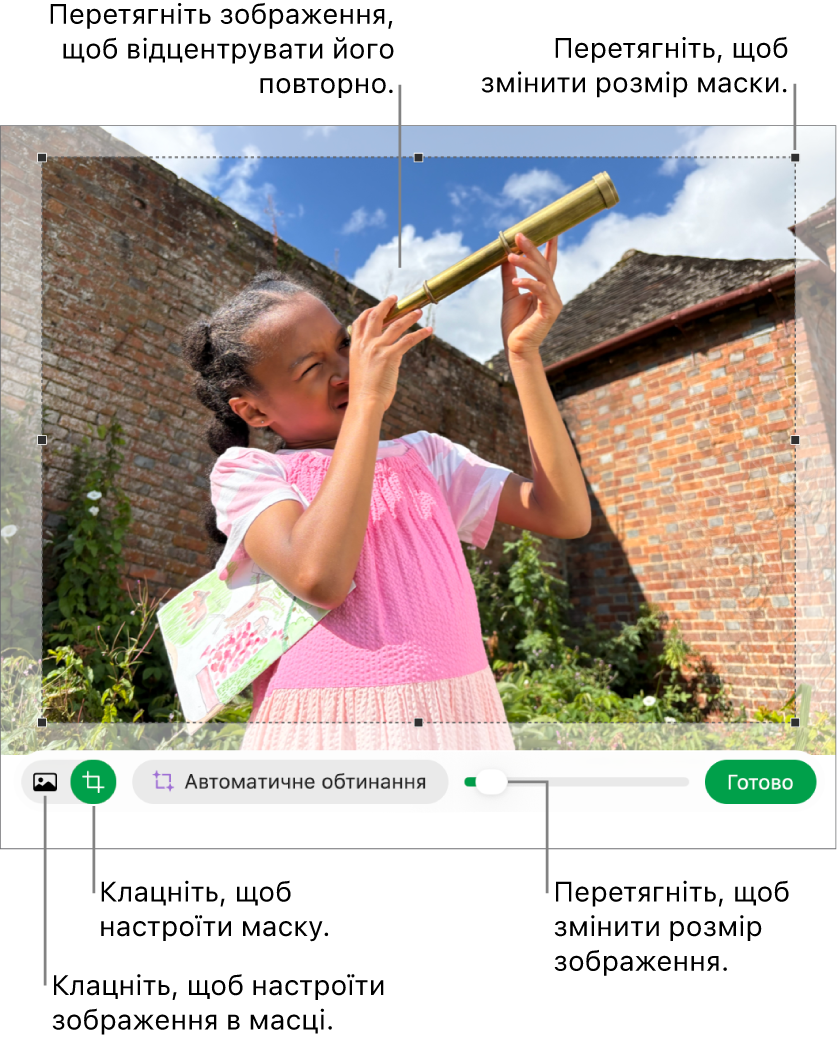
Натисніть «Готово».

Щоб замаскувати зображення фігурою, клацніть зображення, щоб обрати його, оберіть Формат > Маскувати фігурою, а тоді оберіть фігуру. За допомогою регуляторів на фігурі відрегулюйте її розміри.
Ви також можете замаскувати зображення власною нарисованою фігурою. Shift+клацання рисунок і зображення, оберіть меню Формат > Зображення > Маска з вибором, а потім перетягніть регулятори на рисунку, щоб відкоригувати його розміри.
Автоматичне обтинання фотографії
Якщо у вас є підписка на Apple Creator Studio, ви можете використовувати функцію автоматичного обтинання для інтелектуального генерування пропозицій для покращення композиції зображення.
Перейдіть у програму Numbers
на своєму Mac.Відкрийте е-таблиця з зображенням, двічі клацніть зображення, щоб відобразити елементи керування маскою, а тоді клацніть «Автоматичне обтинання», щоб переглянути пропозиції.
Клацніть пропозицію, щоб оновити зображення, а тоді клацніть кнопку «Готово».
Вилучення тла та інших елементів із фотографії
Ви можете вилучити тло чи колір із зображення за допомогою інструмента «Вилучити тло».
Перейдіть у програму Numbers
на своєму Mac.Відкрийте е‑таблицю із зображенням, а потім клацніть зображення, щоб вибрати його.
На бічній панелі «Формат»
 клацніть вкладку «Зображення», а потім клацніть «Вилучити тло».
Якщо можливо, тло буде автоматично вилучене.
Виконайте одну з наведених нижче дій:
Щоб вилучити інший колір, повільно потягніть указівник над потрібним кольором.
Поки ви ведете пальцем, маска вибору збільшується, захоплюючи ділянки з подібними кольорами.
Щоб вилучити цей колір по всьому зображенню, утримуючи клавішу Option, потягніть указівник над кольором.
Щоб повернути кольори на зображення, утримуючи Shift, потягніть указівник над ділянкою без кольору.
Щоб скасувати всі зміни, клацніть кнопку «Скинути» в елементах керування.
Натисніть «Готово».
Настроювання експозиції, насиченості та інших параметрів зображення
Перейдіть у програму Numbers
на своєму Mac.Відкрийте е‑таблицю із зображенням, а потім клацніть зображення, щоб вибрати його.
Клацніть вкладку «Зображення» на бічній панелі «Формат»
.Виконайте потрібні настроювання за допомогою елементів керування.
Експозиція: Робить зображення загалом яснішим або темнішим.
Насиченість: Змінює насиченість кольору в зображенні. Перетягування повзунка праворуч робить кольори багатшими і живішими.
Покращити: Автоматично настроює зображення, рівномірно розподіляючи червоний, зелений і синій відтінки на гістограмі.
Щоб відобразити гістограму зображення та змінити експертні параметри, наприклад контраст, світлі тони, тіні, різкість, усунення шуму, температуру й відтінок, клацніть
 .
.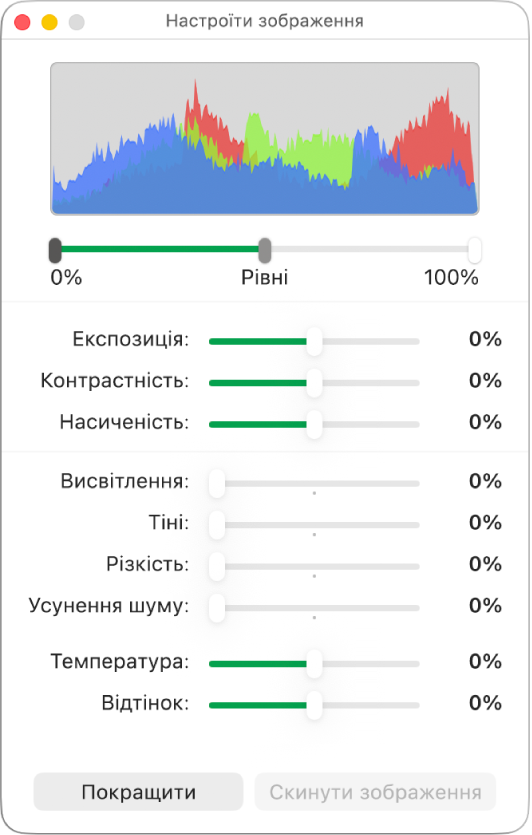
Елементи керування «Настроїти зображення» можна також відкрити в окремому рухомому вікні. Оберіть Перегляд > Показати настроювання зображення (у меню «Перегляд» у верхній частині екрана).
Щоб відновити початкові параметри зображення, клацніть «Скинути» або клацніть «Скинути зображення» у вікні «Настроїти зображення».
Редагування зображення за допомогою Pixelmator Pro
Якщо на вашому Mac інстальовано Pixelmator Pro, ви можете відкрити зображення в Pixelmator Pro для експертного редагування. Коли ви зберігаєте зміни, зображення в е‑таблиці оновлюється.
Перейдіть у програму Numbers
на своєму Mac.Відкрийте е‑таблицю із зображенням, а потім клацніть зображення, щоб вибрати його.
Клацніть вкладку «Зображення» на бічній панелі форматування
, а тоді клацніть «Редагувати в Pixelmator Pro».Зображення відкриється в Pixelmator Pro.
Відредагуйте зображення за допомогою інструментів Pixelmator Pro, а тоді клацніть «Зберегти в Numbers» (або натисніть Command+S).
Редаговане в Pixelmator зображення оновиться в е‑таблиці.
Примітка. Деякі дії редагування в Numbers (як-от «Надвисока роздільність») потребують конвертування зображення Pixelmator у звичайне, під час чого дані про шари Pixelmator об’єднуються. Під час конвертування зображення стає доступним розділ «Корекція» в Інспекторі зображень. Для конвертування клацніть «Конвертувати зображення».
Редагування зображення за допомогою текстового опису
Якщо у вас є підписка на Apple Creator Studio, ви можете використовувати функцію генерації зображення для інтелектуального редагування зображень.
Ця функція доступна не у всіх країнах і регіонах. Щоб дізнатися більше, перегляньте статтю Про Apple Creator Studio.
Перейдіть у програму Numbers
на своєму Mac.Відкрийте е-таблицю, а потім клаацніть
 на панелі інструментів.
Примітка. Якщо ви використовуєте генерацію зображень у Numbers вперше, виконайте інструкції на екрані, щоб повідомити програмі свій віковий діапазон. Генерація зображень має вікові обмеження, то ж для дітей і підлітків увімкнути цю функцію має один із батьків чи опікунів у сімейній групі. Щоб дізнатися більше, перегляньте статтю служби підтримки Apple про налаштування сімейного доступу на iPhone, iPad чи Mac.
У вікні «Генерувати зображення» клацніть
 , а тоді оберіть зображення, яке потрібно редагувати.
Якщо ви отримуєте запит надіслати зображення, виберіть «Дозволити раз» або «Завжди дозволяти».
У текстовому полі опишіть потрібні зміни, а тоді клацніть
 .
.Генерується зображення на основі вашого текстового опису.
Щоб редагувати зображення, використовуйте текстове поле, щоб описати зміни, або оберіть змінні, як-от «Настрій», «Стиль» або «Змішування», а тоді клацніть
.Щоб почати спочатку, клацніть
 .
.Виконайте одну з наведених нижче дій:
Зберегти зображення. Клацніть
 , а тоді оберіть, куди зберегти зображення.
Додати зображення на аркуш. Клацніть кнопку «Вставити».
Важливо! Функція генерації зображень має обмеження використання. Щоб пепревірити статус використання, оберіть Numbers > Інтелектуальні функції > Показати статус використання.
Збільшення роздільності за допомогою функції «Надвисока роздільність»
Якщо у вас є підписка на Apple Creator Studio, ви можете використовувати функцію «Надвисока роздільність», щоб збільшувати роздільність фотографій, роблячи їх чіткішими.
Для цієї функції потрібний пристрій з підтримкою Apple Intelligence. Вона доступна не в усіх країнах і регіонах. Щоб дізнатися більше, перегляньте статтю Про Apple Creator Studio.
Перейдіть у програму Numbers
на своєму Mac.Відкрийте е-таблицю із зображенням, клацніть зображення, щоб вибрати його, а тоді клацніть
 на панелі інструментів.
Щоб одночасно працювати з кількома зображеннями, утримуйте Shift, клацаючи їх.
Порада. Можна також додати такі кнопки на панель інструментів: «Настроїти зображення», «Вилучити тло» та «Маска».