Посібник користувача Numbers для Mac
- Вітання
- Нові можливості
-
- Перші кроки в Numbers
- Вступ до зображень, діаграм й інших обʼєктів
- Створення е‑таблиці
- Відкривання й закривання е‑таблиць
- Персоналізування шаблонів
- Використання аркушів
- Скасування та відновлення змін
- Збереження е‑таблиці
- Пошук е‑таблиці
- Видалення е‑таблиці
- Друк е‑таблиці
- Змінення тла аркуша
- Змінення параметрів приватності й аналітики в Numbers
-
- Використання iCloud із Numbers
- Імпортування файлу Excel або текстового файлу
- Експортування в Excel або в інший формат
- Зменшення розміру файлу е‑таблиці
- Збереження великої е‑таблиці як файлу пакета
- Відновлення попередньої версії е‑таблиці
- Переміщення е‑таблиці
- Замикання е‑таблиці
- Встановлення пароля для е‑таблиці
- Створення власних шаблонів і керування ними
- Авторські права

Використання Чарівного заповнення в Numbers на Mac
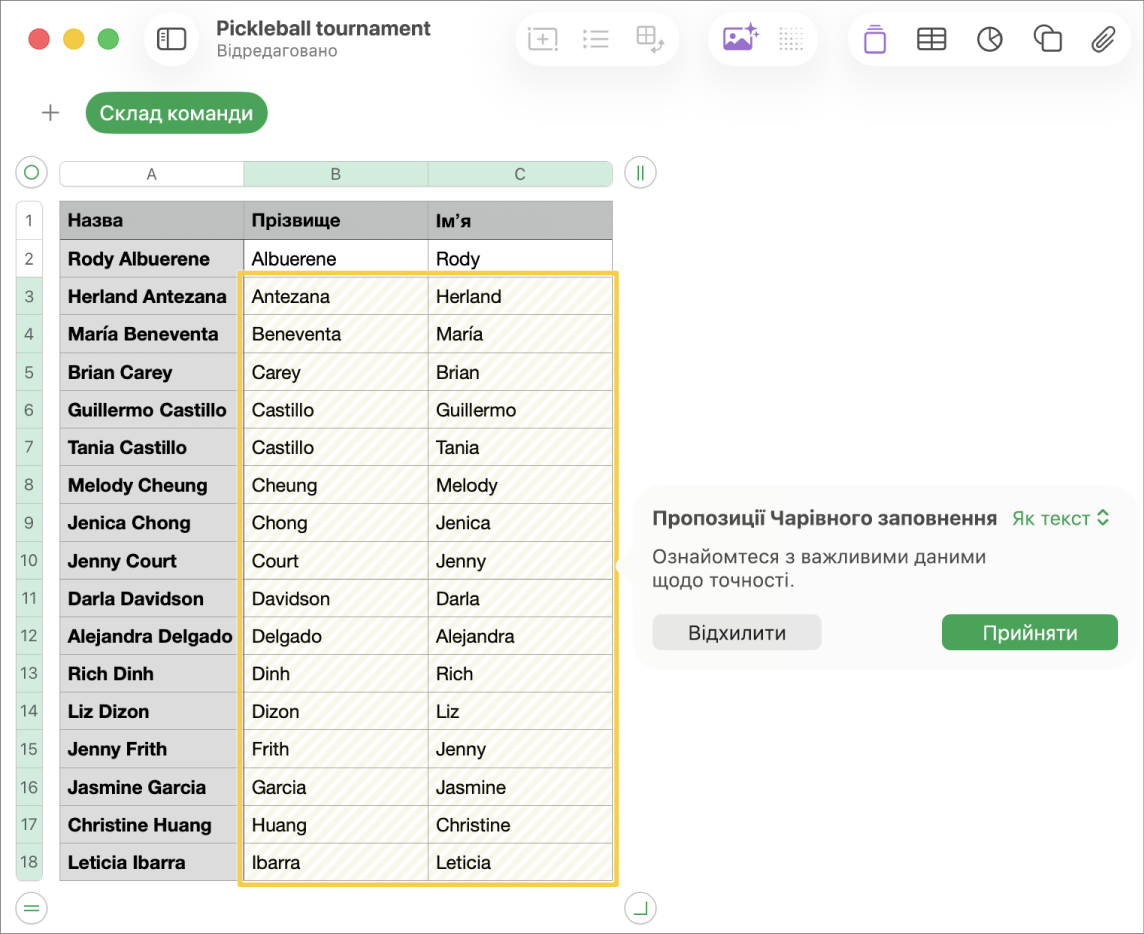
Якщо у вас є підписка на Apple Creator Studio, ви можете скористатися Чарівним заповненням для розпізнавання шаблонів і миттєвого заповнення стовпців. Наприклад, якщо стовпець містить повні імена з прізвищами, а вам потрібно, щоб імена і прізвища були в окремих стовпцях, почніть заповнювати стовпці з іменами і прізвищами, щоб програма Numbers розпізнала шаблон, а тоді за допомогою Чарівного заповнення заповніть стовпці.
 | Доступно з підпискою: ця функція потребує підписку на Apple Creator Studio. Докладніше на вебсторінці Apple Creator Studio і в статті служби підтримки Apple про Apple Creator Studio. | ||||||||||
Заповнення клітинок за допомогою Чарівного заповнення
Перейдіть у програму Numbers
на своєму Mac.Відкрийте е-таблицю з таблицею, додайте вміст у принаймні дві клітинки у стовпці, який потрібно заповнити (достатньо, щоб задати впізнаваний шаблон), а після цього виконайте одну з наведених нижче дій, щоб переглянути пропозиції Чарівного заповнення і заповнити інші клітинки в стовпці.
Вибір клітинок. Виберіть клітинки з заданим шаблоном і клітинки, які потрібно заповнити, клацніть «Таблиця» у cмузі меню, а тоді оберіть «Чарівне заповнення клітинок».
Меню «Пропозиції Чарівного заповнення». Якщо програма Numbers розпізнає шаблон під час введення даних, з’явиться меню «Пропозиції Чарівного заповнення» під активною клітинкою. Клацніть «Чарівне заповнення стовпця», щоб заповнити стовпець запропонованими результатами.
Перегляньте результати заповнення. Щоб зберегти їх і продовжити, у спливному меню оберіть формат вмісту клітинок «Як текст» або «Як формули», а тоді клацніть «Прийняти». Щоб вилучити пропозиції, торкніть «Відхилити».
Важливо! Якщо ви не бачите опцій Чарівного заповнення, ймовірно, потрібно увімкнути пропозиції. Перейдіть до Numbers > Параметри > Загальні, а тоді увімкніть опцію «Пропозиції під час редагування клітинок у таблиці».