Посібник користувача Numbers для iPhone
- Вітання
- Нові можливості
-
- Перші кроки в Numbers
- Вступ до зображень, діаграм й інших обʼєктів
- Створення е‑таблиці
- Відкривання е‑таблиць
- Запобігання випадковому редагуванню
- Персоналізування шаблонів
- Використання аркушів
- Скасування та відновлення змін
- Збереження е‑таблиці
- Пошук е‑таблиці
- Видалення е‑таблиці
- Друк е‑таблиці
- Змінення тла аркуша
- Копіювання тексту та обʼєктів поміж програмами
- Змінення параметрів приватності й аналітики в Numbers
- Авторські права

Використання аркушів у Numbers на iPhone
До е‑таблиці можна додати кілька аркушів (або вкладок) для зручного впорядкування таблиць, діаграм та інших даних. Наприклад, підготовку до свята можна зручно розбити на аркуші бюджету, таблиці розміщення гостей, списку завдань і даних про закупівлі продуктів. Ви також можете додавати кольорові вкладки, щоб візуально розрізняти аркуші, а також приховувати аркуші, які вам зараз не потрібні.
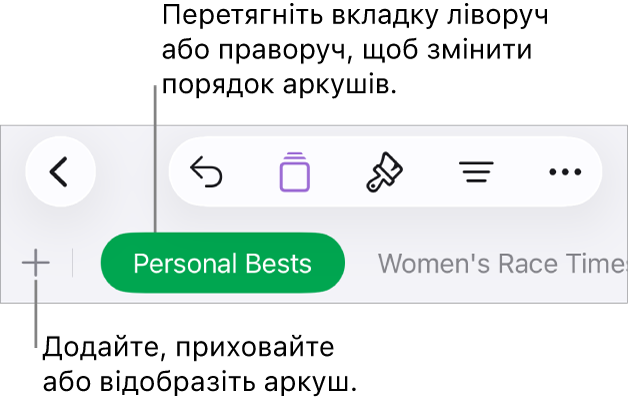
Упорядкування аркушів
Виконайте одну з наведених нижче дій:
Перейдіть у програму Numbers
 на своєму iPhone.
Відкрийте е‑таблицю, а потім виконайте будь-яку з наведених нижче дій.
Перейменування аркуша. Двічі торкніть назву аркуша, щоб відобразилася точка вставлення, та введіть нову назву.
Дублювання аркуша. Торкніть поточну вкладку, а потім торкніть «Дублювати».
Змінення порядку аркушів. Перетягуйте вкладки ліворуч або праворуч, щоб змінити їх порядок.
Додавання кольору на вкладку. Торкніть порожню область на аркуші, торкніть
 на панелі інструментів, торкніть «Колір вкладки», а тоді оберіть колір.
Приховування аркуша. Торкніть поточну вкладку, а потім торкніть «Сховати».
Відображення прихованого аркуша. Торкніть поточну вкладку, торкніть «Показати», а тоді оберіть «Показати всі аркуші» або потрібний аркуш.
Видалення аркуша. торкніться поточної вкладки, а потім торкніть «Видалити».
Примітка. Коли ви поширюєте е‑таблицю, яка містить сховані аркуші, люди, для яких ви її поширили, матимуть до них доступ.
Якщо е‑таблиця містить двонаправлений текст (текст, написаний мовами з написанням зліва направо та справа наліво), можна змінювати напрям аркушів. Перегляньте статтю про форматування таблиць для двонапрямного тексту.