
Створення е‑таблиці у Numbers на iPhone
Щоб створити е‑таблицю, потрібно спочатку обрати шаблон, який ляже в її основу. Шаблони використовують узгоджені шрифти та кольори для досягнення уніфікованого вигляду, і часто містять зразки які можна буде замінити власним вмістом.
Створення е‑таблиці
Перейдіть у програму Numbers
 на своєму iPhone.
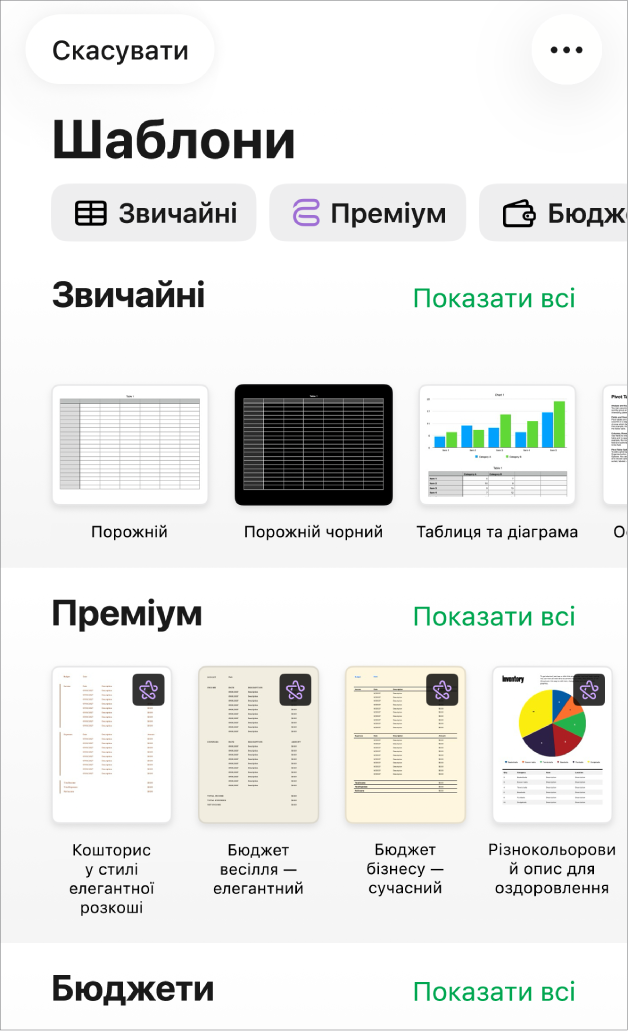
У менеджері документів торкніть «Вибрати шаблон» угорі екрана, щоб відкрити селектор шаблонів (показано нижче). Якщо елемент «Вибрати шаблон» не відображається, торкніть кнопку
 .
.
Примітка. Щоб мати змогу форматувати дані таблиць і діаграм для іншої мови, оберіть мову перед тим, як обирати шаблон. Перегляньте статтю Як змінити мову та форматування е‑таблиці.
У селекторі шаблонів торкайте назви категорій вгорі екрана, щоб переглядати різні шаблони, а тоді торкніть шаблон, щоб відкрити його.
Деякі шаблони не викачуються на пристрій, поки ви не оберете їх або не відкриєте е‑таблицю, яка використовує такий шаблон. В такому разі, якщо у вас повільне або відсутнє з’єднання з інтернетом, зразки зображення і тло в презентації можуть мати нижчу роздільність, доки ви не під’єднаєтеся до інтернету і не завершиться викачування теми.
Виконайте одну з наведених нижче дій:
Торкніть клітинку таблиці, щоб видалити вміст зразка і ввести власні дані.
Торкніть
 на панелі інструментів, щоб додати інші таблиці, текстові блоки, фігури та зображення.
впорядкуйте е‑таблицю, перетягуючи таблиці та обʼєкти в потрібне розташування.
Щоб закрити е‑таблицю, торкніться
 у верхньому лівому куті екрана.
Програма Numbers автоматично зберігає зміни, які ви вносите під час роботи, тож ви можете не перейматися збереженням е‑таблиці вручну. Однак, для е‑таблиці варто вибрати таку назву, яка допоможе вам знайти її пізніше. Ви можете змінити імʼя е‑таблиці або місце її збереження в будь-який момент.