Посібник користувача Mac
- Вітаємо
- Що нового в macOS Tahoe
-
- Програми на вашому Mac
- Відкривання програм
- Роботи з вікнами програм
- Закріплення вікон програм
- Використання програм у повноекранному режимі
- Використання програм у режимі Split View
- Використання Постановника
- Отримання програм з App Store
- Інсталювання і переінсталювання програм з App Store
- Інсталювання й видалення інших програм
-
- Змінення системних параметрів
- Змінення зображення робочого столу
- Додавання і налаштування віджетів
- Використання екранної заставки
- Додавання користувача або групи
- Додавання різних облікових записів, зокрема поштового
- Автоматизування завдань за допомогою Швидких команд
- Створення Memoji
- Змінення власного зображення для входу
- Змінення мови системи
-
- Вступ до Apple Intelligence
- Переклад повідомлень і викликів
- Створюйте оригінальні зображення в Image Playground
- Створення власних емодзі за допомогою функції Genmoji
- Використання Apple Intelligence із Siri
- Знаходьте влучні слова за допомогою засобів письма
- Підсумовування сповіщень і зменшення відволікань
-
- Використання Apple Intelligence у Пошті
- Використання Apple Intelligence у Повідомленнях
- Використання Apple Intelligence у Нотатках
- Використання Apple Intelligence у програмі «Телефон»
- Використання Apple Intelligence у Фотографіях
- Використання Apple Intelligence в Нагадуваннях
- Використання Apple Intelligence в Safari
- Використання Apple Intelligence у Швидких командах
- Використовуйте ChatGPT разом з Apple Intelligence
- Apple Intelligence і приватність
- Блокування доступу до функцій Apple Intelligence
-
- Зосередження на завданні
- Блокування спливних вікон у Safari
- Використання диктування
- Виконання швидких завдань за допомогою активних кутів
- Надсилання е‑листів
- Надсилання текстових повідомлень
- Здійснення викликів FaceTime
- Редагування фото й відео
- Використання тексту наживо для взаємодії з текстом на фото
- Запуск швидкої нотатки
- Отримання маршрутів
-
- Вступ до неперервності
- Використання AirDrop для надсилання елементів на сусідні пристрої
- Перенесення завдань між пристроями
- Керування iPhone з комп’ютера Mac
- Копіювання і вставлення на різних пристроях
- Транслювання відео та аудіо через AirPlay
- Здійснення й отримання викликів і текстових повідомлень на Mac
- Використання інтернет-з’єднання iPhone на Mac
- Поширення пароля мережі Wi‑Fi на інший пристрій
- Використання iPhone як вебкамери
- Вставляння ескізів, фотографій і скан-копій з iPhone або iPad
- Розблокування Mac за допомогою Apple Watch
- Використання iPad як другого дисплея
- Використання однієї клавіатури та миші для керування Mac і iPad
- Синхронізування музики, книг та іншого вмісту між пристроями
-
- Налаштування функції «Сімейний доступ»
- Отримання рекомендацій щодо сімейного доступу
- Додавання членів родини до групи сімейного доступу
- Вилучення членів родини з групи сімейного доступу
- Керування параметрами батьківського контролю та поширення
- Поширення фототеки
- Співпраця над проєктами
- Пошук поширеного для вас вмісту
- Пошук родини і друзів
-
- Під’єднання до зовнішнього дисплея
- Використання камери
- Під’єднання бездротового пристрою
- Під’єднання принтера до комп’ютера Mac
- Під’єднання AirPods до комп’ютера Mac
- Оптимізація періоду експлуатації акумулятора Mac
- Оптимізація простору сховища
- Записування CD- та DVD-дисків
- Керування домашнім приладдям
- Запуск системи Windows на комп’ютері Mac
-
- Початок роботи
-
- Функції доступності для зору
- Початок роботи з VoiceOver
- Як краще роздивитися все довкола
- Збільшення вмісту екрана на Mac
- Збільшення розміру шрифту й іконок
- Коригування кольорів дисплея
- Збільшення тексту й кольорів під час наведення
- Прослуховування тексту або зміна його відображення в програмах
- Налаштування руху на екрані
- Збільшення вмісту екрана
- Підвищення видимості вказівника
- Налаштування читання вголос тексту на екрані комп’ютера Mac
-
- Функції доступності для слуху
- Як отримувати супровідний текст для голосового та комп’ютерного вмісту
- Використання субтитрів і супровідного тексту
- Налаштування та використання викликів RTT
- Отримання сповіщень у разі згадування вашого імені
- Використання слухових пристроїв на Mac
- Відтворення фонових звуків
-
- Керування вмістом поширення
- Налаштування безпеки на комп’ютері Mac
- Як дозволити програмам бачити місцеположення вашого комп’ютера Mac
- Використання приватного перегляду
- Зберігання своїх даних у безпеці
- Пояснення щодо паролів
- Змінення ненадійних або скомпрометованих паролів
- Використання захисту приватності е‑пошти в Пошті
- Використання функції «Вхід з Apple» для програм і вебсайтів
- Пошук загубленого пристрою
- Джерела інформації про ваш Mac
- Джерела інформації про пристрої Apple
- Авторське право й торговельні марки

Створення і вилучення псевдонімів на Mac
Для полегшення пошуку файлу, папки, програми або диска можна створити для них псевдоніми та розмістити їх у легкодоступному місці. У разі відкриття псевдоніма відкривається оригінальний елемент.
Створення псевдоніма
На Mac виконайте одну з наведених нижче дій.
Виберіть потрібний елемент, а тоді виберіть Файл > Створити псевдонім.
Для елемента можна створювати стільки псевдонімів, скільки потрібно; їх можна переносити до папок або на робочий стіл.
Утримуючи клавіші Option+Command, перетягніть оригінальний елемент в іншу папку або на робочий стіл, щоб створити псевдонім і перемістити його одним рухом.
Додавання елементів на бічну панель вікна Finder або в Dock
Елементи на бічній панелі Finder і в Dock є псевдонімами, які вказують на програми, файли, диски або папки. Наприклад, іконка папки «Документи» на бічній панелі відкриває папку «Документи», розташовану в Домівці. Можна додати власні елементи до бічної панелі або в Dock.
На Mac виконайте одну з наведених нижче дій.
Додавання папки, програми або диску до бічної панелі Finder. Перетягніть елемент у розділ «Улюблені».
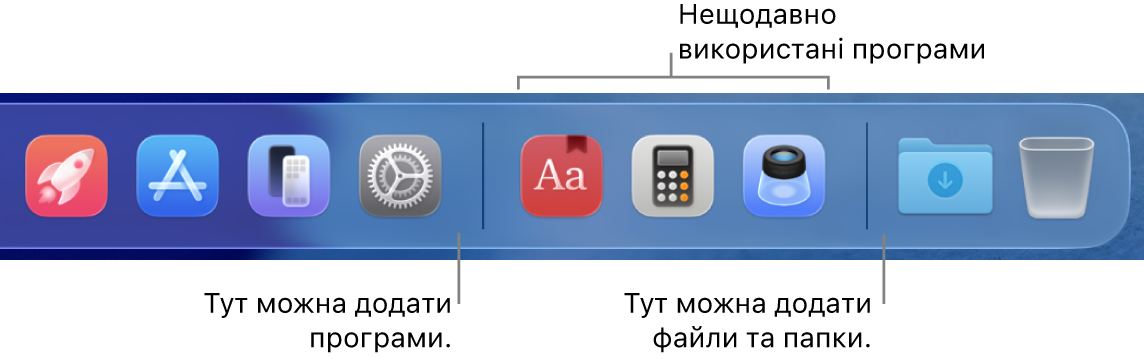
Додавання файлу, папки чи програми у Dock. Перетягніть елемент у Dock.
Перетягніть програми ліворуч від лінії, яка відділяє нещодавно використовувані програми. Перетягніть файли і папки праворуч від іншої лінії, що відділяє нещодавно використовувані програми. Якщо ви перенесли Dock на край робочого стола, то файли й папки перетягуйте під роздільник, а програми — над нього.

Вилучення елемента з бічної панелі вікна Finder або Dock
На Mac виконайте одну з наведених нижче дій.
Вилучення елемента з бічної панелі Finder: Перетягніть елемент за межі бічної панелі Finder, поки не з’явиться
 .
.Вилучення елемента з Dock: Перетягніть елемент за межі панелі Dock, поки не з’явиться знак вилучення.
Якщо вилучити елемент з бічної панелі чи Dock, видаляється тільки псевдонім. Оригінальний елемент не видаляється з комп’ютера Mac.
Знаходження оригіналу для елемента на бічній панелі Finder або в Dock
На Mac виконайте будь-яку з наведених нижче дій.
На бічній панелі. Клацніть елемент на бічній панелі, утримуючи клавішу Control, тоді виберіть «Перейти на рівень вгору».
В Dock. Утримуючи клавішу Control, клацніть елемент в Dock і виберіть Додатково > Показати у Finder.