
Збільшення вмісту екрана на Mac
Ви можете наближувати вміст екрана свого Mac. Налаштуйте, яку частину екрану масштабувати, де має з’явитися область масштабування тощо.
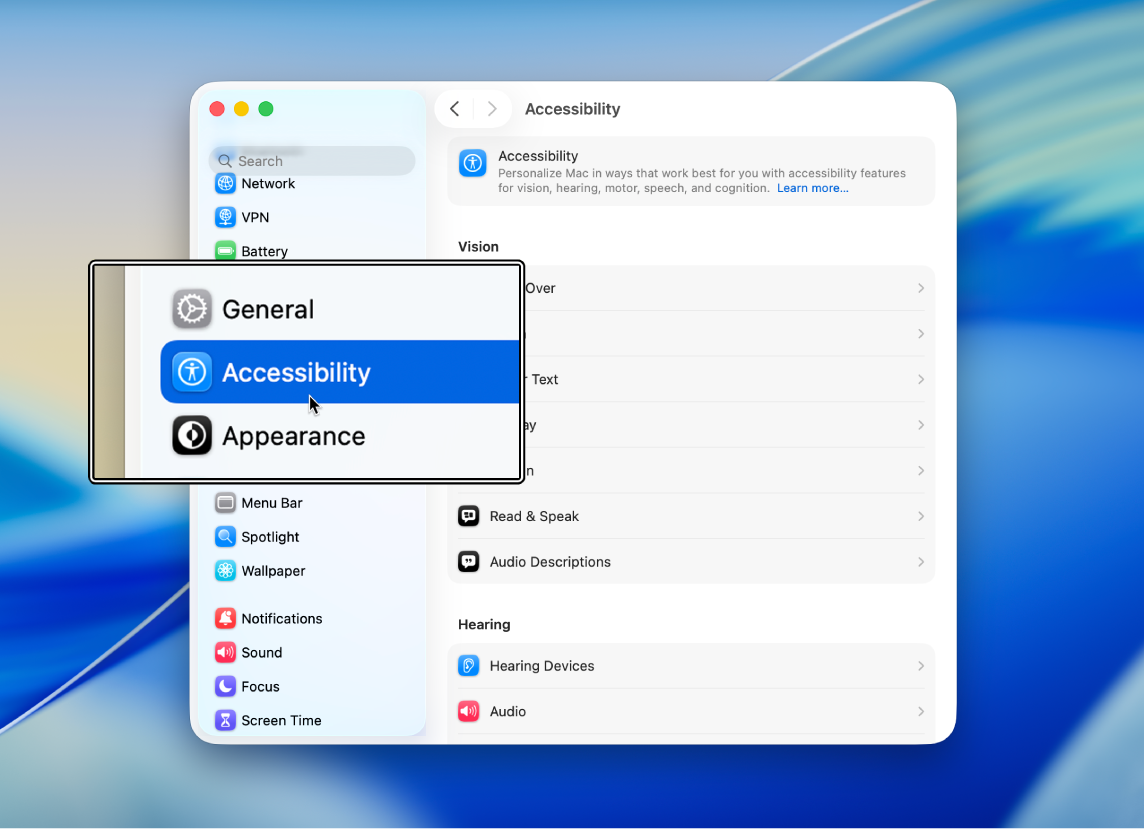
Порада. Ви також можете наближувати вміст екрана, використовувати нижчу роздільність, щоб усе здавалося більшим, тощо. Докладніше в статті Збільшення вмісту екрана на Mac.
Як масштабувати екран
Можна збільшувати й зменшувати екран за допомогою клавіатури чи трекпеда або клавіатури й миші.
На комп’ютері Mac оберіть меню Apple
 на бічній панелі, а потім клацніть «Масштабувати». (Імовірно, потрібно буде прокрутити вниз.)
Виконайте будь-яку з наведених нижче дій.
Збільшення за допомогою клавіатури. Увімкніть опцію «Масштабувати комбінаціями клавіш». Щоб збільшити зображення, натисніть клавіші Option+Command+Плюс (+), а щоб зменшити його — клавіші Option+Command+Мінус (–). Щоб швидко перемикатися між збільшеним і зменшеним зображенням, натискайте клавіші Option+Command+8.
Масштабування торканнями трекпеда. Увімкніть опцію «Масштабувати жестом трекпеда». Щоб поступово збільшувати або зменшувати зображення, торкніть трекпед двічі трьома пальцями й потягніть. Щоб швидко перемикатися між збільшеним і зменшеним зображенням, торкайте трекпед двічі трьома пальцями.
Масштабування за допомогою жестів прокручування з клавішами-модифікаторами. Увімкніть опцію «Масштабувати жестами прокручування з клавішами-модифікаторами», а тоді клацніть спливне меню «Клавіші-модифікатори для прокручування» і оберіть клавішу-модифікатор (Control, Option чи Command). Щоб масштабувати, натисніть і утримуйте визначену клавішу-модифікатор і виконуйте прокручування на трекпеді чи миші.

Змінення стилю, розміру і розташування області масштабування
Можна налаштувати, яку частину екрана потрібно масштабувати, і де відображатиметься масштабована область.
На комп’ютері Mac оберіть меню Apple
Клацніть спливне меню «Стиль масштабування», а потім виберіть, як відображати масштабовану область на екрані:
На весь екран. Масштабування цілого екрану.
Якщо ви використовуєте кілька дисплеїв, можна масштабувати зображення на кожному дисплеї окремо, не впливаючи на масштабування на інших. Щоб показати масштабовану версію вмісту одного дисплея на іншому, клацніть «Обрати дисплей», а тоді оберіть другий дисплей.
Розділений екран. Масштабована область відображається біля одного краю екрана.
Кадр у кадрі. Масштабована область відображається у рамці навколо розташування вказівника.
Якщо використано масштабування «розділений екран» або «кадр у кадрі», можна змінити розмір і розташування вікна збільшення. Клацніть «Розмір і розташування» та виконайте одну з наведених нижче дій:
Розділений екран. Перетягніть смугу роздільника, щоб змінити розмір вікна масштабування. Щоб змінити розташування вікна, перетягніть його до іншого краю екрана. Після завершення натисніть «OK».
Кадр у кадрі. Потягніть будь-який край або кут вікна масштабування, щоб змінити його розмір. Щоби змінити розташування вікна, перетягніть його на нове місце. Після завершення натисніть «OK».
Щоб налаштувати додаткові опції вибраного стилю масштабування, клацніть «Експертні». Докладніше в статті Змінення експертних параметрів «Збільшення» для доступності.
Ви можете використовувати Спрощення, щоб швидко збільшувати і зменшувати вміст екрану.
Порада. Можна швидко збільшувати та зменшувати зображення, вебсторінки та PDF-файли жестами зведення пальців або торканням миші чи трекпеда. Перегляньте статтю служби підтримки Apple про використання жестів Multi-Touch на Маc.