
Mac’inizden belgeleri yazdırma
Yazıcı seçmek ve yazdırma seçeneklerini ayarlamak için Mac’inizdeki Yazdır sorgu kutusunu kullanın.
Yazıcıyı bağlamak veya ayarlamak için Yazıcı listenize bir yazıcı ekleme bölümüne bakın. Yazıcınızla ilgili sorunları çözmek için Bir yazıcının çalışıp çalışmadığını veya bir sorunu olup olmadığını denetleme konusuna bakın ya da üreticinin yazıcı belgelerine başvurun.
Mac’inizde belge açıkken, Dosya > Yazdır’ı seçin veya Komut-P’ye basın.
Yazdır sorgu kutusu, yazdırdığınız belgenin önizlemesiyle birlikte açılır.
Not: Yazıcınıza veya kullandığınız uygulamaya bağlı olarak Yazdır sorgu kutusunda farklı seçenekler görürsünüz.
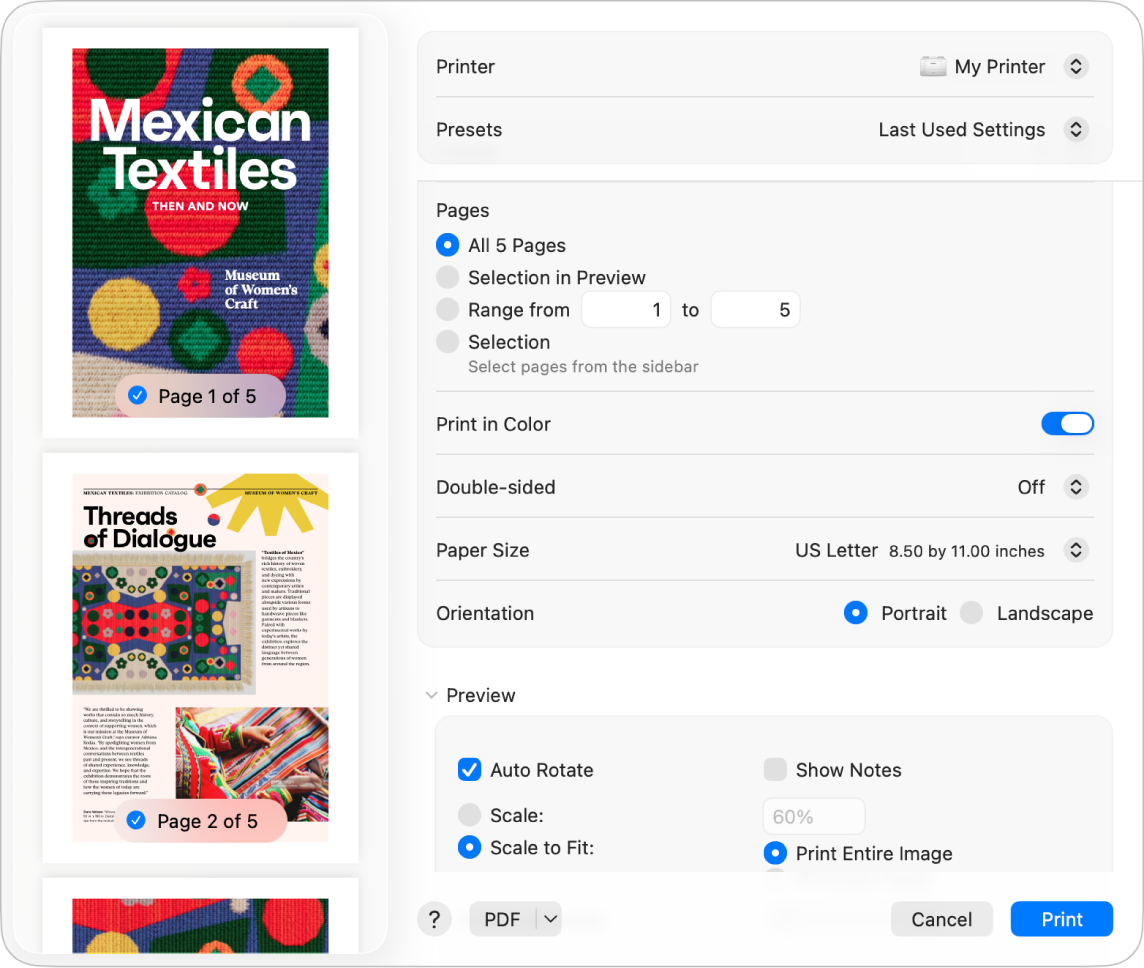
İpucu: Önizleme uygulamasında tam boyutta bir önizleme görüntülemek için PDF açılır menüsünü tıklayın, ardından Önizlemede Aç’ı seçin.
Yazdır sorgu kutusundaki ayarlar uygunsa Yazdır’ı tıklayın ve yazdırmaya başlayın. Aksi hâlde, 3. adıma ilerleyin.
Yazdırma seçeneklerini ayarlamak için aşağıdaki sık kullanılan yazdırma ayarlarından herhangi birini seçin:
Yazıcı: Kullanmak istediğiniz yazıcıyı seçin. Birden fazla Apple aygıtında aynı Apple Hesabı ile oturum açtıysanız son kullanılan AirPrint yazıcıları aygıtlardaki yazıcı listesinde otomatik olarak görünür. Yazıcı yoksa, bir tane ekleyebilirsiniz. Yazıcı listenize bir yazıcı ekleme konusuna bakın.
Ön Ayarlar: Belgenizle kullanılacak yazıcı için bir ön ayar seçin. Ön ayar, bir yazdırma ayarları grubudur. Sık kullanılan yazdırma ayarlarını kaydetme konusuna bakın.
Kopyalar: İstediğiniz kopya sayısını belirtin. Bir sonraki kopya yazdırılmadan belgenin tüm sayfalarını yazdırmak için Kâğıt İşleme’yi seçin, ardından “Yaprakları Sırala”’yı seçin. Sayfaları normal sırada yazdırma konusuna bakın.
Yazdırma Aralığı: Yazdırmak istediğiniz sayfaları belirtin. Tüm sayfaları yazdırabilir ya da bir sayfa aralığı seçebilirsiniz.
Renkli Yazdır: Renkli yazdırmak için bunu seçin.
Çift Taraflı: Kâğıdın her iki tarafına da yazdırmak için (çift yönlü veya iki taraflı yazdırma olarak da bilinir) Çift Taraflı açılır menüsünden Açık’ı seçin. Ayrıca, Açık’ı (Kısa Kenar) seçerek belgeyi sayfanın en üstünden ciltleme için hazır olarak yazdırmak üzere ayarlayabilirsiniz.
Kâğıt Boyutu: Belgeniz için bir kâğıt boyutu seçin. Örneğin, yazıcıya 8,5 x 11 inç kâğıt yerleştirildiğinde 8,5 x 11 inç’i seçin.
Baskı Yönü: Düşey veya yatay baskı yönü arasında geçiş yapmak için düğmeleri tıklayın. Belgenizdeki değişiklik, kenar çubuğundaki önizleme sayfalarında görünür.
Ölçek: Yazdırılan görüntünün kâğıt boyutuna ayarlanması için ölçekleme yüzdesini girin. Değişiklik, kenar çubuğundaki önizleme sayfalarında görünür.
Yazdır’ı tıklayın.
Belgelerin yazdırılma biçimini değiştirme
Yazdırırken yapabileceğiniz genel görevler şunlardır:
Bir belgeyi yazdırdığınızda marjların beklenmedik boyutlarda olduğunu veya metnin kesintili olduğunu fark ederseniz, uygulamadaki sayfa boyutunuzun marj ayarları ile seçili yazıcınızın sayfadaki yazdırılamaz alan ayarı arasında bir çakışma olabilir. Sayfa boyutuna ait yazdırılamaz alanı 0 (sıfır) olarak ayarlamayı deneyin. Sayfa boyutu ile ilişkili yazdırılamaz alanı ayarlama hakkında bilgi için Özel kâğıt boyutu yaratarak değişik boyutlardaki kâğıtlara yazdırma konusuna bakın.