iPad için Keynote Kullanma Kılavuzu
- Hoş Geldiniz
- Yenilikler
-
- Keynote’u kullanmaya başlama
- Görüntülere, grafiklere ve diğer nesnelere giriş
- Sunu yaratma
- Sununuzda nasıl dolaşılacağını seçme
- Sunuyu açma
- Sunuyu kaydetme ve adlandırma
- Sunu bulma
- Sunuyu yazdırma
- Araç çubuğunu özelleştirme
- Uygulamalar arasında metin ve nesne kopyalama
- Temel dokunmatik ekran hareketleri
- Keynote ile Apple Pencil’ı kullanma
- VoiceOver kullanarak sunu yaratma
- Keynote gizlilik ve analiz ayarlarını değiştirme
-
- Slayt ekleme veya silme
- Sunan kişi notları ekleme ve bunları görüntüleme
- Slayt büyüklüğünü değiştirme
- Slayt arka planını değiştirme
- Slaytın çevresine bir sınır ekleme
- Metin yer tutucularını gösterme veya gizleme
- Slayt numaralarını gösterme veya gizleme
- Slayt yerleşimi uygulama
- Slayt yerleşimlerini ekleme ve düzenleme
- Temayı değiştirme
- Slaytı düzeltme
-
- Nesne saydamlığını değiştirme
- Şekilleri veya metin kutularını renkle veya görüntüyle doldurma
- Nesneye sınır ekleme
- Resim yazısı veya başlık ekleme
- Yansıma veya gölge ekleme
- Nesne stilleri kullanma
- Nesnelerin büyüklüğünü değiştirme, nesneleri döndürme veya çevirme
- Sununuzu etkileşimli yapmak için bağlantılı nesneler ekleme
-
- Sunu gönderme
- Ortak çalışmaya giriş
- Başkalarını ortak çalışmaya davet etme
- Paylaşılan bir sunuda ortak çalışma
- Paylaşılan bir sunudaki en son etkinlikleri görme
- Paylaşılan bir sununun ayarlarını değiştirme
- Sunuyu paylaşmayı durdurma
- Paylaşılan klasörler ve ortak çalışma
- Ortak çalışmak için Box’ı kullanma
- Hareketli GIF yaratma
- Sununuzu bir web günlüğünde (blog) yayımlama
- Telif Hakkı

iPad’deki Keynote’ta yanlışlıkla düzenlemeyi önleme
Metni ve nesnelerle etkileşim kurarken, bunları görüntülerken ve kaydırırken yanlışlıkla hareket ettirmekten kaçınmak için okuyucu modunu kullanabilirsiniz. Okuyucu modu, içeriği görüntülemek ve temel görevleri gerçekleştirmek için gereksinim duyduğunuz denetimleri en aza indirir. Değişiklik yapmak için düzenleme görüntüsüne hızlıca geçebilir, sonra okuyucu moduna geri dönebilirsiniz.
Keynote sunusunu başka birine gönderdiğinizde veya başka biri size bir sunu gönderdiğinde, bu belge iPhone ve iPad aygıtlarında okuma modunda açılır. Bir sunuyu yeniden açtığınızda, bıraktığınız şekilde (okuma modunda veya düzenleme görüntüsünde) açılır.
Sunuları her zaman düzenleme görüntüsünde açmayı tercih ediyorsanız bu ayarı değiştirebilirsiniz.
iPad’inizde Keynote uygulamasına
 gidin.
Bir sunuyu açın, sonra okuyucu modu ve düzenleme görüntüsü arasında geçiş yapmak için aşağıdakilerden herhangi birini yapın:
Düzenleme görüntüsüne geçiş yapma: Ekranın en üstünde Düzenle’ye dokunun.
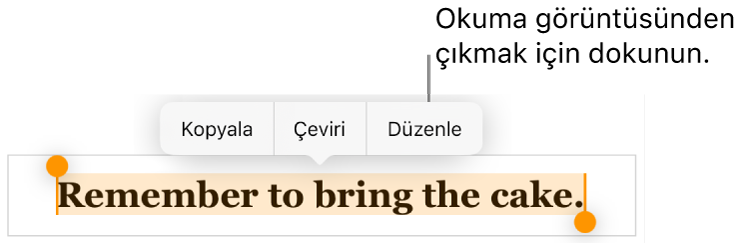
Seçili metinle düzenleme görüntüsüne geçiş yapma: Görünen menüde Düzen’e dokunun.
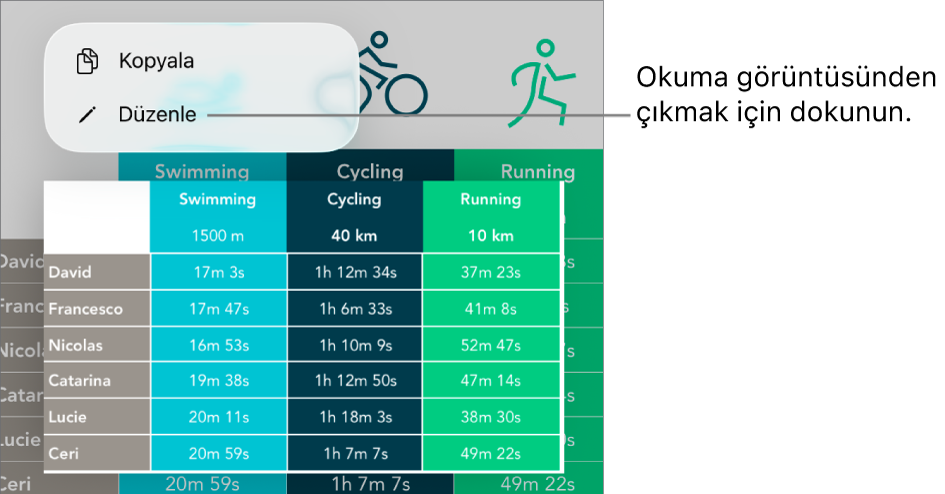
Seçili bir görüntü veya tablo hücresi ile düzenleme görüntüsüne geçiş yapma: Görüntüye veya hücreye dokunup basılı tutun, sonra görünen menüde Düzen’e dokunun.
Düzenlemeden okuyucu moduna geçiş yapma: Ekranın en üstündeki
 simgesine dokunun, sonra Okuma Modu’na dokunun.
Aldığınız sunuları her zaman düzenleme görüntüsünde açılacak şekilde ayarlama:
simgesine dokunun, Ayarlar’a dokunun, sonra Düzenleme Görüntüsünde Aç’ı açın. Bir sunuyu daha sonra okuma moduna değiştirirseniz bir sonraki açışınızda okuma modunda açılır.
Okuma modunda, sunu notlarını okuyabilirsiniz (ancak düzenleyemezsiniz) ve sunuda bu ayar açıksa uzaktan kumanda kullanabilirsiniz.