
iPad’deki Keynote’ta şekilleri ve metin kutularını renkle veya görüntüyle doldurma
Şekilleri ve metin kutularını düz bir renkle, gradyanla (birbiriyle harmanlanan iki veya daha fazla renk) veya görüntüyle doldurabilirsiniz.

Renk veya gradyanla doldurma
Renkle doldurma seçenekleri, şu anki temayı tamamlamak için seçilen bir ön ayar renk grubu içerir. Tam renk tekerini ve diğer renk denetimlerini kullanarak kendi özel renk doldurmalarınızı da yaratabilirsiniz.
iPad’inizde Keynote uygulamasına
 gidin.
Bir sunuyu açın, sonra seçmek istediğiniz bir şekle veya metin kutusuna dokunun ya da birden fazla nesneyi seçin.
 simgesine dokunun, Stil’e dokunun, sonra Doldur’a dokunun.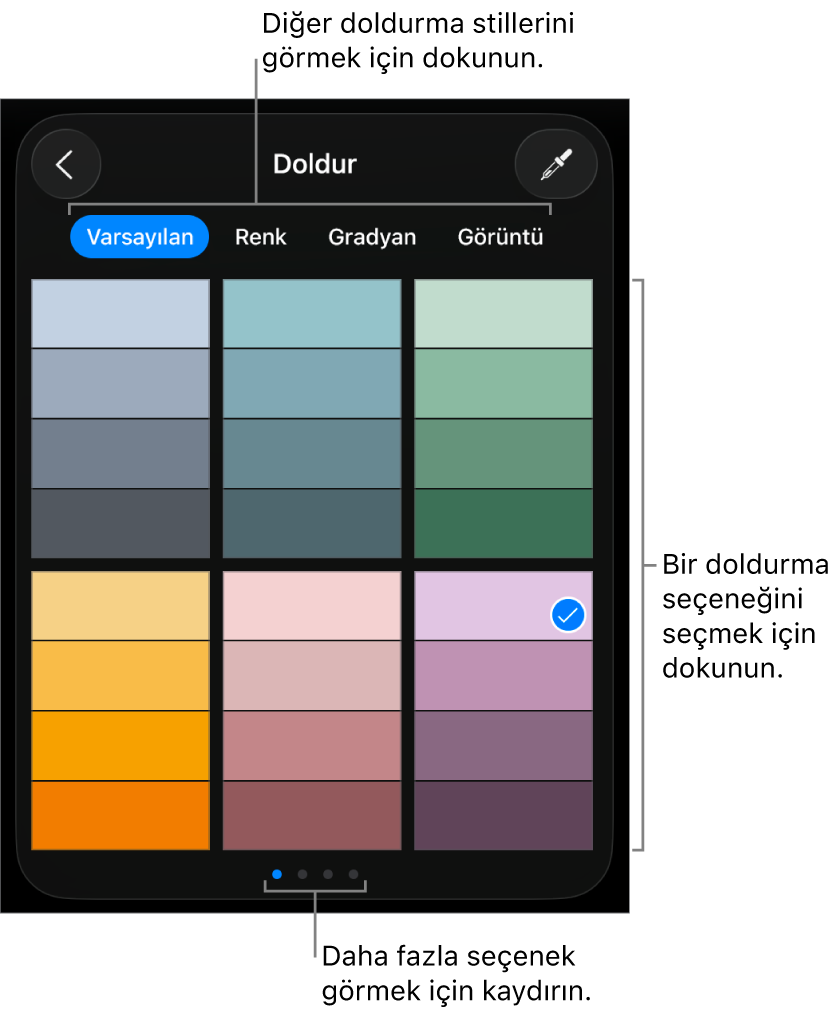
Aşağıdakilerden birini seçin:
Ön ayar rengi veya gradyan: Varsayılan’a dokunun, tüm seçenekleri görmek için sola veya sağa kaydırın, sonra bir renge dokunun.
Herhangi bir renk: Renk’e dokunun, Izgara’ya veya Tayf’a dokunun, sonra bir renge dokunun. Renk saydamlığını ayarlamak için Opaklık sürgüsünü sürükleyin. Ekranınız Yüksek Dinamik Aralık’ı (HDR) destekliyorsa renkleri standart ekrandan daha parlak hâle getirmek için HDR’yi Güçlendir sürgüsünü sürükleyin.
İki renkli gradyan doldurma: Gradyan’a dokunun, Başlangıç Rengi veya Bitiş Rengi’ne dokunun, sonra bir renge dokunun ya da renk tekerleğini kullanmak için sola kaydırın.
Gradyan yönünü değiştirmek için Rengi Değiştir’e dokunun. Gradyan açısını ayarlamak için Açı sürgüsünü sürükleyin.
Slaytta başka bir yerden alınan bir renk:
 simgesine dokunun, sonra seçilen nesnenin dışında herhangi bir renge dokunun.
Nesnedeki renkleri önizlemek için slayttaki bir renge dokunup tutun, sonra slayttaki diğer renklere sürükleyin. Bir renk seçmek için parmağınızı serbest bırakın.
İpucu: Pages veya Numbers’dan bir şekle veya metin kutusuna renk kutusu sürükleyebilirsiniz.
Bir görüntü ile doldurma
iPad’inizde Keynote uygulamasına
gidin.Bir sunuyu açın, sonra seçmek istediğiniz bir şekle veya metin kutusuna dokunun ya da birden fazla nesneyi seçin.
- simgesine dokunun, Stil’e dokunun, sonra Doldur’a dokunun.
Görüntü’ye dokunun, Değiştir’e dokunun, sonra bir seçenek seçin.
Görüntü beklediğiniz gibi görünmüyorsa veya görüntünün nesneyi nasıl dolduracağını değiştirmek istiyorsanız, bir seçeneğe dokunun:
Özgün Boyut: Görüntüyü, görüntünün özgün boyutlarını değiştirmeden nesnenin içine yerleştirir. Görüntünün büyüklüğünü değiştirmek için Ölçek sürgüsünü sürükleyin.
Uzat: Görüntüyü nesnenin boyutlarına sığdırmak için büyüklüğünü değiştirir, bu da görüntünün oranlarını değiştirebilir.
Döşe: Nesnenin içindeki görüntüyü yineler. Görüntünün büyüklüğünü değiştirmek için Ölçek sürgüsünü sürükleyin.
Ölçekleyerek Doldur: Nesnede alan bırakmayacak şekilde, görüntüyü daha büyük veya küçük hale getirir.
Sığacak Şekilde Ölçekle: Görüntüyü nesnenin boyutlarına sığdırmak için büyüklüğünü değiştirir, ancak görüntünün oranlarını korur.
Renk tonlu bir görüntü yaratmak için Renk Kaplama’yı açın ve renk tonu seçmek için Doldur’a dokunun.
Renk tonunun saydamlığını artırmak ya da azaltmak için Opaklık sürgüsünü sürükleyin.
Doldurmayı kaldırma
iPad’inizde Keynote uygulamasına
gidin.Bir sunuyu açın, sonra seçmek istediğiniz bir şekle veya metin kutusuna dokunun ya da birden fazla nesneyi seçin.
- simgesine dokunun, Stil’e dokunun, sonra Doldur’a dokunun.
Varsayılan’a dokunun, siyah beyaz seçeneklere doğru sola kaydırın, sonra Doldurma Yok’a dokunun.