Final Cut Camera’da kamera ayarlarını değiştirme
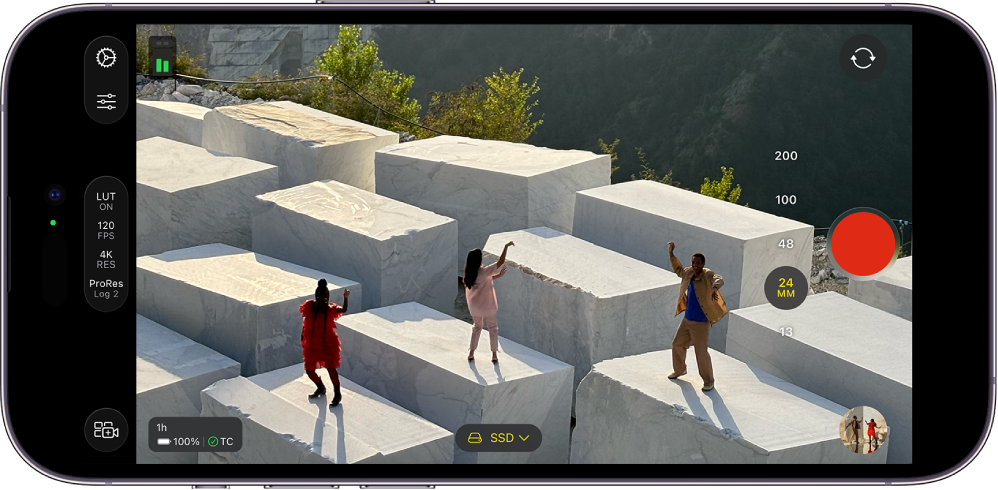
Final Cut Camera ile video kaydettiğinizde odak, büyütme/küçültme, beyaz dengesi, pozlama, stabilizasyon ve daha fazlasını denetleyebilirsiniz.
Büyütme düzeyini değiştirme
Final Cut Camera’da şu anki büyütme düzeyi lens odak uzaklığı düğmeleriyle gösterilir. Her düğme, aygıt modelinizde bulunan farklı bir lensi temsil eder (örneğin, 13 mm, 24 mm, 48 mm, 100 mm veya 200 mm).
iPhone’unuzda veya iPad’inizde Final Cut Camera uygulamasına
 gidin.
Kamera ekranında aşağıdakilerden birini yapın:
Lensler arasında geçiş yapma: Lensler arasında geçiş yapmak için bir lens düğmesine dokunun (örneğin 24 mm’den 13 mm’ye). Kayıt sırasında lensler arasında geçiş yapamazsınız.
Sürekli Büyütme sürgüsünü sürükleme: Kamera ekranında
 simgesine dokunun,
  simgesine dokunun, sonra sürgüyü sürükleyerek büyütme düzeyini değiştirin. Sürükleme mesafesiyle büyütme oranını denetleyebilirsiniz.
iPhone’daki veya iPad’deki Kamera’da bulunan büyütme denetimlerinin aksine Final Cut Camera’daki Sürekli Büyütme sürgüsü, sorunsuz büyütme için aynı anda tek bir lensle sınırlıdır.
Kıstırma hareketini kullanma: Vizörde büyütmek için iki parmağınızla kıstırıp açın ya da küçültmek için kıstırıp kapatın.
Kamera, büyütme düzeyini siz değiştirene veya kamerayı kapatana kadar korur.
Pozlamayı ayarlama
Saptanmış olarak Final Cut Camera, pozlamayı otomatik olarak ayarlar ancak görüntünüzün pozlamasını elle de ayarlayabilirsiniz. Örneğin, iç mekânda (daha az ışıkla) çekim yapıyorsanız ve bir konunun ayrıntılarını (daha fazla ışıklı) bir pencereden göstermek istiyorsanız pencerenin dışındaki konuyu göstermek için pozlamayı ayarlayabilirsiniz.
Görüntüyü bilerek az pozlamak veya çok pozlamak da çekimde belirli bir ruh hâli veya duygu yaratabilir.
iPhone’unuzda veya iPad’inizde Final Cut Camera uygulamasına
gidin.Kamera ekranında aşağıdakilerden birini yapın:
Bir nesne için pozlamayı ayarlama: Konuya dokunun.
Not: Bu yöntem, odağı da nesneye ayarlar.
Otomatik pozlama ayarını ayarlama:
simgesine ve  simgesine dokunun, sonra kadranı sürükleyin. Bu yöntem otomatik pozlamayı tamamen kapatmaz. Bunun yerine otomatik pozlama ayarını daha açık veya daha koyu olacak şekilde ayarlar.
Pozlamayı elle ayarlama:
, ve  simgelerine dokunun, sonra şunlardan birini yapın:
Deklanşör’e dokunun, sonra pozlama süresini ayarlamak için kadranı sürükleyin.
ISO’ya dokunun, sonra ISO derecesini ayarlamak için kadranı sürükleyin.
Pozlamayı sıfırlamak için kadrana çift dokunun.
Pozlama denetimlerini kapatmak için
simgesine dokunun.
Kamera, pozlama ayarınızı siz değiştirene veya kapatana kadar korur.
İpucu: 24 kare/sn. hızında kayıt yapıyorsanız doğal bir hareket bulanıklığı için deklanşörü 1/48 saniyeye ayarlayabilirsiniz.
Odağı değiştirme
Aygıtınızın arka kamerasıyla kayıt yaparken belirli nesnelere elle odaklanabilirsiniz.
Ön kamera için odağı değiştiremezsiniz.
İpucu: Odak ayarlarınızda maksimum hassasiyet için maksimum odaklamayı açın. Maksimum odaklama katmanını açma konusuna bakın.
iPhone’unuzda veya iPad’inizde Final Cut Camera uygulamasına
gidin.Saptanmış olarak kamera otomatik odaklamaya ayarlanır ve en yakın nesneye odaklanır. Kamera kişileri, hayvanları ve birçok yaygın nesneyi tanır.
Aşağıdakilerden birini yapın:
Konu kullanarak odaklama: Kameranın vizöründe bir konuya dokunun. Kamera, o nesnenin şu anki konumuna göre odaklanır (ve pozlamayı ayarlar). Kameranın odağı kaybolursa vizörün ortasındaki saptanmış otomatik odaklamaya (ve otomatik pozlamaya) geri döner. Örnekler:
Odaklamayı ve pozlamayı kilitleme: Odaklamayı ve pozlamayı kilitlemek için kameranın vizöründe bir konuya dokunun ve basılı tutun. Ekranın en üst kısmında sarı bir AE/AF Kilidi göstergesi görünür. Kilidi açmak için ekranda herhangi bir yere dokunun.
Elle odaklama:
,  ve simgelerine dokunun, sonra odak uzunluğunu ayarlamak için kadranı sürükleyin. Odağı sıfırlamak için kadrana çift dokunun. Otomatik odaklamaya geri dönmek için
  simgesine dokunun.
Elle odakladığınızda kamera otomatik odaklamaya geçene veya kamerayı kapatana kadar elle odaklama ayarınızı korur. Elle odak ayarı etkinken farklı bir konuyu basılı tutarsanız kamera pozlamayı yeni konuya kilitler ve ekranın üst kısmında sarı AE Kilidi göstergesi görünür.
Beyaz dengesini ayarlama
Bir görüntünün beyaz dengesini ayarlamak renk üstünlüklerini siler ve görüntünün içindeki beyaz nesnelerin beyaz görünmesini sağlar.
Beyaz dengesini elle ayarlayarak çekimin ruh hâlini de ayarlayabilirsiniz. Örneğin beyaz dengesini daha soğuk (düşük) ayarlamak sahneye daha soğuk veya daha sert bir hava katabilir. Beyaz dengesini daha sıcak (yüksek) ayarlamak ortamı daha davetkâr gösterebilir.
Not: Apple ProRes RAW kayıt yapılırken beyaz dengesi ayarlamaları kullanılamaz. Apple ProRes RAW dosyalarındaki beyaz dengesini Final Cut Pro ve diğer post-prodüksiyon yazılımlarını kullanarak ayarlayabilirsiniz.
iPhone’unuzda veya iPad’inizde Final Cut Camera uygulamasına
gidin.Kamera ekranında
simgesine ve ardından  simgesine dokunun.
Saptanmış olarak beyaz dengesi sahne için nötr bir beyaz dengesi yaratmak üzere otomatik olarak ayarlanır.
Aşağıdakilerden birini yapın:
Beyaz dengesini konu kullanarak ayarlama: Bir konu için nötr beyaz dengesi yaratmak amacıyla kameranın vizöründe o konuya dokunun.
Beyaz dengesini şu anki düzeye kilitleme: Beyaz Dengesi kadranının sonundaki düğmeye dokunun, sonra Sabit’e dokunun. Saptanmış olarak kadranın sonundaki düğme Otomatik
olarak ayarlanır.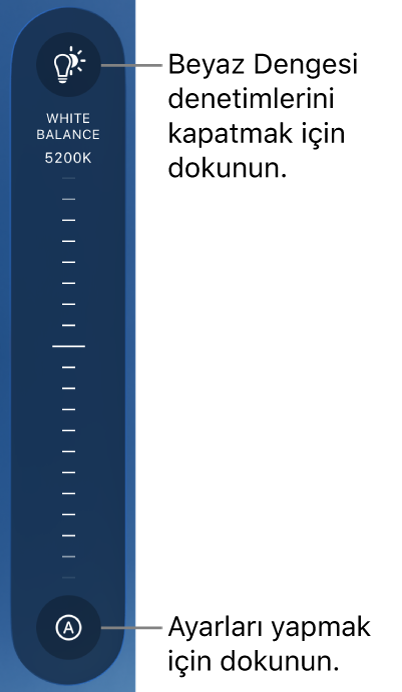
Beyaz dengesini özel bir düzeye ayarlama: Kadranı sürükleyin. Beyaz dengesini sıfırlamak için kadrana çift dokunun.
Beyaz dengesini otomatik olarak ayarlama: Beyaz Dengesi kadranının sonundaki düğmeye dokunun, sonra Otomatik’e dokunun.
Beyaz dengesi ön ayarını kullanma: Beyaz Dengesi kadranının sonundaki düğmeye dokunun, sonra bir ön ayara dokunun.
Beyaz dengesi ön ayarları şunları içerir:
Gün Işığı (5600K)
Gölge (7000K)
Bulutlu (6000K)
Tungsten (3200K)
Floresan (4000K)
Neon Sarı (5500K)
Beyaz Dengesi denetimlerini kapatmak için
öğesine yeniden dokunun.
Kamera, siz beyaz dengesini Otomatik olarak ayarlayana kadar beyaz dengesi ayarınızı korur.
Ekran yönünü kilitleme veya kilidini açma
Aygıtınızı döndürdüğünüzde değişmemesi için Final Cut Camera ekran yönünü kilitleyebilirsiniz.
iPhone’unuzda veya iPad’inizde Final Cut Camera uygulamasına
gidin.Kamera ekranında
simgesine dokunun. simgesine ve ardından bir seçeneğe dokunun.
Kamera stabilizasyonunu açma
Final Cut Camera, video kaydederken oluşan sarsıntıları ve çarpmaları dengeler.
iPhone’unuzda veya iPad’inizde Final Cut Camera uygulamasına
gidin.Kamera ekranında
 simgesine dokunun, Tercihler’e dokunun ve sonra Stabilizasyon’u açın.
 simgesine dokunun.
Zaman kodunu ayarlama
Final Cut Camera’da videolarınızda kaydedilecek zaman kodunun türünü veya kaynağını ayarlayabilirsiniz.
iPhone’unuzda veya iPad’inizde Final Cut Camera uygulamasına
gidin.Kamera ekranında
simgesine, Tercihler’e ve sonra Zaman Kodu’na dokunun.Bir seçeneğe dokunun:
Kayıt Süresi: Kamera etkin bir şekilde kaydederken başlangıç noktasından (00:00:00:00) saymaya başlar ve kayıt yapılmadığında duraklar. Bu zaman kodu seçeneği toplam kaydedilen süreyi gösterir.
Günün Belirli Bir Saati: Kayıt yapılıp yapılmadığına bakılmaksızın bir saat gibi sürekli çalışır. Bu zaman kodu seçeneği, her karenin çekildiği gerçek zamanı göstererek zaman kodunun aygıtlar arasında eşzamanlanmasını kolaylaştırır.
Harici Kaynak: Harici bir oluşturucudan veya merkezi bir aygıttan zaman kodu alır ve birden fazla aygıtın aynı referans sinyaline kilitlenmesine izin verir. Bu seçenek, harici bir zaman kodu oluşturucusunu USB-C kablosuyla iPhone’unuza bağladığınızda kullanılabilir. Kaynak’ın yanındaki
 simgesine dokunun, sonra aygıtın adına dokunun.
Aygıt adının yanındaki simgenin rengi aygıtın şu anki durumunu gösterir: Bağlı, Eşzamanlanmış veya Sinyal Kaybı.
- simgesine dokunun.
Genlock kaynağı ayarlama
Final Cut Camera ve iPhone 17 Pro veya daha yenisiyle birden fazla kamera arasında mükemmel eşzamanlama sağlamak için harici bir genlock sinyalinin kaynağını ayarlayın.
iPhone’unuzda Final Cut Camera uygulamasına
gidin.Kamera ekranında
simgesine ve ardından Tercihler’e dokunun.Uyumlu bir eşzamanlama oluşturucu aygıtı iPhone’unuza bağlayın.
Genlock aygıtının adı Genlock’un altında görünür.
Bağlantının durumunu denetlemek için Genlock’a dokunun.
Aygıt adının yanındaki simgenin rengi aygıtın şu anki durumunu gösterir: Bağlı, Eşzamanlanmış veya Sinyal Kaybı.
- simgesine dokunun.