iPhone veya iPad'inizi geri yüklerken Hata 3194, Hata 1109 ya da diğer ağ bağlantısı hatalarıyla karşılaşırsanız
Bilgisayarınız, yazılım güncelleme sunucularımız ile iletişim kuramazsa aşağıdaki iletilerden birini görebilirsiniz.
Bu iletilerden birini görürseniz Mac'inizin güncel olduğundan emin olun.
Hata 17
Hata 1109
Hata 1639
Hata 3000-3020
Hata 3194
Hata 3100-3999
Hata: Bu aygıt istenen geliştirme için uygun değil.
iTunes kullanıyorsanız iTunes'un en yeni sürümünü yükleyin ve aygıtınızı güncelleyin ya da geri yükleyin. PC'nizde Apple Aygıtları uygulamasını kullanıyorsanız en son sürüme güncellediğinizden emin olun.
Ağ sorunlarını giderme
Bilgisayarınıza yüklenmiş bir güvenlik duvarı veya güvenlik yazılımı, yazılım güncelleme sunucularımıza erişimi engelleyebilir.
İnternet bağlantınızı kontrol edin. Web sitemizi ziyaret edin veya daha fazla yardım almak için internet servis sağlayıcınızla (İSS) iletişime geçin.
Güvenlik duvarınızın güncelleme sunucularımıza erişime izin verdiğinden emin olun.
Güvenlik yazılımınızı ayarlayın veya geçici olarak kaldırın.
İnternet yönelticinizi atlayın. Bazı yönlendiriciler iTunes'un güncelleme sunucusuna erişmesini engelleyebilir.
Kablolu veya kablosuz yönlendiricinizle bağlantınızı kesin.
Bilgisayarınızı Ethernet kablosu kullanarak modeminize bağlayın.
Bilgisayarı ve modemi yeniden başlatın.
Modeminizi kullanmayla ilgili yönergeler için İSS'nizle iletişime geçin.
İnternet bağlantınızın sorunsuz çalıştığını teyit ettikten sonra güncellemeyi veya geri yüklemeyi tekrar deneyin.
Başka bir bilgisayarda güncelleme veya geri yükleme yapın
Farklı bir internet bağlantısı olan başka bir bilgisayarda geri yükleme veya güncelleme yapın. Bu işlem, bilgisayarınızla ilgili güncelleme sunucusuyla iletişimi engelleyebilecek sorunları elemenize yardımcı olur.
Ağ ayarlarınız bazen 1639, 3000-3020 ve 3100-3999 (3194 hariç) hatalarına neden olabilir. Bilgisayarınız yönetilen bir ağ kullanıyorsa ağ yöneticinizle iletişime geçin. Proxy'ler, güvenlik duvarları ve diğer ağ güvenliği önlemleri bu hatalara neden olabilir.
Gerekirse aygıtı geri yüklemek için başka bir ağ bağlantısı bulun. Örneğin, geri yükleme işlemini iş yerinde yapıyorsanız evde veya bir arkadaşınızın bilgisayarında ve ağında geri yükleme yapın.
Hosts dosyasını kontrol edin
Mac'inizi, iTunes'u veya Apple Aygıtları uygulamasını güncelleyin.
Bilgisayarınızın güncelleme sunucusuyla iletişim kurabildiğinden emin olmak için hosts dosyasını kontrol edin.
Windows'da hosts dosyanızı kontrol etme
Windows bilgisayar kullanıyorsanız Microsoft destek sitesindeki Hosts dosyasını varsayılanına sıfırlama başlıklı makaleye bakın. Hosts dosyasını sıfırlamak, bilgisayarınızdaki diğer yazılımları etkileyebilir. İş bilgisayarı kullanıyorsanız hosts dosyasını sıfırladıktan sonra uygulamalarınızın düzgün çalıştığından emin olun.
macOS'te hosts dosyanızı kontrol etme
1. Finder'ı açı önce Uygulamalar'ı, ardından Yardımcı Programlar'ı seçin.
2. Terminal'i açın.
3. sudo nano /private/etc/hosts yazın ve Return tuşuna basın.
4. Bilgisayarınıza giriş yapmak için kullandığınız parolayı girin ve Return tuşuna basın. Yazdığınız parola Terminal penceresinde görünmez.
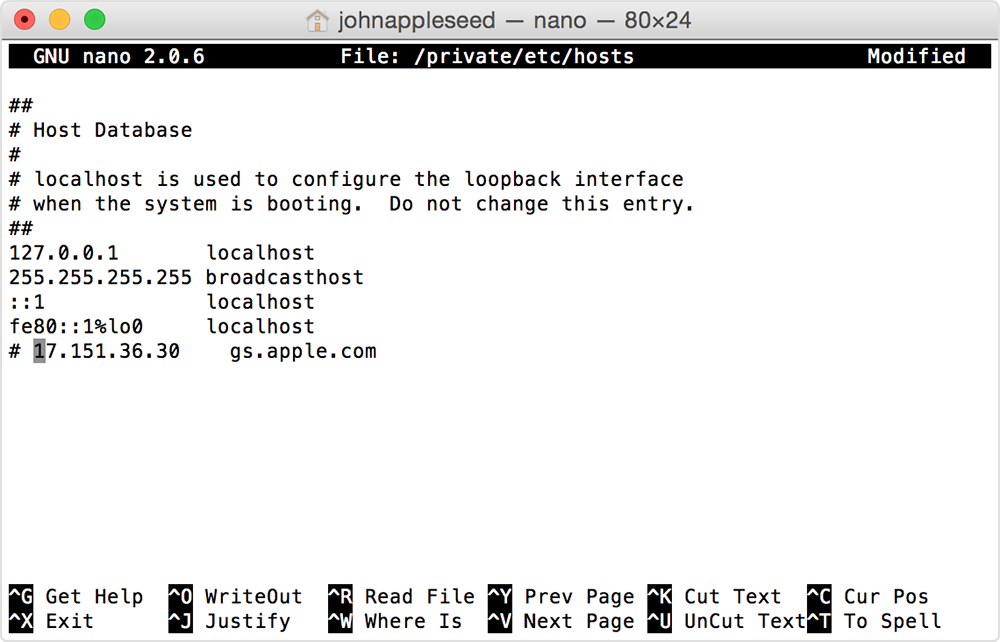
5. "gs.apple.com" içeren bir girişi bulmak için ok tuşlarını kullanın. gs.apple.com adresini içeren bir giriş yoksa sorun hosts dosyasıyla ilgili değildir. Terminal'i kapatın ve bu makalenin "Ağ sorunlarını giderme" bölümüne gidin.
6. gs.apple.com girdisinin başına "#" ekleyin.
7. Dosyayı kaydetmek için Kontrol-O tuşlarına basın.
8. Dosya adı istendiğinde Return tuşuna basın.
9. Düzenleyiciden çıkmak için Kontrol-X tuşlarına basın.
10. Mac'inizi yeniden başlatın.
Bilgisayarınız yeniden başlatıldıktan sonra iOS veya iPadOS aygıtınızı güncellemeyi ya da geri yüklemeyi tekrar deneyin.
Daha fazla yardıma mı ihtiyacınız var?
Yaşadığınız sorun hakkında daha fazla bilgi verirseniz bir sonraki adımda neler yapabileceğiniz hakkında öneride bulunabiliriz.