
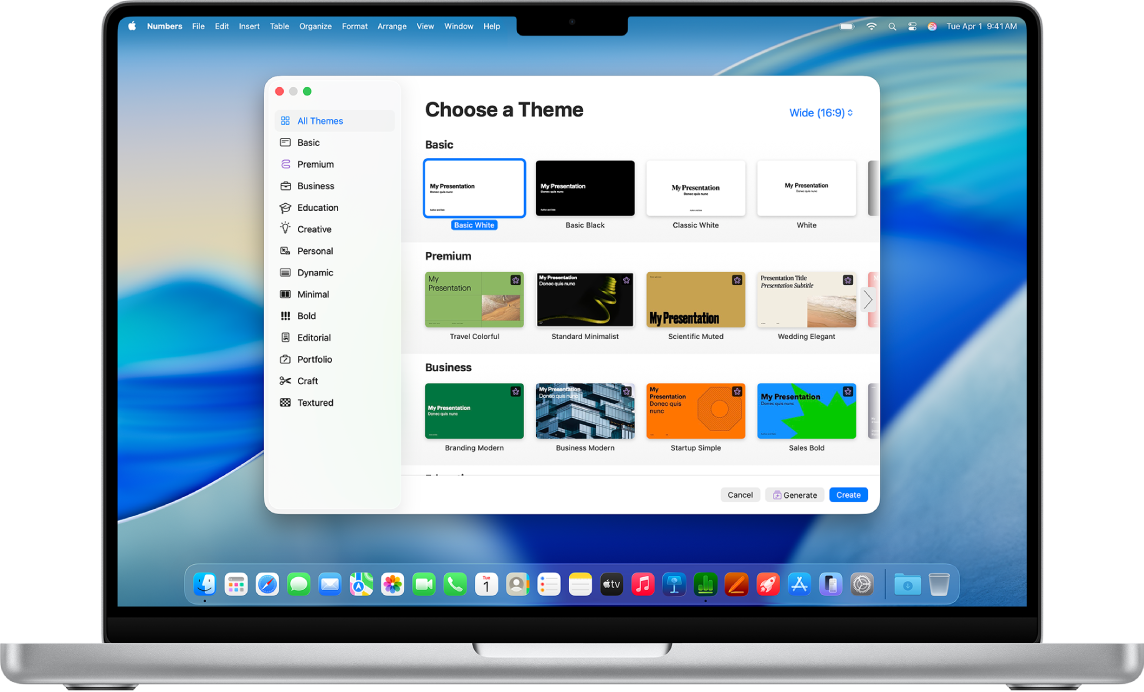
เริ่มต้นใช้งานแม่แบบ
สเปรดชีตทั้งหมดจะเริ่มจากแม่แบบ ซึ่งเป็นโมเดลที่คุณสามารถใช้เป็นจุดเริ่มต้นได้ แทนที่แผนภูมิและข้อมูลของแม่แบบด้วยเนื้อหาของคุณเอง และเพิ่มตารางใหม่ สูตรใหม่ และอื่นๆ
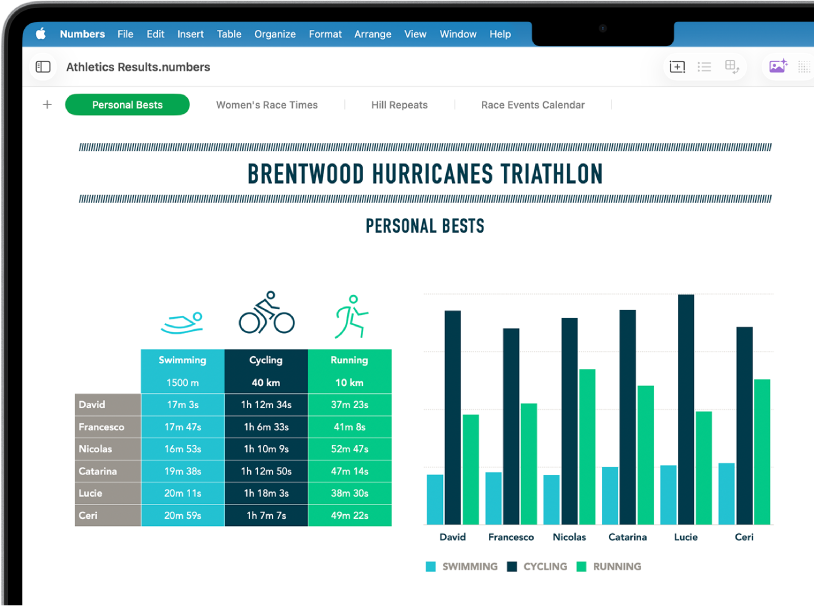
เพิ่มข้อมูลไปยังตาราง
ป้อนข้อมูลของคุณเอง หรือนำเข้าข้อมูลจากไฟล์อื่น คุณยังสามารถเพิ่มหลากหลายสูตร เช่น ผลรวมหรือค่าเฉลี่ย ลงในเซลล์ต่างๆ ได้อีกด้วย ในการจัดระเบียบข้อมูลและระบุแนวโน้ม คุณสามารถเพิ่มฟิลเตอร์ จัดกลุ่มข้อมูลให้เป็นหมวดหมู่ สร้างตารางแบบ Pivot และอื่นๆ ได้
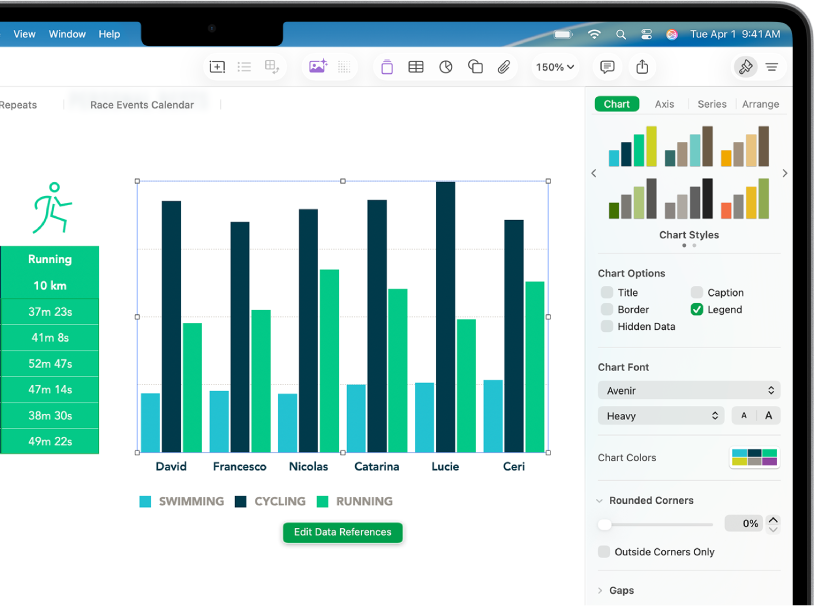
สร้างแผนภูมิ
แสดงข้อมูลของคุณด้วยแผนภูมิ 2D แผนภูมิ 3D หรือแผนภูมิโต้ตอบ เมื่อคุณดำเนินการแก้ไขข้อมูลในตาราง แผนภูมิจะอัปเดตโดยอัตโนมัติ
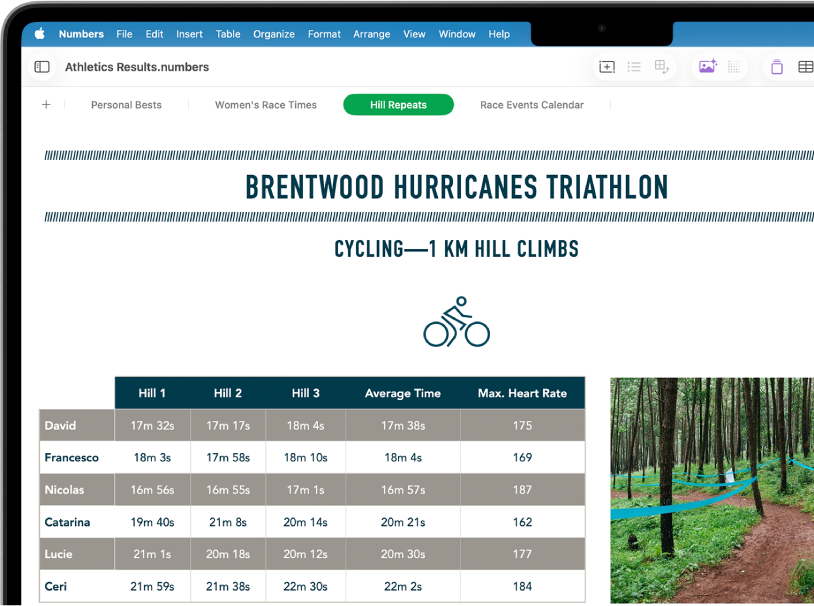
จัดระเบียบด้วยแผ่นงาน
จัดระเบียบสเปรดชีตของคุณด้วยแผ่นงานต่างๆ สำหรับข้อมูลแต่ละประเภทที่คุณต้องการติดตาม ไม่ว่าจะเป็น รายรับ รายจ่าย และอื่นๆ อีกมาก จากนั้นคลิกแถบที่อยู่ด้านบนสุดของสเปรดชีตเพื่อสลับไปยังแผ่นงานที่คุณต้องการดู
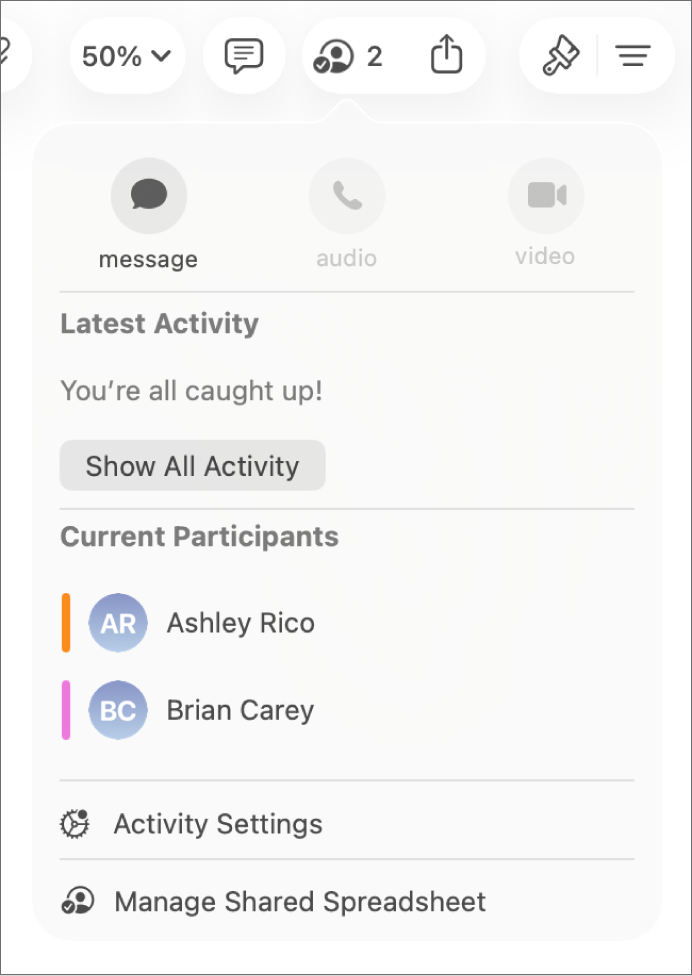
ใช้งานร่วมกันแบบเรียลไทม์
เชิญผู้อื่นให้มาทำงานกับคุณในสเปรดชีตของคุณ ทุกคนที่คุณเชิญจะสามารถเห็นการเปลี่ยนแปลงในขณะที่กำลังดำเนินการเปลี่ยนแปลงได้ แต่คุณจะเป็นผู้ควบคุมว่าใครสามารถแก้ไขหรือดูสเปรดชีตได้อย่างเดียวเท่านั้น
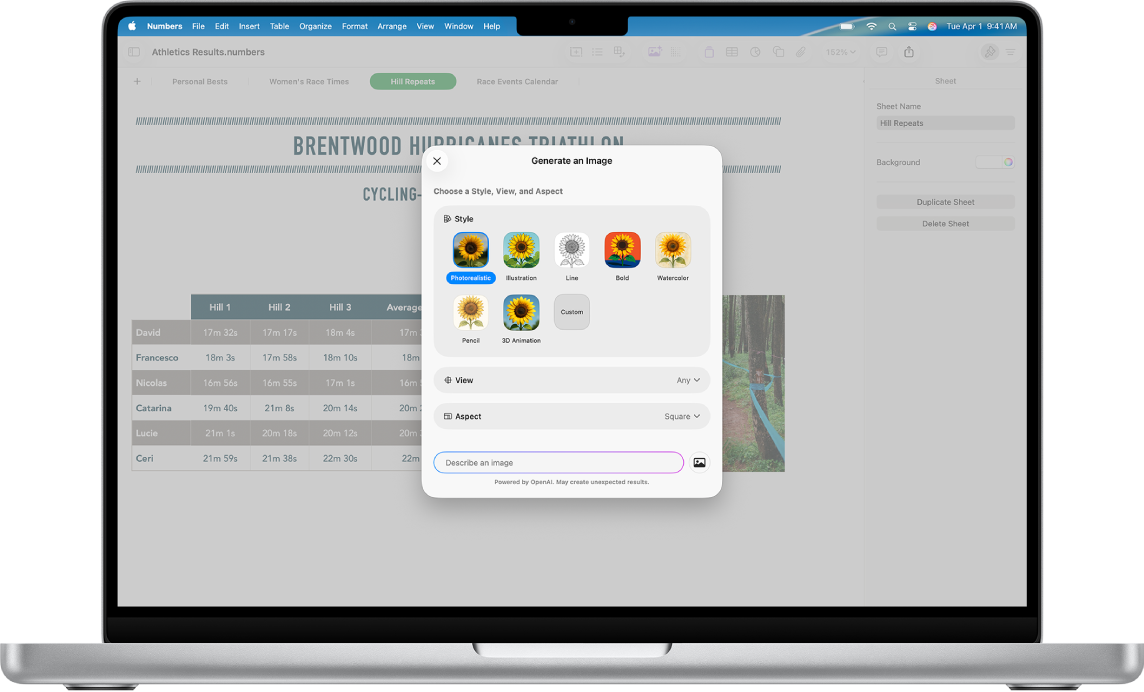
ทุกสิ่งที่คุณต้องการรวมอยู่ในที่เดียว
สมัครรับ Apple Creator Studio เพื่อเข้าถึงคลังเนื้อหาระดับพรีเมียมที่หลากหลาย รวมถึงคุณสมบัติที่ขับเคลื่อนด้วย AI เช่น การเติมอัจฉริยะและการสร้างรูปภาพที่สมจริง
คู่มือนี้จะช่วยคุณเริ่มต้นใช้งาน Numbers 15.1 บน Mac ของคุณ (ในการดูว่าคุณมี Numbers เวอร์ชั่นไหน ให้คลิก Numbers ในแถบเมนู จากนั้นเลือก เกี่ยวกับ Numbers) ในการสำรวจคู่มือผู้ใช้ Numbers ให้คลิก สารบัญ ที่บริเวณด้านบนสุดของหน้านี้ หรือป้อนคำหรือวลีในช่องค้นหา
ถ้าคุณต้องการความช่วยเหลือเพิ่มเติม ให้ไปที่เว็บไซต์บริการช่วยเหลือสำหรับ Numbers
คู่มือผู้ใช้ Numbers สำหรับ Mac
- ยินดีต้อนรับ
- มีอะไรใหม่
-
- เริ่มต้นใช้งาน Numbers
- ข้อมูลเบื้องต้นเกี่ยวกับภาพ แผนภูมิ และวัตถุอื่นๆ
- สร้างสเปรดชีต
- เปิดหรือปิดสเปรดชีต
- แม่แบบที่ปรับแต่ง
- ใช้แผ่นงาน
- เลิกทำหรือทำกลับมาใหม่
- บันทึกสเปรดชีตของคุณ
- ค้นหาสเปรดชีต
- ลบสเปรดชีต
- พิมพ์สเปรดชีต
- เปลี่ยนพื้นหลังของแผ่นงาน
- Touch Bar สำหรับ Numbers
- เปลี่ยนการตั้งค่าความเป็นส่วนตัวและการวิเคราะห์ของ Numbers
- ลิขสิทธิ์