คู่มือผู้ใช้ Numbers สำหรับ Mac
- ยินดีต้อนรับ
- มีอะไรใหม่
-
- เริ่มต้นใช้งาน Numbers
- ข้อมูลเบื้องต้นเกี่ยวกับภาพ แผนภูมิ และวัตถุอื่นๆ
- สร้างสเปรดชีต
- เปิดหรือปิดสเปรดชีต
- แม่แบบที่ปรับแต่ง
- ใช้แผ่นงาน
- เลิกทำหรือทำกลับมาใหม่
- บันทึกสเปรดชีตของคุณ
- ค้นหาสเปรดชีต
- ลบสเปรดชีต
- พิมพ์สเปรดชีต
- เปลี่ยนพื้นหลังของแผ่นงาน
- เปลี่ยนการตั้งค่าความเป็นส่วนตัวและการวิเคราะห์ของ Numbers
- ลิขสิทธิ์

ใช้เติมอัจฉริยะใน Numbers บน Mac
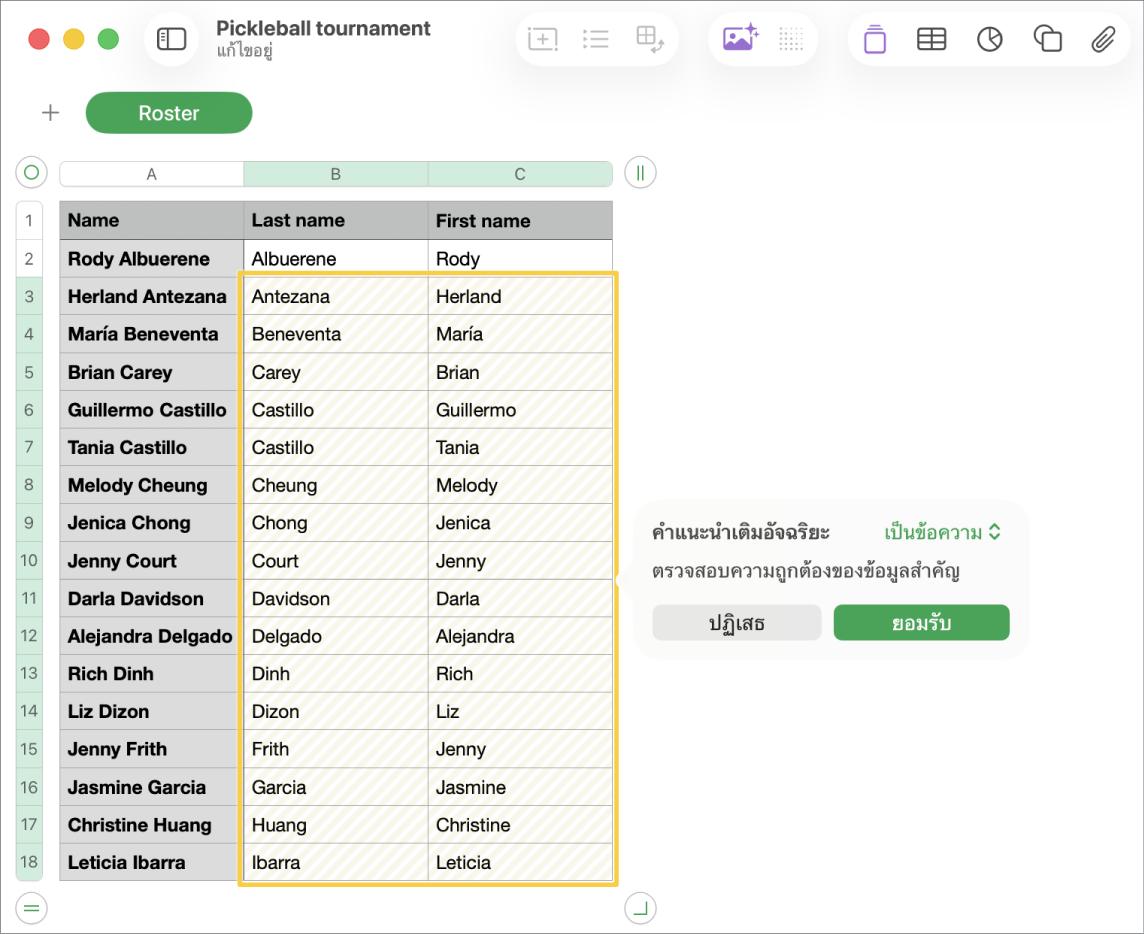
ถ้าคุณสมัครรับ Apple Creator Studio คุณสามารถใช้เติมอัจฉริยะเพื่อจำรูปแบบและเติมทั้งคอลัมน์ในทันทีได้ ตัวอย่างเช่น ถ้าคุณมีชื่อเต็มในคอลัมน์ แต่คุณต้องการให้ชื่อและนามสกุลแยกเป็นแต่ละคอลัมน์ด้วย ให้เริ่มป้อนในคอลัมน์ชื่อและนามสกุลจนกว่า Numbers จะจำรูปแบบ จากนั้นใช้เติมอัจฉริยะเพื่อเติมให้เสร็จได้
 | มีโดยต้องสมัครรับ: คุณสมบัตินี้ต้องสมัครรับ Apple Creator Studio ในการเรียนรู้เพิ่มเติม ให้ดูที่หน้าเว็บ Apple Creator Studio และบทความบริการช่วยเหลือของ Apple เกี่ยวกับ Apple Creator Studio | ||||||||||
ใส่ข้อมูลเซลล์โดยใช้เติมอัจฉริยะ
ไปที่แอป Numbers
บน Mac ของคุณเปิดสเปรดชีตที่มีตาราง แล้วเพิ่มเนื้อหาไปยังอย่างน้อยสองเซลล์ในคอลัมน์ที่คุณต้องการเติม (ให้พอที่จะสร้างรูปแบบที่จำได้) จากนั้นปฏิบัติวิธีใดวิธีหนึ่งต่อไปนี้เพื่อดูคำแนะนำเติมอัจฉริยะ แล้วใส่ข้อมูลเซลล์เพิ่มเติมในคอลัมน์
การเลือกเซลล์: เลือกเซลล์ที่มีรูปแบบที่สร้างพร้อมกับเซลล์ที่คุณต้องการเติม แล้วคลิก ตาราง ในแถบเมนู จากนั้นเลือก เติมเซลล์อัจฉริยะ
เมนูคำแนะนำเติมอัจฉริยะ: ถ้า Numbers จำรูปแบบในขณะที่คุณป้อนข้อมูล เมนูคำแนะนำเติมอัจฉริยะจะแสดงขึ้นมาด้านล่างเซลล์ที่ใช้งาน คลิก เติมคอลัมน์อัจฉริยะ เพื่อเติมคอลัมน์ด้วยผลลัพธ์ที่แนะนำ
ตรวจสอบผลลัพธ์ที่ใส่ข้อมูลแล้ว ในการบันทึกและดำเนินการต่อด้วยคำแนะนำ ให้เลือก เป็นข้อความ หรือ เป็นสูตร สำหรับรูปแบบเนื้อหาเซลล์ในเมนูที่แสดงขึ้น จากนั้นคลิก ยอมรับ ในการเอาคำแนะนำออก ให้คลิก ปฏิเสธ
สิ่งสำคัญ: ถ้าคุณไม่เห็นตัวเลือกเติมอัจฉริยะ คุณอาจต้องเปิดใช้คำแนะนำ ไปที่ Numbers > การตั้งค่า > ทั่วไป แล้วเปิดใช้ “แสดงคำแนะนำเมื่อแก้ไขเซลล์ตาราง”