ชาร์จแบตเตอรี่ของ MacBook Air
แบตเตอรี่จะชาร์จทุกครั้งที่ MacBook Air ของคุณเชื่อมต่อกับแหล่งจ่ายไฟ
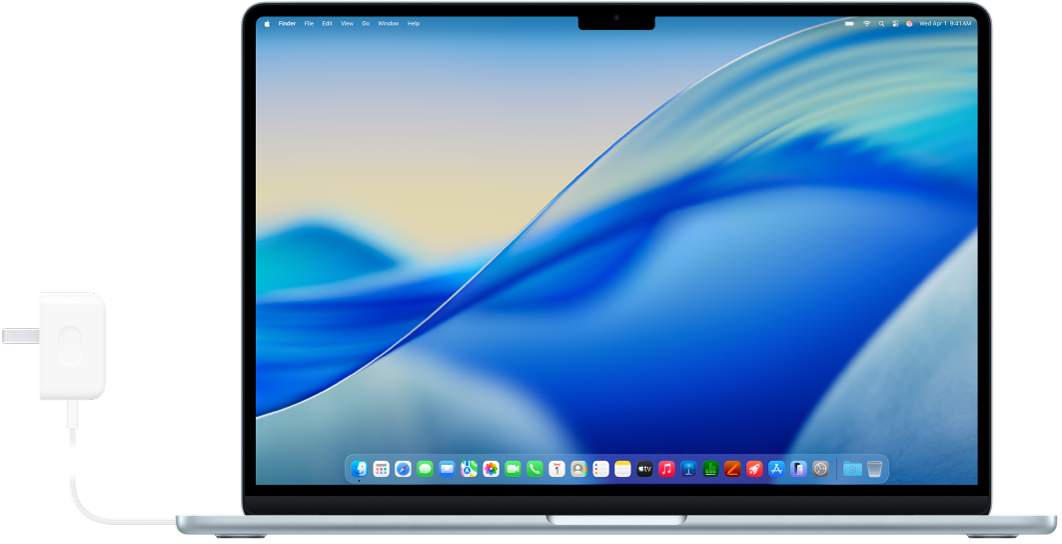
เชื่อมต่ออะแดปเตอร์แปลงไฟและสายของคุณ
ในการชาร์จแบตเตอรี่บน MacBook Air คุณสามารถเสียบสาย USB-C เป็น MagSafe 3 ที่ให้มาด้วยเข้ากับพอร์ต MagSafe 3 หรือเสียบสายชาร์จ USB-C เข้ากับพอร์ต Thunderbolt พอร์ตใดพอร์ตหนึ่งได้ เสียบสายเข้ากับอะแดปเตอร์แปลงไฟ Apple หรืออะแดปเตอร์แปลงไฟที่ใช้งานร่วมกันได้อื่นๆ จากนั้นดึงขาเสียบของปลั๊ก AC ของอะแดปเตอร์ของคุณออกมาจนสุด แล้วจึงเสียบเข้ากับเต้ารับไฟฟ้า AC
ในการเรียนรู้เพิ่มเติม ให้ดูที่อะแดปเตอร์แปลงไฟและสายสำหรับ MacBook Air
ติดตามดูแบตเตอรี่ของคุณและดูการใช้งาน
 เพิ่มไอคอนแบตเตอรี่ไปยังแถบเมนูของคุณ ดูข้อมูลเกี่ยวกับแบตเตอรี่ของคุณอย่างรวดเร็ว เช่น แบตเตอรี่กำลังชาร์จอยู่หรือไม่หรือเปอร์เซ็นต์แบตเตอรี่ปัจจุบัน ไปที่ การตั้งค่าระบบ แล้วคลิก แถบเมนู ในแถบด้านข้าง (คุณอาจต้องเลื่อนลง) จากนั้นเลือก แบตเตอรี่ |  ดูการใช้แบตเตอรี่ ไปที่การตั้งค่าแบตเตอรี่เพื่อดูว่าคุณใช้แบตเตอรี่อย่างไรในช่วง 24 ชั่วโมงที่ผ่านมาหรือ 10 วันที่แล้ว ในการเปิดการตั้งค่าแบตเตอรี่ ให้ไปที่ การตั้งค่าระบบ จากนั้นคลิก แบตเตอรี่ ในแถบด้านข้าง (คุณอาจต้องเลื่อนลง) |
ปรับการชาร์จให้เหมาะสมและประหยัดพลังงาน
เมื่อคุณใช้การชาร์จเพื่อถนอมแบตเตอรี่ MacBook Air ของคุณจะเรียนรู้จากการชาร์จในแต่ละวันของคุณ ซึ่งจะช่วยลดการสึกหรอของแบตเตอรี่และยืดอายุการใช้งานแบตเตอรี่ของคุณ คุณยังสามารถประหยัดพลังงานแบตเตอรี่ได้ด้วยวิธีอื่นอีกหลายวิธี เช่น ใช้โหมดประหยัดพลังงานหรือลดความสว่างของจอภาพ
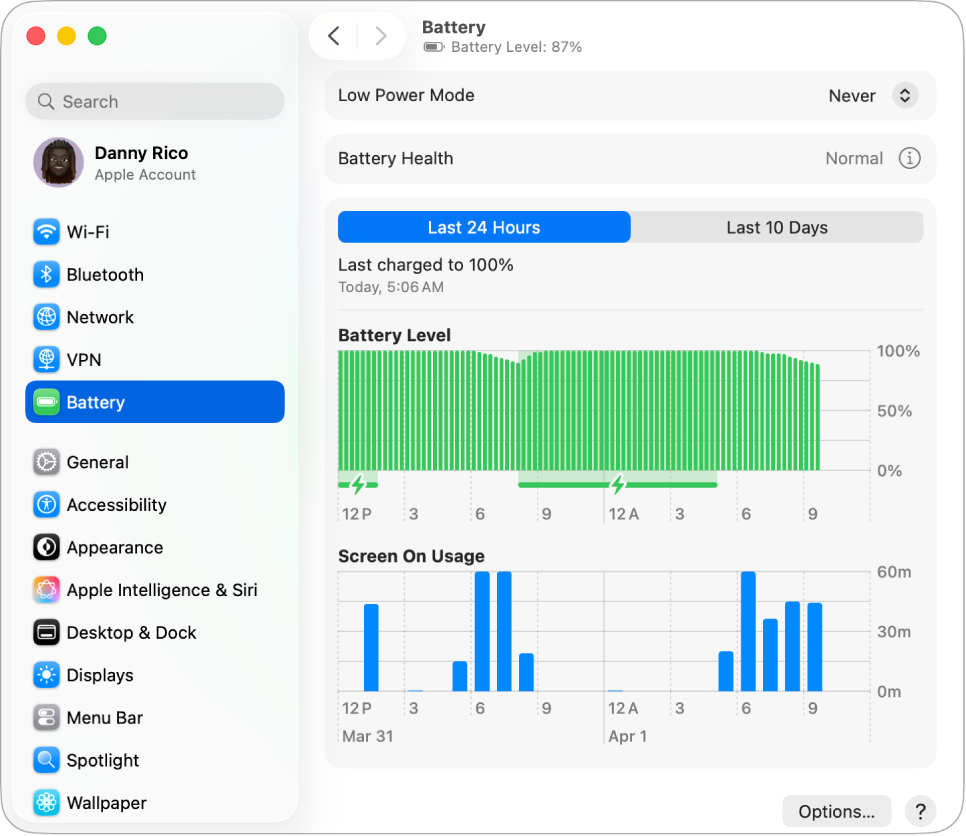
 การชาร์จเพื่อถนอมแบตเตอรี่ คุณสมบัตินี้จะทำให้การชาร์จแบตเตอรี่ช้าลงหลังจากชาร์จเกิน 80% เมื่อคาดว่าคุณจะเสียบปลั๊กไว้เป็นระยะเวลานาน และจะชาร์จแบตเตอรี่ต่อก่อนที่คุณจะถอดปลั๊ก ในการตั้งค่าแบตเตอรี่ ให้คลิก |  ใช้โหมดประหยัดพลังงาน ตัวเลือกนี้อาจเป็นตัวเลือกที่ดีเมื่อคุณเดินทางหรืออยู่ห่างจากแหล่งจ่ายไฟเป็นระยะเวลานาน ในการตั้งค่าแบตเตอรี่ ให้เลือกตัวเลือกจากเมนูโหมดประหยัดพลังงานที่แสดงขึ้น |
 กำหนดการตั้งค่าขั้นสูงเอง ลดแสงจอภาพเมื่อ MacBook Air ของคุณใช้แบตเตอรี่ ป้องกันไม่ให้พักเครื่องโดยอัตโนมัติ และเปิดใช้เวลาที่พร้อมสำหรับการเข้าถึงผ่านทางเครือข่าย ในการตั้งค่าแบตเตอรี่ ให้คลิก ตัวเลือก จากนั้นเลือกตัวเลือกที่จะเปิดใช้ |  วิธีอื่นๆ ในการลดการใช้พลังงาน คุณสามารถประหยัดพลังงานแบตเตอรี่ได้โดยการทำงานง่ายๆ เช่น ลดความสว่างของจอภาพ ปิดแอป และเลิกเชื่อมต่อกับอุปกรณ์ต่อพ่วงที่คุณไม่ได้ใช้ |

อะแดปเตอร์แปลงไฟและสายสำหรับ MacBook Air
ในการชาร์จ MacBook Air ของคุณ คุณจะต้องมีอุปกรณ์เสริมสองชิ้น: สายและอะแดปเตอร์แปลงไฟ
อุปกรณ์เสริม | รายละเอียด | ||||||||||
|---|---|---|---|---|---|---|---|---|---|---|---|
 | อะแดปเตอร์แปลงไฟแบบไดนามิกขนาด 40 วัตต์ที่มีกำลังไฟสูงสุด 60 วัตต์* ออกแบบมาเพื่อจ่ายไฟได้สูงสุด 60 วัตต์อย่างมีประสิทธิภาพ ซึ่งให้การชาร์จที่รวดเร็วและทรงพลัง สำหรับ MacBook Air รุ่น 13 นิ้วและ 15 นิ้ว | ||||||||||
 | อะแดปเตอร์แปลงไฟขนาด 30 วัตต์ สำหรับ MacBook Air รุ่น 13 นิ้ว | ||||||||||
 | อะแดปเตอร์แปลงไฟ USB-C ขนาดกะทัดรัดแบบพอร์ตคู่ขนาด 35 วัตต์ สำหรับ MacBook Air รุ่น 13 นิ้วและ 15 นิ้ว | ||||||||||
 | อะแดปเตอร์แปลงไฟ USB-C ขนาด 70 วัตต์หรืออะแดปเตอร์แปลงไฟ USB-C ขนาด 67 วัตต์ ตัวเลือกสำหรับ MacBook Air รุ่น 13 นิ้วและ 15 นิ้ว ด้วยอะแดปเตอร์แปลงไฟ USB-C ขนาด 70 วัตต์ คุณสามารถชาร์จ MacBook Air แบบเร็วได้สูงสุด 50 เปอร์เซ็นต์ในเวลาประมาณ 30 นาที | ||||||||||
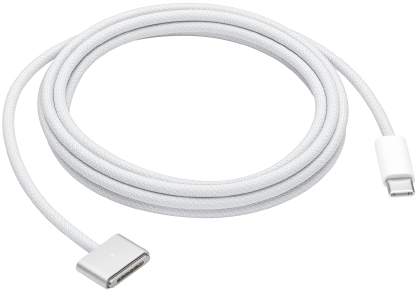 | สาย USB-C เป็น MagSafe 3 เสียบปลายด้านหนึ่งเข้ากับพอร์ต MagSafe 3 บน MacBook Air ของคุณ และเสียบปลายอีกด้านหนึ่งเข้ากับอะแดปเตอร์แปลงไฟที่ให้มาด้วย เมื่อคุณเสียบสายเข้ากับ MacBook Air เป็นครั้งแรก ไฟแสดงสถานะแบตเตอรี่บนช่องต่อจะเริ่มส่องแสง โดยสีเขียวหมายถึงชาร์จเต็มแล้วหรือสีเหลืองอำพันหมายถึงกำลังชาร์จ | ||||||||||
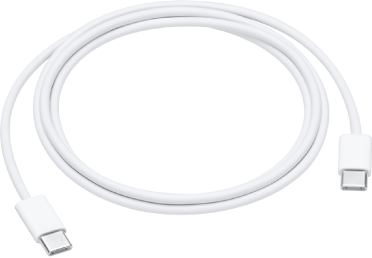 | สายชาร์จ USB-C เสียบปลายด้านหนึ่งของสายชาร์จ USB-C เข้ากับพอร์ต USB-C (Thunderbolt) พอร์ตใดพอร์ตหนึ่งบน MacBook Air ของคุณ และเสียบปลายอีกด้านหนึ่งเข้ากับอะแดปเตอร์แปลงไฟ สายชาร์จ USB-C มีจำหน่ายแยกต่างหาก | ||||||||||
ต้องการเรียนรู้เพิ่มเติมใช่ไหม
ในการตรวจสอบแบตเตอรี่ใน Mac ของคุณหรือตรวจสอบสภาพของแบตเตอรี่ ให้ดูที่ตรวจสอบแบตเตอรี่ของแล็ปท็อป Mac ของคุณและตรวจสอบสภาพแบตเตอรี่ของแล็ปท็อป Mac ของคุณ
ถ้าสุขภาพแบตเตอรี่ของคุณระบุว่า “แนะนำให้เข้ารับบริการ” ให้ดูที่บทความบริการช่วยเหลือของ Apple ถ้าคุณเห็น “แนะนำให้เข้ารับบริการ” บน MacBook Air หรือ MacBook Pro ของคุณ
สำหรับปัญหาการชาร์จด้วยอะแดปเตอร์แปลงไฟของคุณ ให้ดูที่บทความบริการช่วยเหลือของ Apple ถ้าอะแดปเตอร์แปลงไฟ USB-C ของคุณไม่ชาร์จแล็ปท็อป Mac ของคุณ, ถ้าสายหรืออะแดปเตอร์แปลงไฟ MagSafe ของคุณไม่ทำงาน และถ้าสถานะแบตเตอรี่ของ Mac ของคุณเป็น “ไม่ได้ชาร์จอยู่”
โปรดดูที่แบตเตอรี่ลิเธียมไอออนของ Apple สำหรับข้อมูลเพิ่มเติมเกี่ยวกับแบตเตอรี่ภายในที่ชาร์จซ้ำได้ใน MacBook Air ของคุณ และสำหรับเคล็ดลับการประหยัดพลังงานและการทำงาน