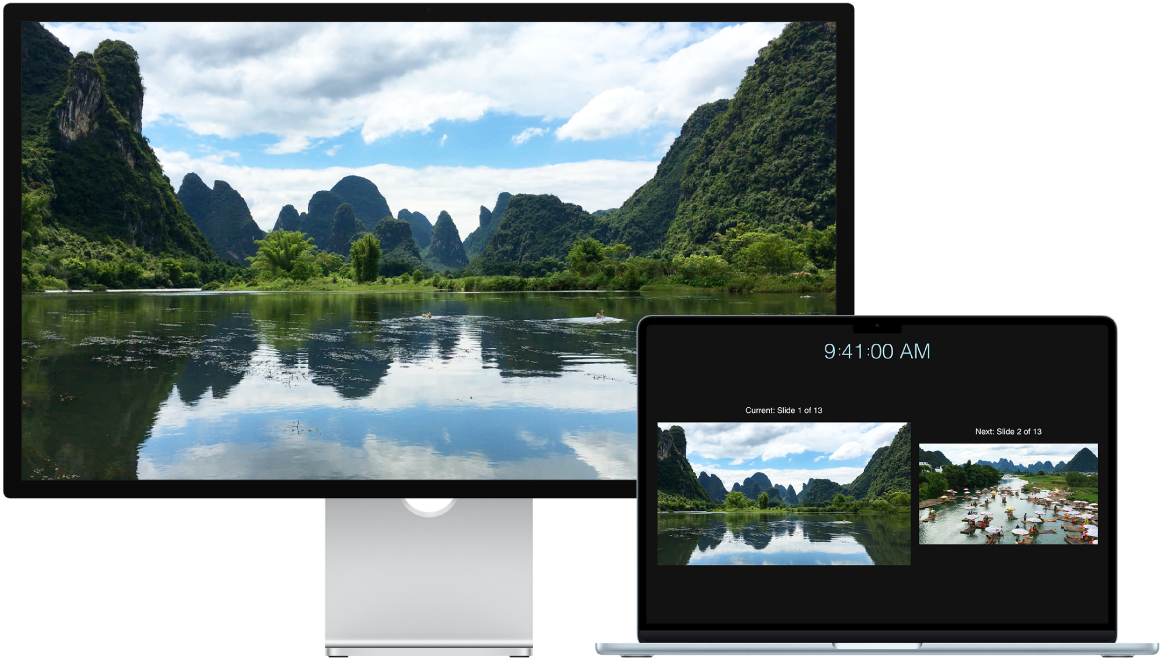
เชื่อมต่อจอภาพภายนอกเข้ากับ MacBook Air
พอร์ต Thunderbolt บน MacBook Air ของคุณรองรับสัญญาณวิดีโอออก คุณจึงสามารถเชื่อมต่อจอภาพภายนอก โปรเจ็กเตอร์ หรือทีวีความละเอียดสูงได้
ก่อนที่คุณจะเริ่ม
เชื่อมต่อจอภาพของคุณกับแหล่งจ่ายไฟก่อนที่คุณจะเชื่อมต่อกับ MacBook Air
ขั้นตอนที่ 1: ระบุพอร์ตวิดีโอบน Mac ของคุณ
พอร์ต Thunderbolt  บน MacBook Air ของคุณรองรับวิดีโอ
โปรดดูที่ชมการแนะนำ MacBook Air สำหรับข้อมูลเพิ่มเติมเกี่ยวกับพอร์ตต่างๆ ที่มีอยู่บน MacBook Air ของคุณ
ขั้นตอนที่ 2: ดูว่า Mac ของคุณรองรับจอภาพกี่จอ
คุณสามารถเชื่อมต่อจอภาพภายนอกได้สูงสุดสองจอในการกำหนดค่าต่อไปนี้โดยใช้พอร์ต Thunderbolt :
จอภาพภายนอกสองจอที่มีความละเอียดดั้งเดิมสูงสุด 6K ที่ 60 Hz หรือ 4K ที่ 144 Hz
จอภาพภายนอกหนึ่งจอที่มีความละเอียดดั้งเดิมสูงสุด 8K ที่ 60 Hz หรือ 5K ที่ 120 Hz หรือ 4K ที่ 240 Hz
รองรับจอภาพภายนอกสูงสุดสองจอผ่านพอร์ต Thunderbolt เพียงพอร์ตเดียว
หมายเหตุ: การเปิดใช้งานความละเอียดตามอัตราส่วนที่สูงกว่าความละเอียดดั้งเดิมของจอภาพภายนอกอาจส่งผลต่อความสามารถในการใช้งานโหมดอัตรารีเฟรชหรือโหมด HDR บางโหมดในการตั้งค่าจอภาพได้
ขั้นตอนที่ 3: ตรวจสอบให้แน่ใจว่าคุณมีสายและอะแดปเตอร์ที่ถูกต้อง
ถ้าคุณมีสายจอภาพที่ตรงกับพอร์ตที่คุณต้องการใช้บน MacBook Air ของคุณ ให้ดำเนินการต่อไปยังขั้นตอนถัดไป
ถ้าคุณมีสายจอภาพ แต่หัวต่อของสายไม่เข้ากันกับพอร์ตที่คุณต้องการใช้บน MacBook Air ของคุณ คุณอาจสามารถใช้อะแดปเตอร์ (มีจำหน่ายแยกต่างหาก) ได้ ให้ดูที่อะแดปเตอร์และสายสำหรับ MacBook Air ของคุณ และไปที่ apple.com/th, Apple Store ในท้องถิ่นของคุณ หรือตัวแทนจำหน่ายรายอื่นสำหรับข้อมูลเพิ่มเติมและความพร้อมใช้งาน
ตรวจดูเอกสารประกอบของจอภาพหรือตรวจสอบกับผู้ผลิตจอภาพเพื่อให้แน่ใจว่าคุณเลือกผลิตภัณฑ์ได้ถูกต้อง
ดูบทความบริการช่วยเหลือของ Apple อะแดปเตอร์สำหรับพอร์ต Thunderbolt หรือ USB-C บน Mac ของคุณเพื่อระบุประเภทของอะแดปเตอร์ที่คุณต้องใช้ ดูลักษณะของอะแดปเตอร์ และเรียนรู้ว่าอะแดปเตอร์ใช้สำหรับทำอะไร
ถ้าคุณไม่มีสายจอภาพ ให้หาสายที่ต้องใช้ ถ้าคุณมีจอภาพของบริษัทอื่น ให้ตรวจสอบเอกสารประกอบที่มาพร้อมกับจอภาพเพื่อรับข้อมูลเพิ่มเติมเกี่ยวกับพอร์ตและสายวิดีโอของจอภาพ
ขั้นตอนที่ 4: เชื่อมต่อจอภาพของคุณ
เชื่อมต่อจอภาพกับ MacBook Air ของคุณโดยใช้พอร์ต สาย และอะแดปเตอร์ของวิดีโอที่ระบุ (หากจำเป็น) เมื่อเชื่อมต่อจอภาพหลายจอ ให้เชื่อมต่อจอภาพที่มีความละเอียดสูงสุดก่อน
ขั้นตอนที่ 5: ปรับการตั้งค่าจอภาพ
หลังจากเชื่อมต่อกับจอภาพของคุณแล้ว คุณอาจต้องการปรับการตั้งค่าของจอภาพ เปิด การตั้งค่าระบบ แล้วคลิก จอภาพ ในแถบด้านข้างเพื่อดูการตั้งค่าจอภาพของคุณ ซึ่งรวมถึงความละเอียด, ความสว่าง และโปรไฟล์สี คุณสามารถตั้งค่าจอภาพของคุณให้ขยายหรือสะท้อนเดสก์ท็อป Mac ของคุณไปยังจอภาพภายนอกของคุณได้
ต้องการความช่วยเหลือเพิ่มเติมใช่ไหม
สำหรับข้อมูลการแก้ไขปัญหา ให้ดูที่ถ้าจอภาพภายนอกไม่ทำงานในเชื่อมต่อจอภาพภายนอกอย่างน้อยหนึ่งจอกับ Mac ของคุณ
ถ้าจอภาพมีหน้าจอว่างเปล่าหรือมืด หรือคุณไม่สามารถใช้ความละเอียดหรืออัตรารีเฟรชสูงสุดได้ ให้ดูที่บทความบริการช่วยเหลือของ Apple หากจอภาพภายนอกของคุณมืดหรือมีความละเอียดต่ำ
ถ้าคุณมีรุ่นเก่ากว่าและต้องการข้อมูลเกี่ยวกับจำนวนจอภาพที่รองรับ ให้ดูที่บทความบริการช่วยเหลือของ Apple จำนวนจอภาพที่สามารถเชื่อมต่อกับ MacBook Air
สำหรับข้อมูลเกี่ยวกับพอร์ตบน Mac ของคุณ ให้ดูที่ชมการแนะนำ MacBook Air หรือบทความบริการช่วยเหลือของ Apple ระบุพอร์ตบน Mac ของคุณ