
ทำงานในหลายพื้นที่บน Mac
ถ้าเดสก์ท็อปบน Mac คุณเริ่มรกเนื่องจากมีหน้าต่างแอพที่เปิดอยู่มากมาย คุณสามารถใช้ Mission Control เพื่อสร้างเดสก์ท็อปเพิ่มเติมซึ่งเรียกว่า Space เพื่อจัดระเบียบหน้าต่างของคุณได้ เมื่อคุณทำงานใน Space หนึ่ง คุณจะเห็นเพียงหน้าต่างที่อยู่ใน Space นั้น
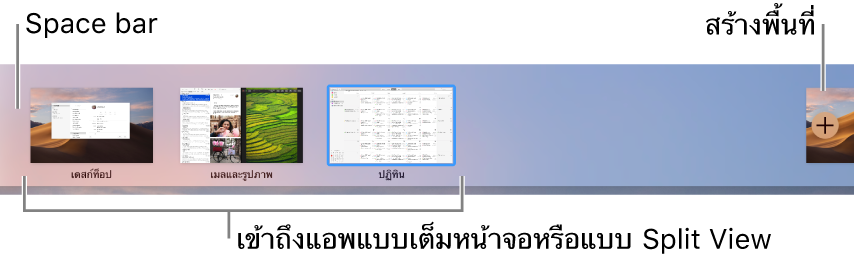
การสร้างพื้นที่
บน Mac ของคุณ ให้เข้าสู่ Mission Control (ปัดขึ้นด้วยสามนิ้วหรือสี่นิ้ว, กดปุ่ม Mission Control
 หรือกด Control-ลูกศรขึ้น)
ถ้าคุณกำลังทำงานด้วยแอพต่างๆ ในโหมดเต็มหน้าจอหรือ Split View รูปย่อของแอพเหล่านั้นจะแสดงในแถบ Spaces
ในแถบ Spaces ให้คลิกปุ่มเพิ่ม

คุณสามารถสร้างได้ถึง 16 Space
เมื่อคุณทำเสร็จ ให้คลิกรูปย่อของ Space เพื่อเปิด Space นั้น
เคล็ดลับ: ทำให้ Space ต่างๆ ของคุณไม่ซ้ำกันด้วยการกำหนดรูปภาพเดสก์ท็อปให้แต่ละ Space เพียงกำหนดการตั้งค่าระบบให้กับเดกส์ท็อปทั้งหมด (ให้ดูข้อมูลเกี่ยวกับการกำหนดแอพด้านล่าง) แล้วเปลี่ยนรูปภาพเดกส์ท็อปในแต่ละช่อง
การย้ายระหว่างพื้นที่
ปฏิบัติตามวิธีใดๆ ต่อไปนี้:
ในแทร็คแพด ให้ปัดสามหรือสี่นิ้วไปทางซ้ายหรือขวา บน Magic Mouse ปัดด้วยสองนิ้ว
กดปุ่ม Control และปุ่มลูกศรขวาหรือซ้าย
บน Mac ของคุณ ให้เข้าสู่ Mission Control (ปัดขึ้นด้วยสามนิ้ว, กดปุ่ม Mission Control
หรือกด Control-ลูกศรขึ้น) จากนั้นเลื่อนตัวชี้เมาส์ไปที่ขอบบนสุดของหน้าจอแล้วคลิกที่ Space หนึ่งในแถบ Spaces
การย้ายหน้าต่างแอพจากพื้นที่หนึ่งไปอีกพื้นที่
บน Mac ของคุณ ให้ปฏิบัติตามวิธีใดๆ ต่อไปนี้:
ลากหน้าต่างไปที่ขอบหน้าจอ หลังจากนั้นครู่หนึ่ง หน้าต่างจะย้ายไปยังพื้นที่ถัดไป
จาก Space ที่มีหน้าต่าที่คุณต้องการย้าย ให้เข้าสู่ Mission Control (ปัดขึ้นด้วยสามนิ้ว, กดปุ่ม Mission Control
หรือกด Control-ลูกศรขึ้น) จากนั้นลากหน้าต่างขึ้นไปยัง Space ที่คุณต้องการใช้ หากคุณลากหน้าต่างไปที่แอพแบบเต็มหน้าจอในแถบ Spaces คุณสามารถ ใช้แอพใน Split View ได้
กำหนดแอพให้พื้นที่
หากคุณกำหนดแอพ (หรือการตั้งค่าระบบ) ให้กับ Space หนึ่งเป็นการเฉพาะ แอพนั้นจะเปิดใน Space ที่คุณกำหนดเสมอ
บน Mac ของคุณ ให้กดค้างที่ไอคอนของแอพบน Dock
คุณต้อง เปิดแอพเป็นอย่างแรก เพื่อดูไอคอนใน Dock
เลือก ตัวเลือก จากเมนูลัดที่แสดงขึ้น แล้วเลือกสิ่งใดสิ่งหนึ่งต่อไปนี้:
เดสก์ท็อปทั้งหมด: แอพจะเปิดในทุก Space
เดสก์ท็อปนี้: แอพจะเปิดขึ้นใน Space ปัจจุบันเท่านั้น หากคุณใช้แอพในมุมมองเต็มหน้าจอ แอพนั้นจะปรากฏใน Space ของตัวเอง
เดสก์ท็อปบนจอภาพ [number]: แอพจะปรากฏขึ้นใน Space ปัจจุบันบนจอภาพที่กำหนดไว้ (หากมีจอภาพมากกว่าหนึ่งจอ)
ไม่มี: แอพจะเปิดใน Space ที่คุณกำลังใช้ในขณะนั้น
ตามค่าเริ่มต้นแล้ว เมื่อสลับไปที่แอพหนึ่ง เดสก์ท็อปจะสลับไปที่ Space ที่มีหน้าต่างที่เปิดอยู่ของแอพนั้นโดยอัตโนมัติ ตัวอย่างเช่น หากคุณสร้างเอกสาร TextEdit ใหม่ในเดสก์ท็อป 3 แต่มีหน้าต่าง TextEdit เปิดอยู่ในเดสก์ท็อป 2 อยู่แล้ว เอกสารใหม่ของคุณจะเปิดในเดสก์ท็อป 2 ในการเปลี่ยนการตั้งค่านี้ ให้เลือกเมนู Apple  > การตั้งค่าระบบ จากนั้นคลิก Mission Control แล้วเลิกเลือกกล่องกาเครื่องหมายสำหรับการสลับ
การลบพื้นที่
บน Mac ของคุณ ให้เข้าสู่ Mission Control (ปัดขึ้นด้วยสามนิ้ว, กดปุ่ม Mission Control บน Mac ของคุณ ให้คลิกไอคอน Finder
 บน Dock เพื่อเปิดหน้าต่าง Finder แล้วเลือกตำแหน่งที่คุณต้องการสร้างโฟลเดอร์ หรือกด Control-ลูกศรขึ้น) จากนั้นเลื่อนตัวชี้เมาส์ไปที่ขอบบนสุดของหน้าจอ
ในแถบ Spaces ให้วางตัวชี้เมาส์ไว้เหนือ Space ที่คุณต้องการลบ แล้วคลิกปุ่มลบ
 ที่แสดงขึ้น
หาก Space นั้นมีหน้าต่างที่เปิดอยู่ หน้าต่างเหล่านั้นจะย้ายไปที่ Space อื่น
คุณสามารถหยุดใช้แอพในมุมมองเต็มหน้าจอหรือ Split View ได้โดยการเลื่อนตัวชี้ไปเหนือรูปย่อในแถบ Space แล้วคลิกปุ่มออก  ที่ปรากฏขึ้น