คู่มือผู้ใช้ iPad
- ยินดีต้อนรับ
-
- รุ่นที่รองรับ
- iPad mini (รุ่นที่ 5)
- iPad mini (รุ่นที่ 6)
- iPad (รุ่นที่ 5)
- iPad (รุ่นที่ 6)
- iPad (รุ่นที่ 7)
- iPad (รุ่นที่ 8)
- iPad (รุ่นที่ 9)
- iPad (รุ่นที่ 10)
- iPad Air (รุ่นที่ 3)
- iPad Air (รุ่นที่ 4)
- iPad Air (รุ่นที่ 5)
- iPad Pro 9.7 นิ้ว
- iPad Pro 10.5 นิ้ว
- iPad Pro 11 นิ้ว (รุ่นที่ 1)
- iPad Pro 11 นิ้ว (รุ่นที่ 2)
- iPad Pro 11 นิ้ว (รุ่นที่ 3)
- iPad Pro 11 นิ้ว (รุ่นที่ 4)
- iPad Pro 12.9 นิ้ว (รุ่นที่ 1)
- iPad Pro 12.9 นิ้ว (รุ่นที่ 2)
- iPad Pro 12.9 นิ้ว (รุ่นที่ 3)
- iPad Pro 12.9 นิ้ว (รุ่นที่ 4)
- iPad Pro 12.9 นิ้ว (รุ่นที่ 5)
- iPad Pro 12.9 นิ้ว (รุ่นที่ 6)
- มีอะไรใหม่ใน iPadOS 16
-
-
- ตั้งค่า FaceTime
- สร้างลิงก์ FaceTime
- โทรออกและรับสาย
- ถ่าย Live Photos
- เปิดใช้คำบรรยายเสียงสดในสายโทร FaceTime
- ใช้แอปอื่นระหว่างโทรศัพท์
- โทร FaceTime แบบกลุ่ม
- ดูผู้เข้าร่วมในรูปแบบตาราง
- ใช้ SharePlay เพื่อดู ฟัง และเล่นด้วยกัน
- แชร์หน้าจอของคุณ
- ส่งต่อจากสายโทร FaceTime ไปยังอุปกรณ์อีกเครื่องหนึ่ง
- เปลี่ยนการตั้งค่าวิดีโอ
- เปลี่ยนการตั้งค่าเสียง
- เพิ่มเอฟเฟ็กต์กล้อง
- ออกจากการโทรหรือสลับไปใช้แอปข้อความ
- ปิดกั้นผู้โทรที่ไม่ต้องการ
-
- ดูแผนที่
-
- ค้นหาสถานที่
- ค้นหาสถานที่น่าสนใจ ร้านอาหาร และบริการที่อยู่ใกล้เคียง
- รับข้อมูลเกี่ยวกับสถานที่
- ทำเครื่องหมายสถานที่
- แชร์สถานที่
- จัดอันดับสถานที่
- บันทึกสถานที่โปรด
- สำรวจสถานที่ใหม่ๆ ด้วยสถานที่น่าสนใจ
- จัดระเบียบสถานที่ในสถานที่น่าสนใจของฉัน
- รับข้อมูลจราจรและข้อมูลสภาพอากาศ
- ลบตำแหน่งที่ตั้งสำคัญ
- ค้นหาการตั้งค่าแผนที่ของคุณ
-
- ตั้งค่าแอปข้อความ
- ส่งและตอบกลับข้อความ
- เลิกส่งและแก้ไขข้อความ
- ติดตามข้อความและการสนทนา
- ส่งต่อและแชร์ข้อความ
- ตั้งค่าการสนทนาแบบกลุ่ม
- เพิ่มรูปภาพและวิดีโอ
- ส่งและรับเนื้อหา
- ดู ฟัง หรือเล่นด้วยกันโดยใช้ SharePlay
- ใช้งานโปรเจ็กต์ร่วมกัน
- ทำให้ข้อความเคลื่อนไหว
- ใช้แอป iMessage
- ใช้ Memoji
- ส่งเอฟเฟ็กต์ Digital Touch
- ส่งข้อความเสียงที่บันทึกไว้
- ส่งเงิน รับเงิน และขอเงินผ่าน Apple Cash
- เปลี่ยนการแจ้งเตือน
- ปิดกั้น ฟิลเตอร์ และแจ้งข้อความ
- ลบข้อความ
- กู้คืนข้อความที่ถูกลบ
-
- ดูรูปภาพและวิดีโอ
- เล่นวิดีโอและสไลด์โชว์
- ลบหรือซ่อนรูปภาพและวิดีโอ
- แก้ไขรูปภาพและวิดีโอ
- ตัดต่อความยาววิดีโอและปรับสโลว์โมชั่น
- แก้ไข Live Photos
- แก้ไขวิดีโอแบบภาพยนตร์
- แก้ไขรูปภาพในโหมดภาพถ่ายบุคคล
- ใช้อัลบั้มรูปภาพ
- แก้ไขและจัดระเบียบอัลบั้ม
- ฟิลเตอร์และเรียงรูปภาพและวิดีโอในอัลบั้ม
- ทำสำเนาและคัดลอกรูปภาพและวิดีโอ
- ผสานรูปภาพซ้ำ
- ค้นหาในแอปรูปภาพ
- ค้นหาและระบุผู้คนในแอปรูปภาพ
- เลือกหารูปภาพตามตำแหน่งที่ตั้ง
- แชร์รูปภาพและวิดีโอ
- แชร์วิดีโอแบบยาว
- ดูรูปภาพและวิดีโอที่แชร์กับคุณ
- ใช้ข้อความในภาพเพื่อโต้ตอบกับเนื้อหาในรูปภาพหรือวิดีโอ
- ใช้ค้นดูจากภาพเพื่อระบุวัตถุในรูปภาพของคุณ
- ยกสิ่งที่ถ่ายขึ้นจากพื้นหลังของรูปภาพ
- ดูความทรงจำ
- ปรับแต่งความทรงจำของคุณสำหรับคุณโดยเฉพาะ
- จัดการความทรงจำและรูปภาพแนะนำ
- นำเข้ารูปภาพและวิดีโอ
- พิมพ์รูปภาพ
- คำสั่งลัด
- เคล็ดลับ
-
- แชร์การเชื่อมต่อกับอินเทอร์เน็ตของคุณ
- โทรออกและรับสายโทรศัพท์
- ใช้ iPad เป็นจอภาพที่สองสำหรับ Mac
- ใช้แป้นพิมพ์และเมาส์หรือแทร็คแพดบน Mac และ iPad ของคุณ
- ส่งต่องานระหว่างอุปกรณ์
- สตรีมวิดีโอ รูปภาพ และเสียงแบบไร้สายไปยัง Mac
- ตัด คัดลอก และวางระหว่าง iPad กับอุปกรณ์เครื่องอื่น
- เชื่อมต่อ iPad และคอมพิวเตอร์ของคุณด้วยสาย
-
- ถ่ายโอนไฟล์ระหว่างอุปกรณ์
- ถ่ายโอนไฟล์โดยใช้อีเมล ข้อความ หรือ AirDrop
- อัปเดตไฟล์ให้ตรงกันอยู่เสมอโดยอัตโนมัติด้วย iCloud
- ถ่ายโอนไฟล์โดยใช้อุปกรณ์จัดเก็บข้อมูลภายนอก
- ใช้เซิร์ฟเวอร์ไฟล์เพื่อแชร์ไฟล์ระหว่าง iPad กับคอมพิวเตอร์ของคุณ
- แชร์ไฟล์กับบริการพื้นที่จัดเก็บข้อมูลแบบคลาวด์
- เชื่อมข้อมูลเนื้อหาหรือถ่ายโอนไฟล์โดยใช้ Finder หรือ iTunes
-
- เริ่มต้นด้วยคุณสมบัติการช่วยการเข้าถึง
-
-
- เปิดใช้แล้วฝึกหัดใช้ VoiceOver
- เปลี่ยนการตั้งค่า VoiceOver ของคุณ
- เรียนรู้คำสั่งนิ้ว VoiceOver
- สั่งงาน iPad เมื่อ VoiceOver เปิดอยู่
- ควบคุม VoiceOver โดยใช้ตัวหมุน
- ใช้แป้นพิมพ์บนหน้าจอ
- เขียนด้วยนิ้วของคุณ
- ใช้ VoiceOver กับแป้นพิมพ์ภายนอกของ Apple
- ใช้เครื่องแสดงผลอักษรเบรลล์
- ป้อนอักษรเบรลล์ให้แสดงบนหน้าจอ
- กำหนดคำสั่งนิ้วและคำสั่งลัดแป้นพิมพ์เอง
- ใช้ VoiceOver กับอุปกรณ์ตัวชี้
- ใช้ VoiceOver สำหรับภาพและวิดีโอ
- ใช้ VoiceOver ในแอปต่างๆ
- ซูม
- อยู่เหนือข้อความ
- จอภาพและขนาดข้อความ
- การเคลื่อนไหว
- การอ่านเนื้อหา
- คำบรรยายเสียง
-
-
- ใช้การปกป้องความเป็นส่วนตัวและความปลอดภัยในตัว
- ทำให้ Apple ID ของคุณปลอดภัย
-
- ลงชื่อเข้าด้วยพาสคีย์
- ลงชื่อเข้าด้วย Apple
- ป้อนรหัสผ่านที่ปลอดภัยสูงโดยอัตโนมัติ
- เปลี่ยนรหัสผ่านที่ปลอดภัยต่ำหรือถูกลดหย่อนความปลอดภัย
- ดูรหัสผ่านและข้อมูลที่เกี่ยวข้องของคุณ
- แชร์พาสคีย์และรหัสผ่านอย่างปลอดภัยด้วย AirDrop
- ทำให้พาสคีย์และรหัสผ่านของคุณมีบนอุปกรณ์ทุกเครื่องของคุณ
- ป้อนรหัสการตรวจสอบยืนยันโดยอัตโนมัติ
- ลงชื่อเข้าด้วยความท้าทาย CAPTCHA ที่น้อยลงบน iPad
- จัดการการตรวจสอบสิทธิ์สองปัจจัยสำหรับ Apple ID ของคุณ
- ใช้รหัสความปลอดภัย
- สร้างและจัดการที่อยู่สำหรับซ่อนอีเมลของฉัน
- ปกป้องการท่องเว็บของคุณด้วย iCloud Private Relay
- ใช้ที่อยู่เครือข่ายส่วนตัว
- ใช้การปกป้องข้อมูลขั้นสูง
- โหมดล็อคดาวน์
-
- ข้อมูลด้านความปลอดภัยที่สำคัญ
- ข้อมูลด้านการดูแลที่สำคัญ
- ค้นหาแหล่งข้อมูลเพิ่มเติมเกี่ยวกับซอฟต์แวร์และบริการ
- แถลงการณ์การปฏิบัติตามกฎเกณฑ์ของ FCC
- แถลงการณ์การปฏิบัติตามกฎเกณฑ์ของ ISED Canada
- Apple กับสิ่งแวดล้อม
- ข้อมูลเกี่ยวกับเลเซอร์คลาส 1
- ข้อมูลด้านการกำจัดและการรีไซเคิล
- การแก้ไข iPadOS โดยไม่ได้รับอนุญาต
- แถลงการณ์การปฏิบัติตามกฎเกณฑ์ของ ENERGY STAR
- ลิขสิทธิ์
ทำให้ Apple ID ของคุณปลอดภัยบน iPad
Apple ID คือบัญชีที่คุณใช้ในการเข้าถึงบริการของ Apple เช่น App Store, Apple Music, iCloud, iMessage, FaceTime และอื่นๆ บัญชีของคุณรวมถึงที่อยู่อีเมลและรหัสผ่านที่คุณใช้เพื่อลงชื่อเข้า รวมถึงรายชื่อ การชำระเงิน และรายละเอียดความปลอดภัยที่คุณใช้ในบริการ Apple ทั้งหมด Apple ใช้แนวทางปฏิบัติระดับมาตรฐานอุตสาหกรรมเพื่อปกป้อง Apple ID ของคุณ
แนวทางปฏิบัติที่ดีสำหรับเพิ่มความปลอดภัยของ Apple ID ของคุณ
อย่าให้ผู้อื่นใช้ Apple ID ของคุณแม้จะเป็นสมาชิกครอบครัวก็ตาม
ในการแชร์สินค้าที่ซื้อ การสมัครรับ ปฏิทินครอบครัว และอื่นๆ โดยไม่ต้องแชร์ Apple ID ให้ตั้งค่าการแชร์กันในครอบครัว
ใช้การตรวจสอบสิทธิ์สองปัจจัย ถ้าคุณสร้าง Apple ID ของคุณบนอุปกรณ์ที่ใช้ iOS 13.4, iPadOS 13.4, macOS 10.15.4 ขึ้นไป บัญชีของคุณจะใช้การตรวจสอบสิทธิ์สองปัจจัยโดยอัตโนมัติ ถ้าคุณเคยสร้างบัญชี Apple ID โดยไม่มีการตรวจสอบสิทธิ์สองปัจจัย ให้เปิดใช้การตรวจสอบสิทธิ์สองปัจจัย
อย่าให้รหัสผ่าน คำถามรักษาความปลอดภัย รหัสการตรวจสอบยืนยัน กุญแจการกู้คืน หรือรายละเอียดความปลอดภัยของบัญชีอื่นๆ แก่ผู้อื่น Apple จะไม่ถามข้อมูลนี้จากคุณ
เมื่อเข้าสู่หน้าบัญชี Apple ID ใน Safari หรือเว็บเบราว์เซอร์อื่น ให้มองหาไอคอนแม่กุญแจ
 ในช่องที่อยู่เพื่อตรวจสอบยืนยันว่าเซสชั่นของคุณได้รับการเข้ารหัสและปลอดภัย
เมื่อใช้ใช้คอมพิวเตอร์สาธารณะ ให้ลงชื่อออกเสมอเมื่อเซสชั่นของคุณเสร็จแล้ว เพื่อป้องกันไม่ให้คนอื่นเข้าถึงบัญชีของคุณได้
หลีกเลี่ยงการหลอกลวงแบบฟิชชิ่ง อย่าคลิกลิงก์ในอีเมลหรือข้อความที่น่าสงสัยและอย่าให้ข้อมูลส่วนบุคคลของคุณบนเว็บไซต์ที่คุณไม่แน่ใจว่าเป็นเว็บไซต์จริง ดูบทความบริการช่วยเหลือของ Apple รับทราบและหลีกเลี่ยงข้อความฟิชชิ่ง การโทรหลอกว่าจะให้บริการช่วยเหลือ และการหลอกลวงอื่นๆ
อย่าให้รหัสผ่านของคุณกับบัญชีออนไลน์อื่นๆ
เพิ่มผู้ติดต่อการกู้คืนบัญชี
เลือกอย่างน้อยหนึ่งคนที่คุณเชื่อถือเป็นผู้ติดต่อการกู้คืนบัญชีเพื่อช่วยให้คุณรีเซ็ตรหัสผ่าน Apple ID ของคุณและเข้าถึงบัญชีของคุณอีกครั้งหากคุณลืมรหัสผ่านหรือไม่สามารถเข้าถึงได้
ไปที่ การตั้งค่า  > [ชื่อของคุณ] > รหัสผ่านและความปลอดภัย > การกู้คืน แล้วแตะ เพิ่มผู้ติดต่อการกู้คืน จากนั้นทำตามขั้นตอนบนหน้าจอ
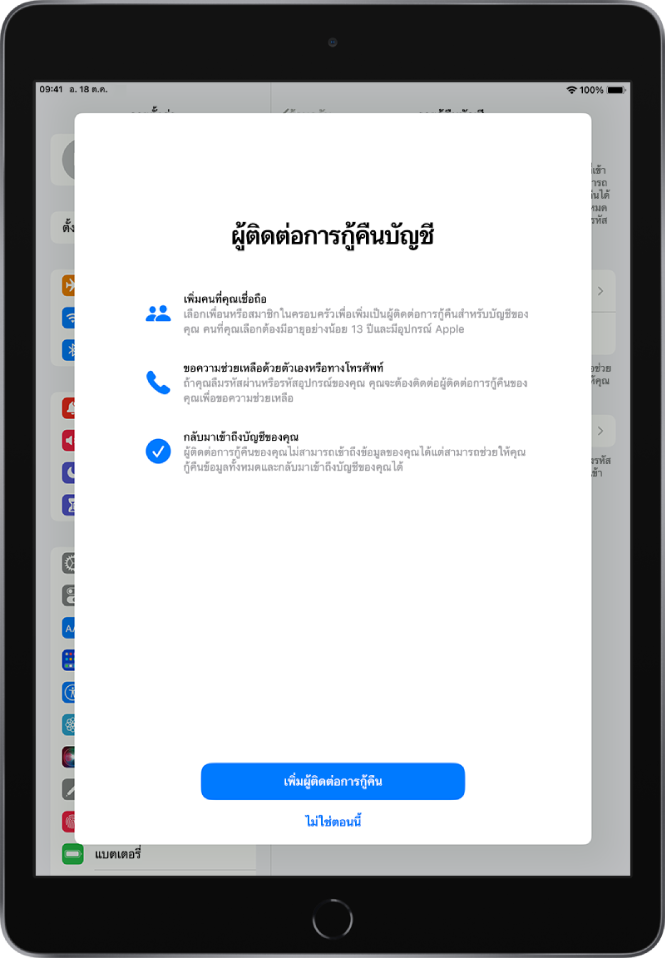
โปรดไปที่ การตั้งค่า > [ชื่อของคุณ] > รหัสผ่านและความปลอดภัย จากนั้นแตะ “เรียนรู้เพิ่มเติม” ด้านล่างเพิ่มผู้ติดต่อการกู้คืน สำหรับข้อมูลเพิ่มเติม
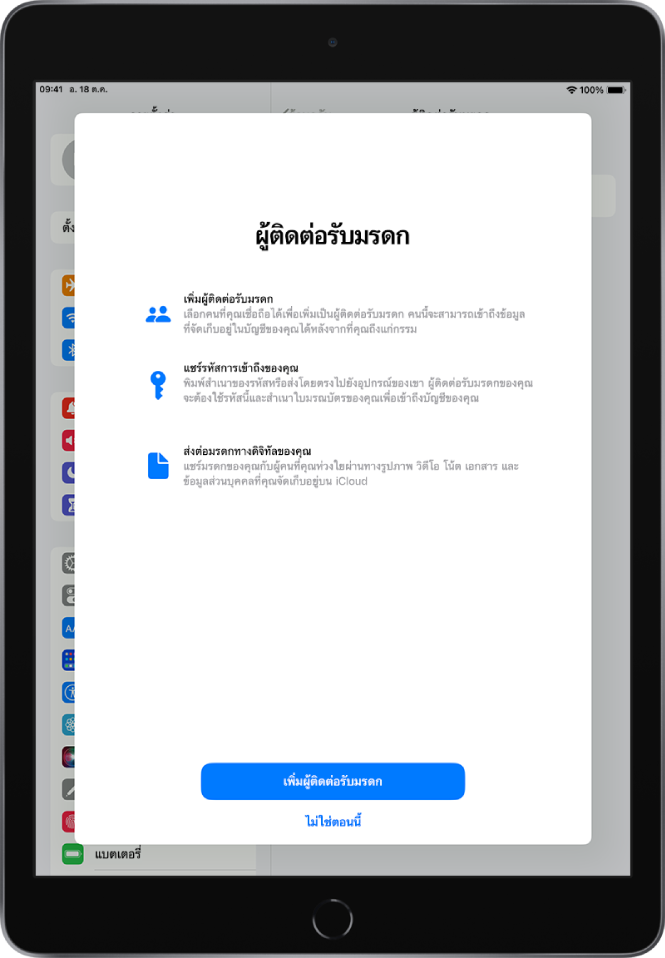
เพิ่มผู้ติดต่อรับมรดก
โปรแกรมมรดกทางดิจิทัลช่วยให้คุณกำหนดผู้คนเป็นผู้ติดต่อรับมรดกเพื่อให้พวกเขาสามารถเข้าถึงบัญชี Apple ID ของคุณในกรณีที่คุณถึงแก่กรรมได้
ไปที่ การตั้งค่า > [ชื่อของคุณ] > รหัสผ่านและความปลอดภัย > ผู้ติดต่อรับมรดก แล้วแตะ เพิ่มผู้ติดต่อรับมรดก จากนั้นทำตามขั้นตอนบนหน้าจอ
สำหรับข้อมูลเพิ่มเติมเกี่ยวกับวิธีแชร์รหัสการเข้าถึงกับผู้ติดต่อรับมรดก วิธีเอาผู้ติดต่อรับมรดกออก และวิธีที่ผู้ติดต่อรับมรดกของคุณสามารถขอเข้าถึงบัญชีของคุณได้ ให้ดูที่บทความบริการช่วยเหลือของ Apple วิธีเพิ่มผู้ติดต่อรับมรดกสำหรับ Apple ID ของคุณ และดูบทความบริการช่วยเหลือของ Apple ข้อมูลที่ผู้ติดต่อรับมรดกสามารถเข้าถึงได้
สร้างรหัสการกู้คืนสำหรับบัญชีของคุณ
สำหรับการควบคุมความปลอดภัยบัญชีของคุณเพิ่มเติม คุณจะมีตัวเลือกในการสร้างรหัสการกู้คืนที่ช่วยให้คุณรีเซ็ตรหัสผ่านบัญชีหรือเข้าถึง Apple ID ของคุณอีกครั้ง รหัสการกู้คืนคือรหัสแบบตัวอักษร 28 ตัวที่สร้างขึ้นแบบสุ่มซึ่งคุณควรเก็บไว้ในที่ที่ปลอดภัย คุณสามารถรีเซ็ตรหัสผ่านบัญชีของคุณได้โดยป้อนรหัสการกู้คืนหรือใช้อุปกรณ์เครื่องอื่นที่ลงชื่อเข้าด้วย Apple ID ของคุณไว้อยู่แล้ว ในการดูให้แน่ใจว่าคุณมีสิทธิ์เข้าถึงบัญชีของคุณ คุณต้องรับผิดชอบเองในการรักษาการเข้าถึงรหัสการกู้คืนและอุปกรณ์ที่เชื่อถือแล้วของคุณ
ให้ดูที่บทความบริการช่วยเหลือของ Apple วิธีสร้างรหัสการกู้คืน
โปรดดูที่บทความบริการช่วยเหลือของ Apple ความปลอดภัยและ Apple ID ของคุณ สำหรับข้อมูลเพิ่มเติมเกี่ยวกับแนวทางปฏิบัติที่ดี
ในการตั้งค่าและจัดการ Apple ID ให้ไปที่เว็บไซต์ Apple ID
ถ้าคุณลืม Apple ID หรือรหัสผ่านของคุณ ให้ดูที่เว็บไซต์กู้คืน Apple ID ของคุณ