Hitta serie-, EID- eller IMEI-numret på din iPhone, iPad eller iPod touch
Du kan hitta serie-, EID-, IMEI-/MEID-, CDN- och ICCID-numret på flera ställen, bland annat i Inställningar, på själva enheten, i Finder eller på originalförpackningen. Du kan använda dessa nummer för att identifiera din enhet när du kontaktar Apple för att få support.
Hitta iPhone-enhetens serie-, EID-, IMEI-/MEID- eller ICCID-nummer
Det är oftast enklast att hitta dessa nummer i appen Inställningar. Om du inte kan använda enheten finns det några andra ställen att titta på.
Titta i Inställningar
Öppna appen Inställningar och tryck på Allmänt.
Tryck på Om.
Titta efter serienumret. Du kanske måste rulla nedåt för att hitta EID-, IMEI-/MEID- och ICCID-numret.

Tryck på och håll ned numret för att kopiera informationen och sedan klistra in den i Apples registrerings- eller supportformulär.
Titta på din iPhone eller sim-facket
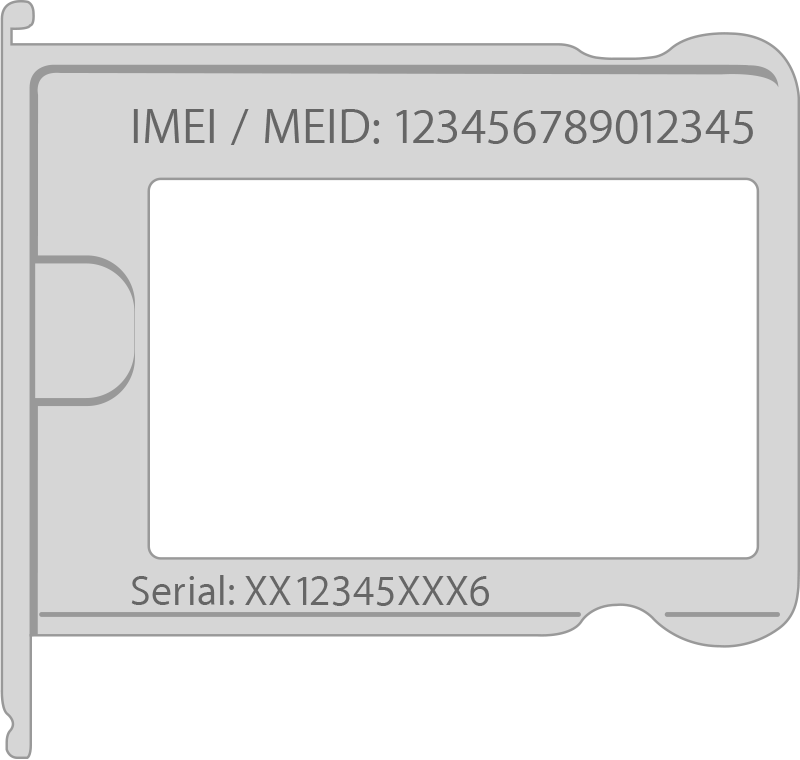
Om din iPhone har ett sim-fack och du behöver support men inte kan öppna appen Inställningar kan du använda IMEI-/MEID-numret istället för serienumret.*
På följande enheter hittar du serienumret i Inställningar och IMEI-/MEID-numret på sim-facket:
iPhone 13
iPhone 13 mini
iPhone 13 Pro
iPhone 13 Pro Max
iPhone 12
iPhone 12 mini
iPhone 12 Pro
iPhone 12 Pro Max
iPhone SE (3:e generationen)
iPhone SE (2:a generationen)
iPhone 11
iPhone 11 Pro
iPhone 11 Pro Max
iPhone XS
iPhone XS Max
iPhone XR
iPhone X
iPhone 8
iPhone 8 Plus
iPhone 7
iPhone 7 Plus
iPhone 6s
iPhone 6s Plus

På följande enheter finns serienumret i Inställningar och IMEI-/MEID-numret (MEID-numret är de första 14 siffrorna i IMEI-numret) på baksidan:
iPhone 6
iPhone 6 Plus
iPhone SE (första generationen)
iPhone 5s
iPhone 5c
iPhone 5

På följande enheter hittar du serie- och IMEI-/MEID-numret på sim-facket:
iPhone 3G
iPhone 3GS
iPhone 4 (GSM-modellen)
iPhone 4s
Om du har en originalversion av iPhone hittar du serienumret och IMEI ingraverade på baksidan.
Titta innan du ställer in din iPhone
Starta enheten.
Tryck på och håll ned enhetens strömknapp tills du ser Apple-logotypen. ”Hej” visas på flera språk.
Tryck på infoknappen
 i det nedre högra hörnet av skärmen.
Hitta iPad-enhetens serie-, EID-, IMEI-/MEID- eller ICCID-nummer
Det är oftast enklast att hitta dessa nummer i appen Inställningar. Om du inte kan använda enheten finns det några andra ställen att titta på.
Titta i Inställningar
Öppna appen Inställningar och tryck på Allmänt.
Tryck på Om.
Titta efter serienumret. Du kanske måste rulla nedåt för att hitta EID-, IMEI-/MEID- och ICCID-numret.
Tryck på och håll ned numret för att kopiera informationen och sedan klistra in den i Apples registrerings- eller supportformulär.
Titta på din iPad
Leta reda på serienumret för din iPad på baksidan av enheten. På en iPad (Wi-Fi + Cellular-modellerna) finns även IMEI.

Leta efter serie-, EID- eller IMEI-numret innan du ställer in din iPad
Starta enheten.
Tryck på och håll ned enhetens strömknapp tills du ser Apple-logotypen. ”Hej” visas på flera språk.
Tryck på infoknappen
 i det nedre högra hörnet av skärmen.
Hitta iPod touch-enhetens serienummer, EID-, IMEI-/MEID- eller ICCID-nummer
Det är oftast enklast att hitta dessa nummer i appen Inställningar. Om du inte kan använda enheten finns det några andra ställen att titta på.
Hitta i Inställningar
Öppna appen Inställningar och tryck på Allmänt.
Tryck på Om.
Titta efter serienumret. Du kanske måste rulla nedåt för att hitta EID-, IMEI-/MEID- och ICCID-numret.
Tryck på och håll ned numret för att kopiera informationen och sedan klistra in den i Apples registrerings- eller supportformulär.
Hitta på din iPod touch
Leta reda på serienumret för din iPod touch på baksidan av enheten.

Hitta serie-, EID- eller IMEI-numret innan du ställer in din iPod touch
Starta enheten.
Tryck på och håll ned enhetens strömknapp tills du ser Apple-logotypen. ”Hej” visas på flera språk.
Tryck på infoknappen
i det nedre högra hörnet av skärmen.
Fler sätt att hitta enhetens serie-, EID- eller IMEI-/MEID-nummer
Det finns flera platser att kontrollera där du kanske kan se enhetens serie-, EID- eller IMEI-/MEID-nummer.
Använda Finder, Apple Devices eller iTunes
Du kan hitta serienumret för din enhet i Finder eller, om du har en pc, i appen Apple Devices eller iTunes:
Anslut enheten till datorn.
Öppna Finder på en Mac med macOS Catalina 10.15 eller senare. Öppna iTunes på en Mac med macOS Mojave eller tidigare. Om du använder en pc använder du den senaste versionen av appen Apple Devices eller iTunes.
Leta upp din enhet. I Finder tittar du under fliken Allmänt.
Du hittar serienumret genom att klicka på modellnamnet (under enhetens namn).
Om det gäller en iPhone klickar du på Telefonnummer under enhetens namn eller enhetens modell för att hitta EID-, IMEI-/MEID- och ICCID-numret. Om det gäller en iPad (Cellular-modell) klickar du på Serienummer för att visa CDN-, EID-, IMEI-/MEID- och ICCID-numret.

Om du vill klistra in den här informationen i Apples registrerings- eller supportformulär väljer du Redigera > Kopiera serienummer.
Använda ditt Apple-konto
Gå till account.apple.com i en webbläsare.
Logga in på det Apple-konto som du använder på din enhet.
Välj avsnittet Enheter. Du kan se serie-, EID- och IMEI-/MEID-numret genom att markera enheten.
Använda ditt Apple-konto med en annan enhet
Har du en annan enhet med iOS 10.3 eller senare som är inloggad på ditt Apple-konto?
Öppna appen Inställningar på den andra enheten och tryck på [Ditt namn].
Rulla ned för att se alla enheter som är inloggade på ditt Apple-konto.
Tryck på enhetens namn.
Använd enhetens originalförpackning
Har du kvar enhetens originalförpackning? Hitta serie-, EID- och IMEI-/MEID-numret på streckkoden på originalförpackningen:
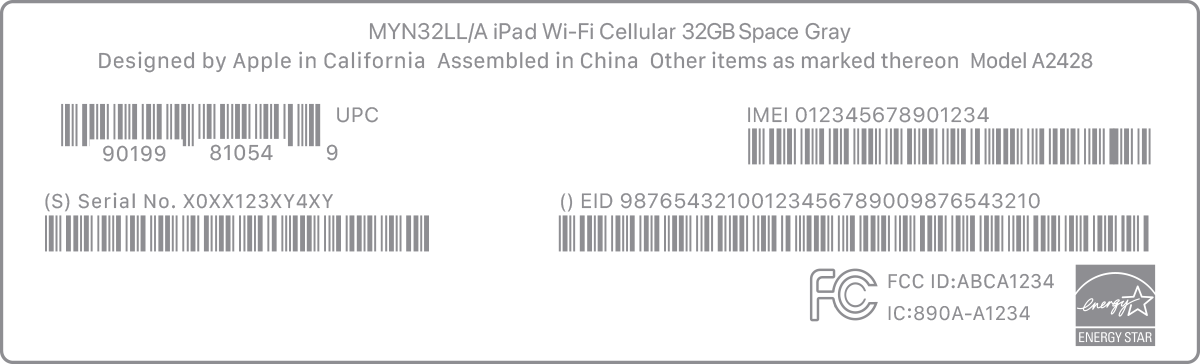
*iPhone 14-modeller och senare har ingen IMEI-/MEID-gravering.
Information om produkter som inte tillverkas av Apple eller som finns på oberoende webbplatser som inte står under Apples kontroll eller testats av Apple anges endast i informationssyfte och är inte att betrakta som rekommendationer av eller stöd för produkterna. Apple tar inget ansvar för valet eller nyttjandet av webbplatser eller produkter från tredje part och inte heller för produkternas prestanda. Apple garanterar inte att informationen på webbplatser från tredje part är korrekt eller tillförlitlig. Kontakta leverantören för mer information.
