
Urejanje besedila in e-poštnih podpisov v Pošti v Macu
Lahko uredite pisavo in slog besedila, vključite posebne simbole, ustvarite e-poštne podpise in uporabite Apple Intelligence* za oblikovanje e-poštnih sporočil.
Spreminjanje pisav in slogov
Odprite aplikacijo Pošta
v Macu.V orodni vrstici okna z novim sporočilom kliknite
 .
.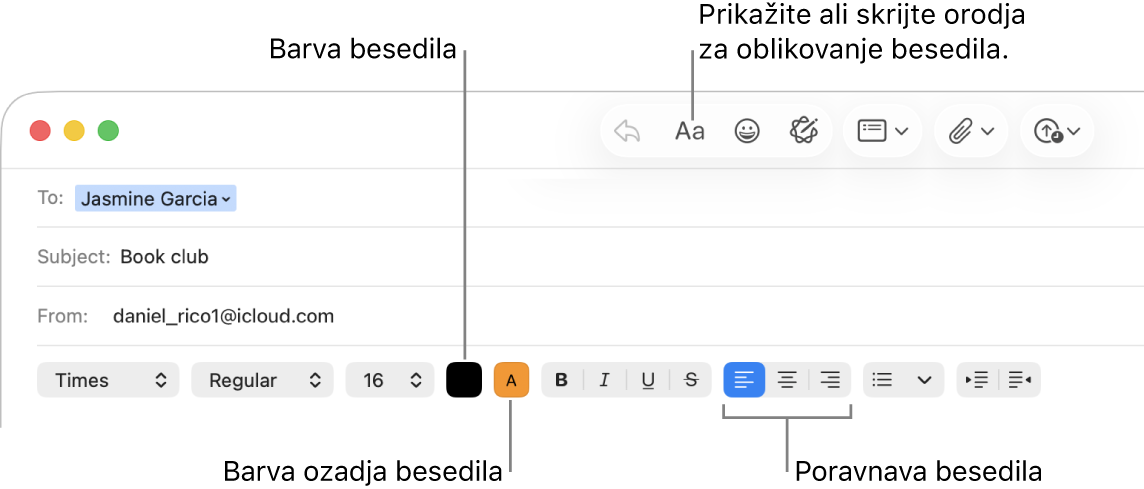
Kliknite gumb za možnost, ki jo želite uporabiti.
Več možnosti oblikovanja je na voljo v meniju Oblikovanje v menijski vrstici.

Vključevanje emojijev, znakov in simbolov
Odprite aplikacijo Pošta
v Macu.V oknu z novim sporočilom naredite nekaj od naslednjega:
Kliknite
 v orodni vrstici ali izberite Uredi > Emojiji in simboli.
 S Pregledovalnikom znakov lahko dodajate emojije ali simbole in vnašate znake v različnih jezikih, kot so arabščina ali japonščina. Glejte Uporaba emojijev in simbolov.
Če je vklopljena funkcija Apple Intelligence*, lahko ustvarite prilagojene emojije, imenovane genmojiji. Glejte Ustvarjanje lastnih emojijev s funkcijo Genmoji.
Vnesite naglasna znamenja ali diakritične znake. Glejte Vnašanje znakov z naglasnimi znamenji.
Ustvarjanje e-poštnih podpisov
Ko pošiljate e-poštna sporočila, jih lahko opremite z vnaprej pripravljenim besedilom oziroma podpisom, s katerim se podpišete. Ustvarite lahko na primer en podpis za službeni e-poštni naslov in drugega za osebni e-poštni naslov.
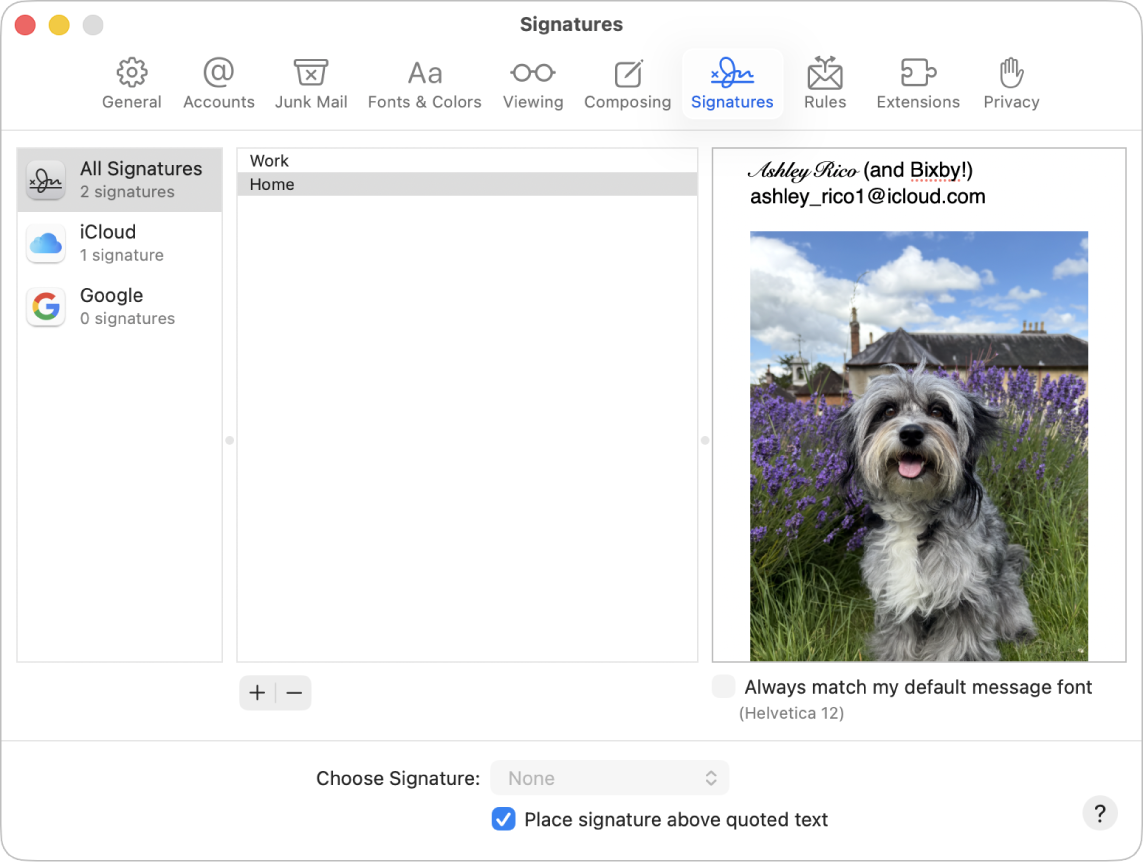
Odprite aplikacijo Pošta
v Macu.Izberite Pošta > Nastavitve in nato kliknite Podpisi.
V levem stolpcu (seznam računov) izberite e-poštni račun, za katerega želite uporabiti podpis.
Če je, ko ustvarjate podpis, izbrana možnost Vsi podpisi, morate nov podpis, preden ga uporabite, povleči do želenega e-poštnega naslova.
Kliknite
 pod srednjim stolpcem (seznam podpisov) in nato vnesite ime za podpis.
To ime bo vidno v pojavnem meniju Podpis, ko pišete sporočilo.
V desnem stolpcu (predogled) za ustvarjanje podpisa naredite nekaj od naslednjega:
Uredite besedilo: kliknite Uredi v menijski vrstici, da prilepite besedilo, ga spremenite v povezave ter pregledate črkovanje in slovnico.
Oblikujte besedilo: kliknite Oblika v menijski vrstici, da spremenite pisavo, barvo in poravnavo besedila ter dodate sezname.
Dodajte sliko: povlecite sliko v območje predogleda.
Če želite, da se vaš podpis prikaže za izvirnim besedilom sporočil, na katera odgovorite ali ki jih posredujete, počistite potrditveno polje »Podpis vstavi nad citiranim besedilom«.
Uporaba orodij za pisanje za pripravo povzetkov, lektoriranje in spreminjanje e-poštnega sporočila
Če imate Mac s čipom M1 ali novejšo različico, lahko orodja za pisanje uporabljate za povzemanje izbranega besedila s klikom in ustvarjanje več različic istega besedila kot pomoč pri uporabi ustreznega besedišča in sloga. Glejte Uporaba orodij za pisanje s funkcijo Apple Intelligence.
Za besede lahko prikažete predlagano črkovanje, dodajate pogosto uporabljene besede ali izraze v slovar ali izbirate slovarje za določene jezike. Glejte Predlogi za vnašanje in popravljanje napak.