
Iskanje e-poštnih sporočil v Pošti v Macu
E-poštna sporočila lahko iščete, razvrščate ali filtrirate, da lažje najdete določeno sporočilo.
Namig. če želite hitro poiskati potrjene rezervacije za potovanje, vpišite tričrkovno kodo letališča.

Iskanje e-poštnih sporočil
E-poštna sporočila lahko iščete v katerem koli ali vseh poštnih nabiralnikih. Najustreznejši zadetki so prvi na seznamu rezultatov in odražajo nedavno prejeta in odgovorjena sporočila, pošiljatelje in stike VIP ter druge dejavnike.
Odprite aplikacijo Pošta
v Macu.V orodni vrstici Pošte začnite vnašati izraz v iskalno polje (če ni prikazano, kliknite
 v orodni vrstici) in nato izberite predlog Pošte.
Pošta v iskalnem polju ustvari iskalni filter in naniza vsa ustrezna najdena sporočila.
Če v trenutnem nabiralniku ni nobenih rezultatov, kliknite možnost »Preišči vse nabiralnike« pod iskalnim poljem.
Rezultate podrobneje opredelite na enega od teh načinov:
Spremenite iskalne filtre: če ima iskalni filter puščico dol, jo lahko kliknete, da spremenite filter. Določite lahko na primer, da iskalni filter išče sporočila, ki ste jih prejeli od neke osebe ali jih poslali njej, da išče po zadevah ali celotnih sporočilih.
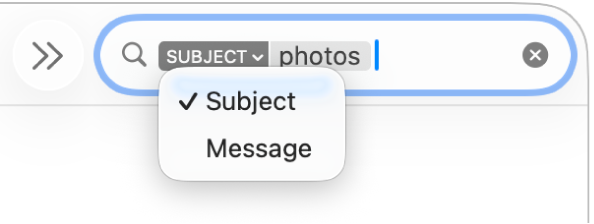
Uporabite več iskalnih filtrov: kazalnik postavite za prvim iskalnim filtrom, začnite tipkati besedilo za iskanje, nato izberite predlog. Po potrebi ponovite. Iskalno polje se pomika, ko dodajate več iskalnih filtrov.
Pošta poišče sporočila, ki se ujemajo z vsemi iskalnimi filtri. Več kot jih uporabite, bolj je iskanje usmerjeno. Če ne dobite pričakovanih rezultatov, odstranite nekaj iskalnih filtrov.
Iščite po glavah sporočil: vpišite ime polja glave sporočila, nato vtipkajte dvopičje in iskano vrednost – na primer »od: Ana Breznik« ali »prioriteta: visoka« – nato izberite predlog.
Iščite znotraj časovnega okvirja ali z več datumi: vpišite datumski obseg, na primer: »02/04/23 do 19/04/23«.
Iščite z atributi e-poštnih sporočil: vpišite »zastavica« in označite »Sporočilo je označeno z zastavico«, da poiščete vsa e-poštna sporočila, označena z zastavico. Vpišite »neprebrano« in označite »Sporočilo ni prebrano«, da poiščete vsa neprebrana e-poštna sporočila. Vpišite »priloga« in označite »Sporočilo s prilogo«, da poiščete vsa e-poštna sporočila s prilogami.
Iščite z Boolovimi operatorji AND, OR, NOT: v iskalno polje vnesite besedilo za iskanje z operatorji (z velikimi črkami).
Če želite na primer poiskati sporočila, ki vsebujejo »triglavski narodni park« in »slapovi« ne pa »jezera«, vtipkajte »triglavski narodni park AND slapovi NOT jezera« ali »slapovi AND triglavski narodni park -jezera«.
Preiščite različne nabiralnike: izberite enega ali več nabiralnikov v stranski vrstici Pošte ali v vrstici s priljubljenimi.
Ko končate, kliknite
 v iskalnem polju.
Razvrščanje e-poštnih sporočil
E-poštna sporočila na seznamu sporočil lahko razvrstite (na primer po osebi ali datumu) za lažje iskanje sporočil.
Odprite aplikacijo Pošta
v Macu.Izberite Prikaz > Razvrsti po, nato pa izberite atribut, kot je Od ali Velikost, in vrstni red razvrščanja.
Nastavitev filtrov
S filtri lahko prikažete le določena e-poštna sporočila v nabiralniku, na primer sporočila s prilogami.

Odprite aplikacijo Pošta
v Macu.Izberite Prikaz > Filter ali kliknite in pridržite
 .
.Naredite nekaj od naslednjega:
Nastavite filter: v meniju izberite filter (na primer Le od VIP). Ob filtru se prikaže kljukica.
Če v Pošti uporabljate več kot en e-poštni račun, lahko nabiralnik filtrirate po računih – mapo »Prejeto« lahko na primer filtrirate le glede na svoj račun iCloud, da prikažete neprebrana sporočila.
Odstranite filter: v meniju izberite aktivni filter. Kljukica ob filtru se odstrani.
Vklop filtrov
Odprite aplikacijo Pošta
v Macu.Kliknite gumb Filter
na vrhu seznama sporočil ali izberite Prikaz > Filter > Omogoči filter sporočil. Lahko tudi kliknete in pridržite , nato pa v meniju, ki se prikaže, izberete Omogoči filter sporočil.Spremenjena barva gumba Filter
 označuje, da je za trenutni nabiralnik uporabljen privzeti filter (Neprebrano) ali filtri, ki ste jih predhodno nastavili. Filtri so prikazani v orodni vrstici nad seznamom sporočil.
Če je vklopljena funkcija Apple Intelligence*, si lahko s Prednostnimi sporočili hitro ogledate najnujnejša e-poštna sporočila. Glejte Uporaba funkcije Apple Intelligence v Pošti.