Svoje podatke preselite v svoj novi računalnik MacBook Pro
Svoje podatke lahko prenesete, ko nastavite svoj novi MacBook Pro ali pozneje s Pomočnikom za migracijo.
Prenos podatkov med Pomočnikom za nastavitev
Ko prvič nastavite Mac, vas Pomočnik za nastavitev vpraša, ali želite podatke prenesti v novi računalnik MacBook Pro.
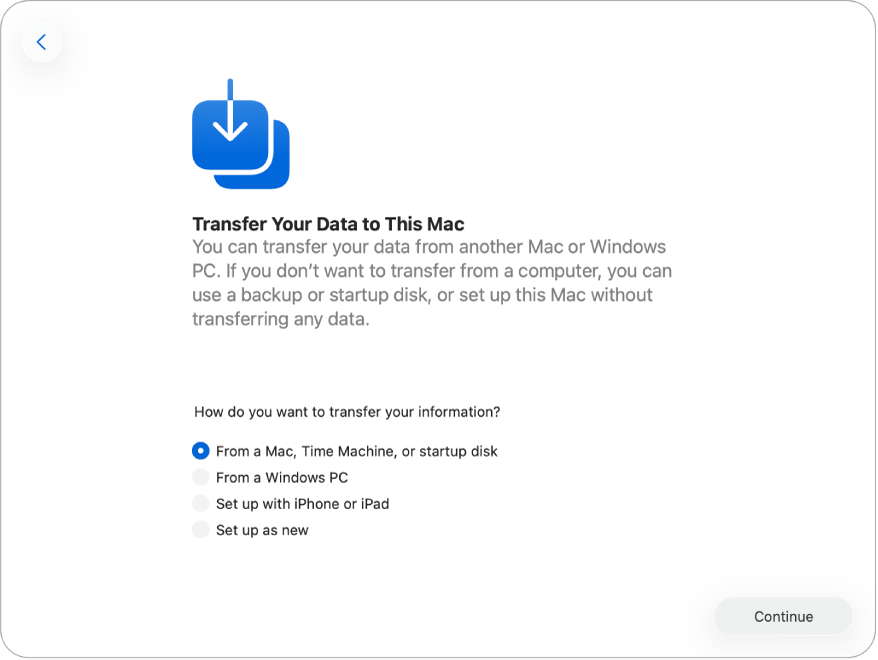
Podatke lahko prenesete na enega od naslednjih načinov.
Selitev iz drugega računalnika Mac, varnostne kopije Time Machine ali zagonskega diska. Izberite Iz drugega Maca, iz varnostne kopije Time Machine ali z zagonskega diska, nato pa upoštevajte navodila na zaslonu.
Selitev iz računalnika z operacijskim sistemom Windows. Izberite iz računalnika s sistemom Windows, nato upoštevajte navodila na zaslonu.
Nastavitev z iPhonom ali iPadom. Izberite Nastavitev z iPhonom ali iPadom, nato upoštevajte navodila na zaslonu. Glejte članek podpore Apple Nastavitev Maca z iPhonom ali iPadom za več informacij, vključno z minimalnimi zahtevami glede programske opreme.
Prenos podatkov po začetni nastavitvi s Pomočnikom za selitev
Če se med začetno nastavitvijo odločite za nastavitev računalnika Mac kot novega računalnika, se podatki ne bodo samodejno prenesli iz drugih naprav. S Pomočnikom za migracijo lahko podatke prenesete pozneje.
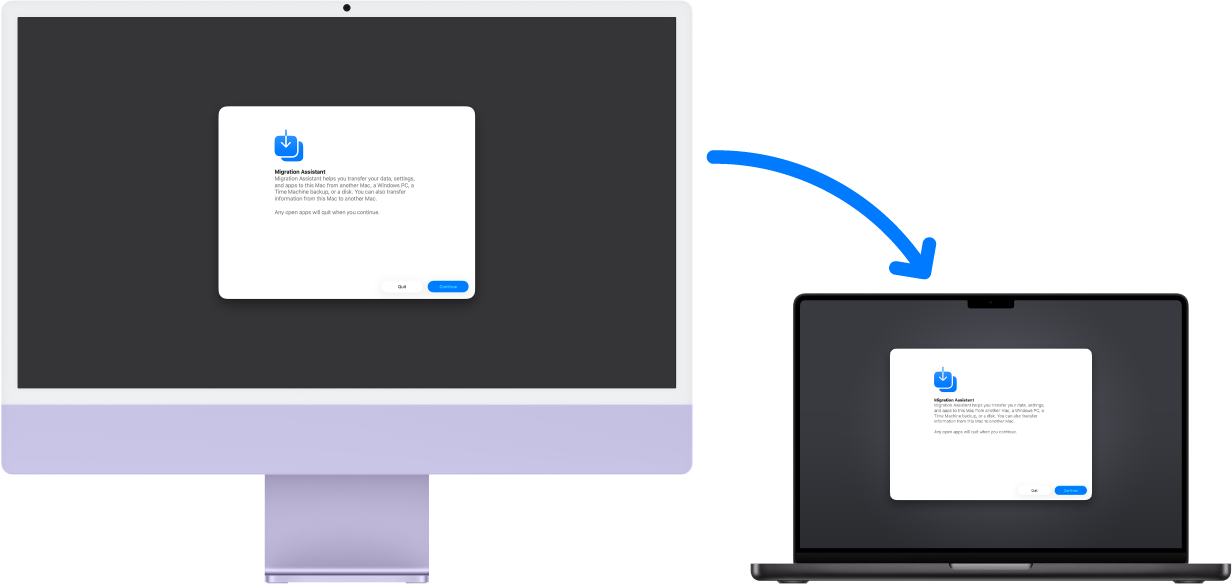
Pred začetkom. Preden začnete prenašati podatke z uporabo Pomočnika za selitev, preverite naslednje:
Nadgradite prejšnji in novi računalnik na najnovejšo različico operacijskega sistema. Za več informacij o tem, kako posodobite Maca na podlagi vašega trenutnega operacijskega sistema, glejte Posodabljajte Maca. Ne pozabite uporabiti menija na vrhu strani, da izberete trenutni operacijski sistem in pridobite najbolj natančna navodila.
Oba računalnika sta povezana v isto omrežje, če želite prenašati brezžično.
V obeh računalnikih je odprt Pomočnik za migracijo. Če želite odpreti Pomočnika za migracijo, pritisnite Command-preslednica, vnesite Pomočnik za migracijo in nato pritisnite tipko Return.
V Pomočniku za migracijo lahko prenesete podatke na enega od naslednjih načinov:
Selitev iz drugega računalnika Mac. V Pomočniku za migracijo v novem računalniku Mac izberite Iz računalnika Mac, varnostne kopije Time Machine ali zagonskega diska. Na zaslonu za nastavitev kliknite Maca, iz katerega želite prenesti podatke, nato pa sledite navodilom na zaslonu. Glejte članek tehnične podpore družbe Apple Prenos v novi Mac s Pomočnikom za migracijo za več informacij.
Namig: Čeprav lahko brezžično prenesete podatke tako, da oba računalnika povežete z istim omrežjem Wi-Fi, je pogosto hitrejši prenos, ko svoj računalnik MacBook Pro neposredno povežete s prejšnjim računalnikom Mac s kablom Thunderbolt ali Ethernet.
Selitev iz računalnika z operacijskim sistemom Windows. Za prenos podatkov prek žičnega ali brezžičnega omrežja uporabite pomočnika Windows Migration Assistant. V Pomočniku za migracijo v novem Macu izberite Iz računalnika s sistemom Windows, nato pa sledite navodilom na zaslonu. Oglejte si članek podpore družbe Apple Prenos iz računalnika s sistemom Windows v Mac s Pomočnikom za selitev za več informacij, vključno s pravilno različico Pomočnika za migracijo za vaš računalnik s sistemom Windows.
Selitev iz varnostne kopije Time Machine, zagonskega diska ali druge pomnilniške naprave. Informacije lahko prenesete iz varnostne kopije Time Machine, zagonskega diska ali druge pomnilniške naprave. Če ste varnostno kopirali prejšnji računalnik, lahko obnovite datoteke, četudi je trdi disk poškodovan.
V Pomočniku za migracijo v novem računalniku Mac izberite Iz računalnika Mac, varnostne kopije Time Machine ali zagonskega diska, nato pa sledite navodilom na zaslonu. Za več informacij glejte Prenos informacij v računalnik Mac iz drugega računalnika ali naprave ali članek tehnične podpore družbe Apple Obnovitev Maca iz varnostne kopije.