Povezovanje zunanjih zaslonov z računalnikom MacBook Pro
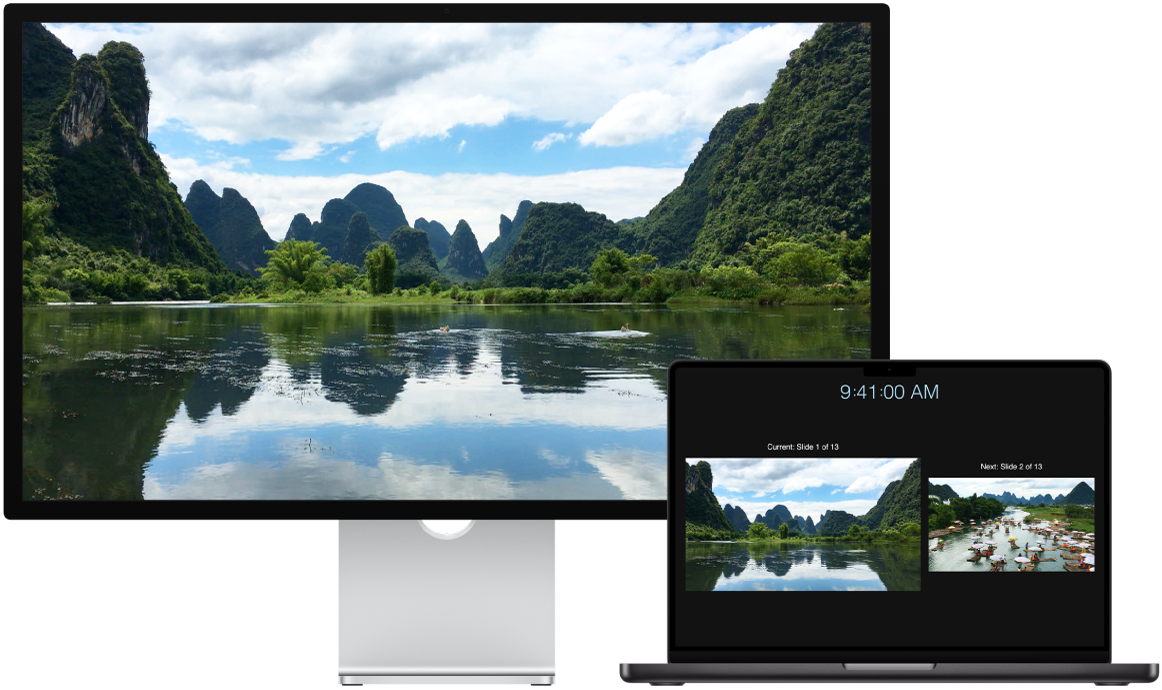
Vhoda HDMI in Thunderbolt v vašem računalniku MacBook Pro podpirajo video izhod, da lahko priključite zunanje zaslone, projektorje ali televizorje visoke ločljivosti.
Preden začnete
Zaslon priključite na napajanje, preden ga priključite na MacBook Pro.
1. korak: Prepoznavanje video vhodov v Macu
Vhod Thunderbolt  in HDMI
  v računalniku MacBook Pro podpira video.
Za več informacij o različnih vhodih, ki so na voljo v računalniku MacBook Pro, glejte Ogled računalnika MacBook Pro.
2. korak: koliko zaslonov podpira Mac
Število zaslonov, ki jih podpira vaš MacBook Pro, je odvisno od čipa v vašem računalniku MacBook Pro.
 MacBook Pro z M5 Povežite do dva zunanja zaslona v naslednjih konfiguracijah z uporabo vhodov Thunderbolt ali HDMI:
Podpira do dva zunanja zaslona prek enega vhoda Thunderbolt. |
 MacBook Pro z M5 Pro Povežite do tri zunanje zaslone v naslednjih konfiguracijah prek vhoda Thunderbolt ali HDMI:
Podpira do tri zunanje zaslone prek enega vhoda Thunderbolt. |
 MacBook Pro z M5 Max Povežite do štiri zunanje zaslone v naslednjih konfiguracijah prek vhoda Thunderbolt ali HDMI:
Podpira do štiri zunanje zaslone prek enega vhoda Thunderbolt. |
Če želite izvedeti več o uporabi zaslona 8K z računalnikom MacBook Pro, glejte članek podpore Apple Uporaba 8K zaslona z računalnikom Mac.
Opomba: Omogočanje prilagojenih ločljivosti, višjih od izvorne ločljivosti zunanjega zaslona, lahko vpliva na razpoložljivost nekaterih načinov hitrosti osveževanja ali načinov HDR v nastavitvah zaslona
3. korak: Zagotavljanje ustreznih kablov in adapterjev
Če imate zaslonske kable, ki se ujemajo z vhodi, ki jih želite uporabiti v računalniku MacBook Pro, nadaljujte z naslednjim korakom.
Če imate kable za zaslon, vendar se njihovi priključki ne ujemajo z vhodi, ki jih želite uporabiti v računalniku MacBook Pro, boste morda lahko uporabili adapter (naprodaj ločeno). Glejte Adapterji in kabli za računalnik MacBook Pro in obiščite spletno mesto apple.com, lokalno trgovino Apple Store ali druge prodajalce, če želite več informacij in si ogledati razpoložljivost izdelkov.
Preglejte dokumentacijo zaslona ali se pri proizvajalcu zaslona pozanimajte, kateri izdelek je pravi za vas.
Glejte članek tehnične podpore družbe Apple Adapterji za vhod Thunderbolt ali USB‑C v Macu, da prepoznate vrsto adapterja, ki ga potrebujete, njegov videz in za kaj ga lahko uporabite.
Če zasloni nimajo kablov, si zagotovite potrebne kable. Če imate zaslon drugega ponudnika, preverite dokumentacijo, ki mu je priložena, da pridobite več informacij o video vhodih in kablih zaslona.
4. korak: povezovanje zaslonov
Ko prepoznate video vhod ter preverite kable in adapterje (če so potrebni), povežite zaslone z računalnikom MacBook Pro. Pri povezovanju več zaslonov najprej povežite zaslon z najvišjo ločljivostjo.
5. korak: prilagajanje nastavitev zaslona
Ko so zasloni povezani, lahko po želji prilagodite njihove nastavitve. Izberite Nastavitve sistema, nato v stranski vrstici kliknite Zasloni, da si ogledate nastavitve svojih zaslonov, vključno z ločljivostjo, svetlostjo in barvnim profilom. Zaslon lahko nastavite tako, da razširi ali zrcali namizje Maca na zunanjih zaslonih.
Ko zunanji zaslon povežete z računalnikom MacBook Pro, lahko zaslon in dodatno opremo uporabljate za uporabo računalnika MacBook Pro, tudi ko je pokrov zaprt.
Potrebujete več pomoči?
Za informacije o odpravljanju težav glejte Če zunanji zaslon ne deluje v Povezovanje enega ali več zunanjih zaslonov z Macom.
Če je zaslon prazen ali črn ali ne morete uporabljati njegovih najvišjih ločljivosti ali hitrosti osveževanja, glejte članek tehnične podpore družbe Apple Če je zunanji zaslon temen ali ima nizko ločljivost.
Če imate starejši model in želite informacije o številu zaslonov, ki jih podpira, glejte članek tehnične podpore družbe Apple Koliko zaslonov lahko povežete z računalnikom MacBook Pro.
Za informacije o vhodih v Macu glejte Ogled računalnika MacBook Pro ali članek tehnične podpore družbe Apple Prepoznavanje vhodov v Macu.
MacBook Pro lahko podpira Apple Pro Display XDR, Apple Studio Display XDR in Apple Studio Display. Za nastavitev glejte Priročnik za začetek uporabe za vaš zaslon Apple ali članka tehnične podpore družbe Apple Nastavitev in uporaba zaslona Apple Pro Display XDR in Nastavitev in uporaba zaslona Apple Studio Display.