Prilagodite videz Maca
MacBook Pro lahko prilagodite na številne načine – od spreminjanja videza in občutka sistema macOS, prilagajanja namizja, vrstice Dock in menijske vrstice do prilagajanja velikosti besedila in kazalca. Ugotovite, kako vam lahko Mac pomaga pri delu.
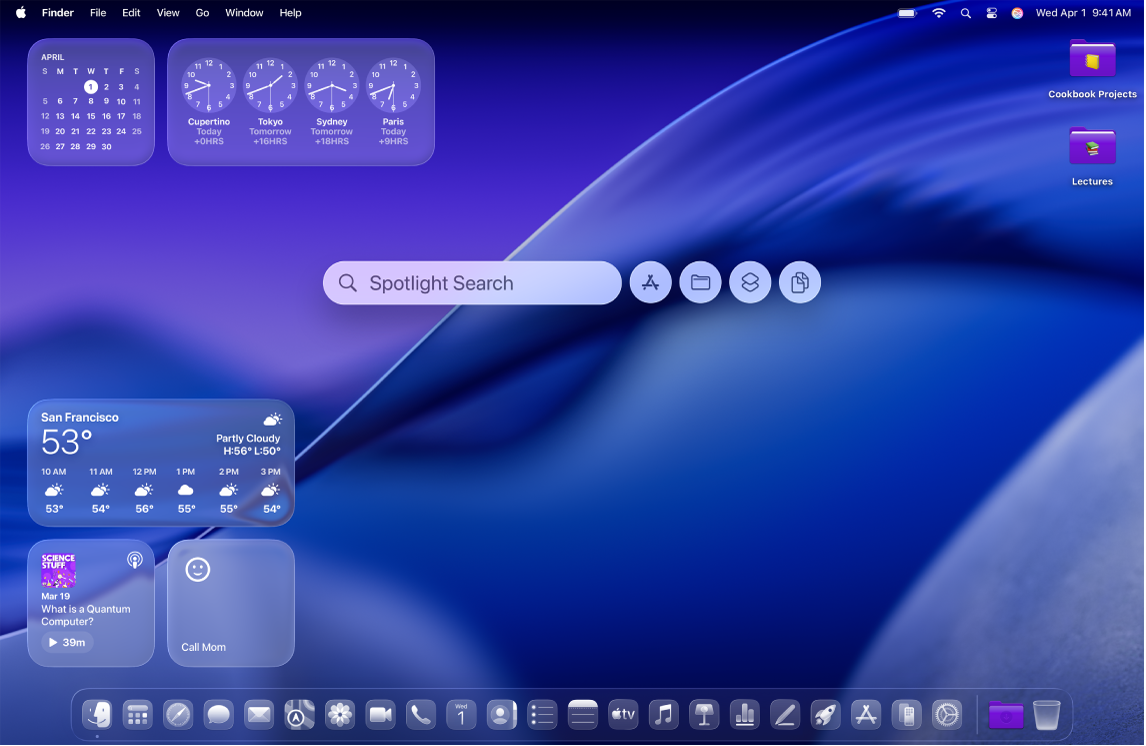
Prilagajanje videza in občutka sistema macOS
Spremenite lahko videz sistema macOS. Lahko na primer preklopite na temni način, spremenite slog ikon in gradnikov, prilagodite privzeto barvo map in več.
 Uporaba svetlega ali temnega videza Odprite Nastavitve sistema, kliknite Videz |  Spreminjanje barvne teme Izberite barvo, ki jo želite uporabiti za gumbe, pojavne menije in druge krmilne funkcije uporabniškega vmesnika. Odprite Nastavitve sistema, kliknite Videz |
 Spreminjanje videza ikon in gradnikov Odprite Nastavitve sistema, kliknite Videz |  Prilagajanje privzete barve map Pojdite v Nastavitve sistema, kliknite Videz |
 in nato izberite Samodejno, Svetlo ali Temno. Ko izberete Samodejno, se videz preklopi iz svetlega v temnega glede na nastavljeni urnik funkcije Night Shift.
Prilagoditev namizja
S spreminjanjem slike ozadja, prilagajanjem ohranjevalnika zaslona ali dodajanjem map boste namizje lahko prilagodili tako, da bo resnično vaše. Dodate lahko tudi gradnike, ki vam omogočajo hiter pregled informacij, na primer vaš koledar ali opomnike.
 Spreminjanje slike ozadja Odprite Nastavitve sistema, kliknite Ozadje |  Prilagodi ohranjevalnik zaslona Odprite Nastavitve sistema, kliknite Slika ozadja |
 Dodajanje ali urejanje gradnikov Če želite dodati gradnik, pridržite tipko Control in kliknite namizje, nato pa izberite Uredi gradnike. Za brskanje po različnih gradnikih uporabite stransko vrstico. Nove pripomočke povlecite na poljubno mesto na namizju ali v središče za obvestila. Če želite urediti gradnik, pridržite tipko Control in ga kliknite, nato pa izberite eno od razpoložljivih možnosti, na primer Majhno, Srednje ali Veliko. |  Dodajanje prilagojenih map Pridržite tipko Control in kliknite namizje, nato pa izberite Nova mapa. Mapo lahko nato prilagodite tako, da spremenite njeno barvo in dodate ikono ali emoji—pridržite tipko Control in kliknite mapo, izberite Prilagodi mapo, nato pa eksperimentirajte, dokler ne boste zadovoljni z videzom mape. |
 ,
, Prilagoditev vrstice Dock in menijske vrstice
Povečajte ali pomanjšajte vrstico Dock, premaknite jo na levo ali desno stran zaslona, nastavite, da se zapre, ko je ne uporabljate, in več. Prav tako lahko dodate ali odstranite elemente iz menijske vrstice in Nadzornega središča.
 Spreminjanje videza vrstice Dock Pojdite v Nastavitve sistema, kliknite Namizje in Dock |  Dodajanje elementov v vrstico Dock ali odstranjevanje elementov iz nje Če želite dodati element v vrstico Dock, odprite okno aplikacije Finder, nato pa v vrstico Dock povlecite element, ki ga želite dodati. Element odstranite tako, da ga povlečete v ikono Koša v vrstici Dock, dokler se ne prikaže možnost Odstrani iz vrstice Dock. |
 Dodajanje pogosto uporabljenih elementov v menijsko vrstico Dodajte menije stanja na desno stran menijske vrstice, da si lahko hitro ogledate in prilagodite nastavitve – na primer Wi-Fi ali Ne moti. Odprite Nastavitve sistema, kliknite Menijska vrstica |  Prilagoditev Nadzornega središča Kliknite |
 ,
,  ,
, 
 v zgornjem levem kotu, da ga dodate v Nadzorno središče.
Spreminjanje velikosti besedila in kazalca
Spremenite velikost besedila v več aplikacijah in na namizju ter povečajte velikost kazalca, da ga bolj viden.
 Povečanje velikosti besedila Odprite Nastavitve sistema, kliknite Dostopnost |  Povečanje velikosti kazalnika Pojdite v Nastavitve sistema, kliknite Dostopnost |
 Povečanje velikosti besedila in ikon v stranskih vrsticah Odprite Nastavitve sistema, kliknite Videz |
 ,
, Želite izvedeti več?
Za prilagoditev menijske vrstice, vrstice Dock in Nadzornega središča glejte Prilagajanje menijske vrstice, Uporaba vrstice Dock in Uporaba Nadzornega središča.
Za informacije o različnih funkcijah dostopnosti, vključno s funkcijami za vid, sluh, gibljivost, govor in kognitivne potrebe, glejte Uvod v funkcije dostopnosti.
Če se želite naučiti uporabe bližnjic na tipkovnici in kretenj na sledilni ploščici, glejte Bližnjice na tipkovnici in Pogoste kretnje na vaši sledilni ploščici.
V oknih aplikacij je običajno orodna vrstica, ki zagotavlja dostop do pogosto uporabljenih funkcij, orodij ali dejanj. Če želite izvedeti, kako prilagoditi orodne vrstice, glejte Prilagajanje orodnih vrstic v Macu.
Če želite izvedeti, kako spremeniti obvestila, ki jih prejemate, glejte Spreminjanje nastavitev obvestil v Macu. Prav tako lahko nastavite fokus za začasno ustavitev in utišanje vseh ali določenih obvestil, da zmanjšate motnje in opravite delo.