Nov uporabnik računalnika Mac?
Če je to vaš prvi Mac, lahko tukaj najdete nekaj koristnih informacij, ki se vam bodo pomagale znajti in začeti uporabljati sistem macOS.
Menijska vrstica je na vrhu zaslona v Macu ter vsebuje menije, ikone stanja in kontrolnike za hitro izvajanje nalog. Vrstica Dock je na dnu zaslona in vsebuje aplikacije, ki jih najpogosteje uporabljate. Namizje je območje med menijsko vrstico in vrstico Dock, kjer opravite večino svojega dela. Slika ozadja na namizju se imenuje ozadje.
Uporaba vrstice Dock in menijske vrstice
Z meniji in ikonami v menijski vrstici lahko odprete meni Apple ali Nadzorno središče, iščete s funkcijo Spotlight, aktivirate Siri, si ogledate stanje kamere in mikrofona ter še veliko več. Aplikacije lahko odprete tako, da jih kliknete neposredno v vrstici Dock.

 Odprite meni Apple Kliknite meni Apple |  Hiter dostop do nastavitev v Nadzornem središču Kliknite |
 Iskanje s pomočnikom Spotlight Pomočnik Spotlight je enostaven način za iskanje raznovrstnih stvari v Macu, kar vključuje aplikacije, datoteke, dejanja in celo stvari v odložišču. Kliknite |  Vprašajte Siri Siri je pametna pomočnica, vgrajena v Mac, ki vam pomaga pri raznih opravilih. Kliknite |
 Prikaz stanja kamere in mikrofona Ko poleg Nadzornega središča v menijski vrstici sveti zelena ali oranžna lučka, se uporablja vaša kamera |  Uporaba vrstice Dock za odpiranje aplikacij Kliknite aplikacijo v vrstici Dock, da jo odprete, ali kliknite |


 (ali
(ali 

 .
. v vrstici Dock, nato pa na seznamu aplikacij, ki se prikaže, kliknite aplikacijo, ki jo želite odpreti. Odprte aplikacije so v vrstici Dock označene s črno piko spodaj.
Ogled in upravljanje oken
Za aplikacijo lahko hkrati odprete več oken. Za spreminjanje velikosti in zapiranje oken uporabite gumbe v zgornjem levem kotu okna.
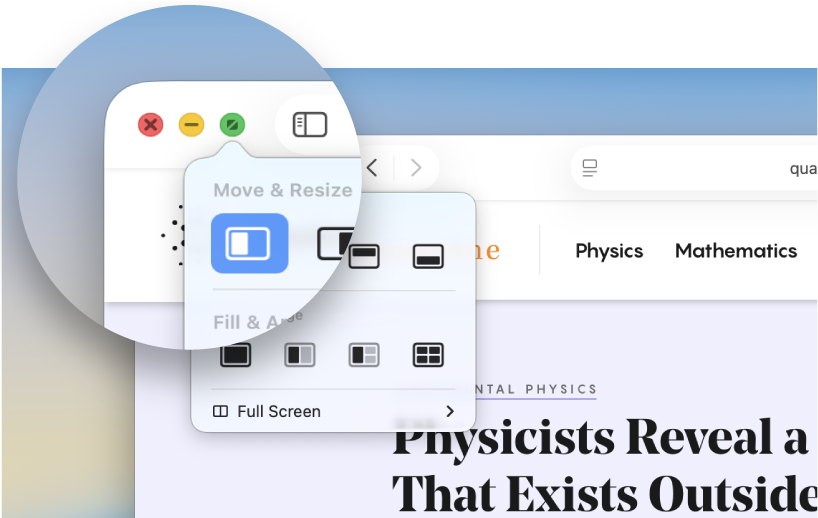
 Zapri okno Če želite okno zapreti, kliknite |  Minimiraj okno Kliknite |
 Spreminjanje velikosti okna Kliknite |  Urejanje oken Kazalnik premaknite nad |
 Ogled vseh odprtih oken Pritisnite |  Zapiranje aplikacije Ko zaprete okno aplikacije, sama aplikacija še naprej deluje v ozadju. Če želite zapreti vsa okna aplikacije in ustaviti izvajanje aplikacije v ozadju, pridržite tipko Control in kliknite ikono aplikacije v vrstici Dock, nato pa izberite Zapri. |


Iskanje in urejanje datotek
Z aplikacijo Finder lahko poiščete in organizirate skoraj vse elemente v Macu, vključno z dokumenti, slikami, filmi in vsemi drugimi datotekami, ki jih imate.
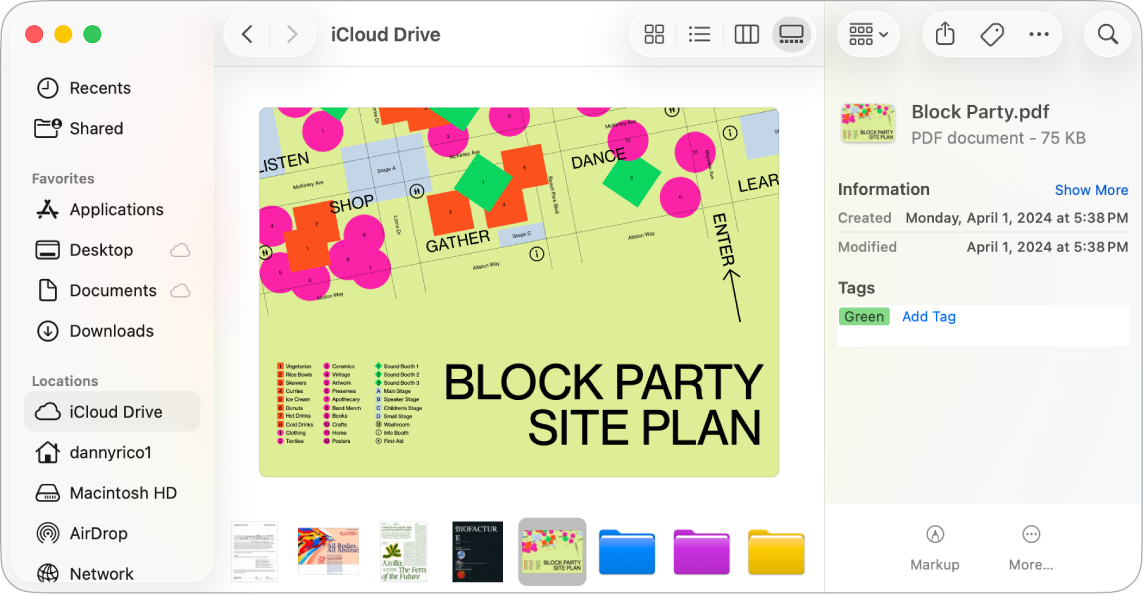
 Odpri aplikacijo Finder Če kliknete |  Spreminjanje načina ogleda elementov Kliknite enega od gumbov za prikaz na vrhu okna aplikacije Finder, da si ogledate elemente kot ikone |
 Ogled elementa s funkcijo Hitri pregled Izberite datoteko v aplikaciji Finder, nato pa pritisnite preslednico za ogled elementa, ne da bi odprli datoteko. |  Hitro vrtenje, označevanje in obrezovanje datoteke V pogledu Stolpec |


 za ogled hitrih dejanj, kot so vrtenje, označevanje ali ustvarjanje datoteke PDF, odvisno od vrste izbrane ploščice.
Želite izvedeti več?
Če želite izvedeti več o tipkovnici in sledilni ploščici, vključno z informacijami o tipkah Command in Function, priljubljenih bližnjicah na tipkovnici in pogostih kretnjah, glejte Tipkovnica Magic Keyboard za računalnik MacBook Pro in Sledilna ploščica računalnika MacBook Pro.
Če želite izvedeti več o premikanju in razporejanju oken aplikacij na namizju, glejte Premikanje in razporejanje oken aplikacij v Macu, Uporaba aplikacij v načinu Split View in Razporejanje oken.
Za različne načine upravljanja vseh odprtih oken glejte Prikaz odprtih oken in prostorov v funkciji Mission Control, Delo v več prostorih in Organiziranje namizja Mac z Upraviteljem scene.
Če želite izvedeti več o Središču za nadzor in Središču za obvestila, glejte Uporaba Središča za nadzor v računalniku Mac in Uporaba Središča za obvestila v računalniku Mac.
Če prehajate iz sistema Windows, glejte Ste Windows zamenjali z Macom?
Če imate iPhone, glejte Uporaba Enovitosti za delo v različnih napravah Apple in se naučite, kako lahko iPhone uporabljate z novim Macom.