Používanie apky AssistiveTouch na hodinkách Apple Watch (len Apple Watch Series SE a Apple Watch Series 4 a novšie)
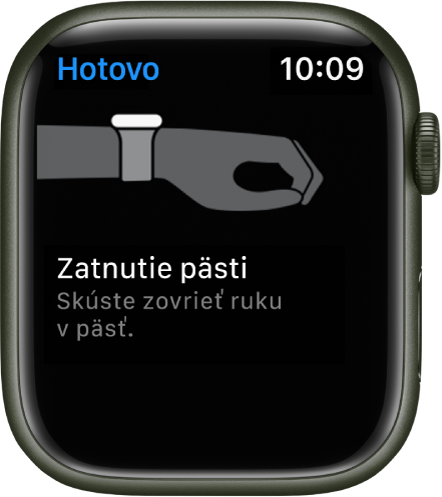
AssistiveTouch vám pomáha používať hodinky Apple Watch, keď máte problém dotýkať sa obrazovky alebo stláčať tlačidlá. Vstavané senzory na Apple Watch vám pomocou gest rúk umožnia prijímať hovory, ovládať kurzor na obrazovke či spúšťať menu akcií.
Používaním gest môžete pomocou funkcie AssistiveTouch vykonávať tieto a ďalšie akcie:
Klepnutie na displej
Stlačenie a otáčanie korunky Digital Crown
Potiahnutie obrazovky
Podržanie bočného tlačidla
Otvorenie centra hlásení, ovládacieho centra a Docku
Zobrazenie apiek
Používanie Apple Pay
Potvrdenie dvojitého stlačenia bočného tlačidla
Aktivovanie Siri
Nastavenie funkcie AssistiveTouch
Otvorte apku Nastavenia
 na hodinkách Apple Watch.
Prejdite na Prístupnosť > AssistiveTouch a zapnite funkciu AssistiveTouch.
Klepnite na Gestá rukou a zapnite možnosť Gestá rukou.
Tip: Ak chcete zistiť, ako používať gestá rukou, klepnite na Viac informácií pod prepínačom Gestá rukou a potom klepnite na jednotlivé gestá. Po klepnutí na gesto sa zobrazí interaktívna animácia s postupom, ako vykonať gesto.
Môžete tiež otvoriť apku Watch na iPhone, klepnúť na Moje hodinky, prejsť do Prístupnosť > AssistiveTouch a zapnúť funkciu AssistiveTouch.
Používanie funkcie AssistiveTouch s Apple Watch
Keď je zapnutá funkcia AssistiveTouch a možnosť Gestá rukou, na Apple Watch sa môžete pohybovať pomocou nasledujúcich predvolených gest:
Spojenie prstov: Dopredu
Dvojité spojenie prstov: Dozadu
Zovretie päste: Klepnutie
Dvojité zovretie päste: Zobrazenie menu akcií
Napríklad na ciferníku Meridian môžete pomocou týchto krokov ovládať apku Počasie cez AssistiveTouch:
Dvojitým zovretím päste aktivujete AssistiveTouch.
Okolo komplikácie Kalendár sa zobrazí zvýraznenie.
Spojením prstov prejdite na komplikáciu Teplota a zovretím päste na ňu klepnite.
Keď sa otvorí apka Počasie, zovretím päste prejdite z teploty na poveternostné podmienky.
Spojením prstov prerolujete nadol na Kvalitu vzduchu, opätovným spojením prstov zobrazíte UV index.
Dvojitým spojením prstov prejdete späť na Kvalitu vzduchu.
Dvojitým zovretím päste zobrazíte menu akcií.
Spojením prstov sa môžete presúvať cez jednotlivé akcie smerom dopredu a dvojitým spojením prstov smerom dozadu.
Vyberte akciu Digital Crownu a potom sa zovretím päste vráťte na ciferník.
Používanie ukazovateľa pohybu
Ukazovateľ pohybu vám popri gestách spájania prstov a zovretia päste umožňuje ovládať hodinky Apple Watch ich naklonením nahor a nadol a zo strany na stranu. Pomocou ukazovateľa pohybu môžete napríklad prechádzať apkou Aktivita takto:
Keď máte zobrazený ciferník a hodinky Apple Watch sú v zobrazení zoznamu, dvojitým zovretím päste aktivujete AssistiveTouch.
Opätovným dvojitým zovretím päste zobrazíte menu akcií, spojením prstov prejdete na akciu Stlačiť korunku a zovretím päste na ňu klepnete.
Ak ešte nie je označená, spojením alebo dvojitým spojením prstov prejdite dopredu alebo dozadu na apku Aktivita a potom ju zovretím päste otvorte.
Dvojitým zovretím päste zobrazte menu akcií. Opakovaným spájaním prstov prejdite až na akciu Interakcia a zovretím päste na ňu klepnite.
Mal by byť označený Ukazovateľ pohybu.
Zovretím päste zapnite Ukazovateľ pohybu.
Na obrazovke sa zobrazí kurzor.
Naklonením hodiniek umiestnite kurzor na spodný okraj obrazovky, aby ste mohli rolovať. Ak chcete potiahnuť na obrazovku Zdieľanie, umiestnite kurzor na pravý okraj.
Ak chcete klepnúť na nejaké tlačidlo, podržte nad ním na krátky čas kurzor.
Ak sa chcete vrátiť na ciferník, dvojitým zovretím päste zobrazte menu akcií, stiahnutím prstov vyberte akciu Stlačiť korunku a potom zovretím päste na ňu klepnite.
Úprava nastavení funkcie AssistiveTouch
Môžete meniť akcie priradené k stiahnutiu prstov, zovretiu päste a gestám ukazovateľa pohybu, ako aj upraviť citlivosť ukazovateľa pohybu.
Otvorte apku Nastavenia na Apple Watch, prejdite na Prístupnosť > AssistiveTouch a potom vykonajte jeden z týchto úkonov:
Prispôsobenie gest: Klepnite na Gestá rukou, klepnite na niektoré gesto a vyberte akciu.
Prispôsobenie ukazovateľa pohybu: Klepnite na Ukazovateľ pohybu a upravte nastavenia citlivosti, aktivačného času, tolerancie pohybu a aktívnych okrajov.
Štýl skenovania: Vyberte si medzi automatickým skenovaním, kedy sa akcie automaticky zvýrazňujú jedná za druhou, a manuálnym skenovaním, kedy na presun medzi akciami používate gestá.
Vzhľad: Ak chcete zvýšiť kontrast zvýraznenia, zapnite Vysoký kontrast. Klepnutím na farbu vyberiete inú farbu zvýraznenia.
Prispôsobenie menu: Môžete si vybrať svoje obľúbené akcie, polohu a veľkosť menu akcií a rýchlosť autorolovania.
Potvrdzovanie pomocou AssistiveTouch: Zapnutím môžete používať AssistiveTouch na potvrdzovanie platieb pomocou kódu alebo kedykoľvek, keď sa vyžaduje dvojité stlačenie bočného tlačidla.
Môžete tiež otvoriť apku pre Apple Watch na iPhone, klepnúť na Moje hodinky a prejsť do Prístupnosť > AssistiveTouch.
Ďalšie informácie o funkcii AssistiveTouch na hodinkách Apple Watch nájdete v článku podpory Apple Používanie funkcie AssistiveTouch na hodinkách Apple Watch.
Stiahnite si túto príručku: Apple Books