
Skombinovanie alebo oddelenie tvarov v Pages na Macu
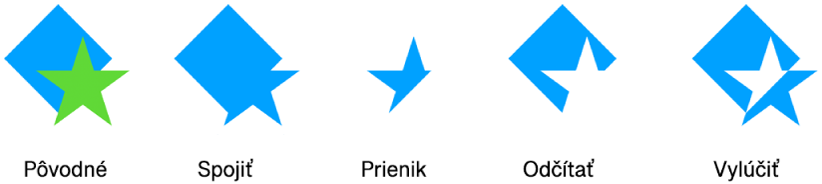
Môžete vytvárať nové tvary kombinovaním jedného tvaru s iným. Ak chcete napríklad vytvoriť tvar, ktorý vyzerá ako srdce, môžete použiť tri tvary – diamant a dva kruhy – a spojiť ich do jedného tvaru. Tiež môžete odoberať tvary z iných tvarov alebo odstrániť oblasti medzi dvomi tvarmi, ktoré sa prekrývajú.
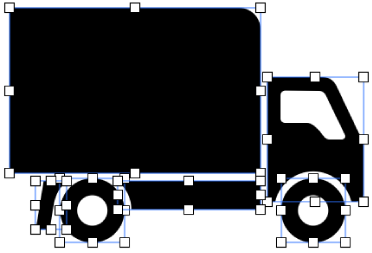
Zlúčený tvar, t.j. akýkoľvek tvar obsahujúci viac častí, môžete rozložiť na jeho súčasti a vytvoriť tak nové tvary. Príklady zlúčených tvarov sú teniska (zvršok a podrážka), lotos (okvetné lístky) a nákladné auto (kolesá, kabína atď.). V knižnici tvarov sa neoznačuje, že tvar je zlúčený, ale väčšina zlúčených tvarov má zložitú formu.
Keď rozložíte tvar na jeho časti, každú časť môžete upraviť tak, ako by ste urobili u akéhokoľvek iného tvaru. Môžete ich použiť ako nové tvary, zmeniť ich usporiadanie do nových tvarov a odstrániť tie, ktoré nechcete.
Tip: Môžete tiež rozložiť SVG obrázky na tvary a potom ich upravovať a kombinovať ako iné tvary. Viac informácií o pridávaní SVG obrázkov do dokumentu nájdete v téme Pridanie obrázka.
Rozloženie zlúčeného tvaru
Na Macu otvorte apku Pages
.Otvorte dokument so zlúčeným tvarom a kliknutím vyberte tvar.
Vyberte Formát > Tvary a čiary > Rozpojiť (v menu Formát v hornej časti obrazovky).
Biele úchyty výberu sa zobrazia na tých častiach tvaru, ktoré je možné upravovať.
Ak je možnosť Rozpojiť v menu neaktívna, vybratý tvar nie je zlúčený tvar.
Rozloženie SVG obrázka na tvary
Na Macu otvorte apku Pages
.Otvorte dokument s SVG obrázkom a kliknutím vyberte obrázok.
Vyberte Formát > Tvary a čiary > Rozpojiť (v menu Formát v hornej časti obrazovky).
Ak je možnosť Rozpojiť v menu neaktívna, vybratý obrázok nie je možné rozložiť.
Kliknutím mimo obrázka zrušte jeho označenie a potom kliknite na tvar, ktorý chcete upraviť.
Biele úchyty výberu sa zobrazia na tých častiach obrázka, ktoré je možné upravovať.
Poznámka: Ak sa na jednotlivých častiach SVG obrázka po jeho rozložení nezobrazujú úchyty výberu, možno budete musieť najskôr zrušiť zoskupenie týchto častí. Kliknite na obrázok a potom vyberte Rozloženie (v menu Rozloženie v hornej časti obrazovky) > Rozdeliť.
Vytváranie nových tvarov kombinovaním tvarov
Na Macu otvorte apku Pages
.Otvorte dokument s viacerými tvarmi na jednej strane.
So stlačeným klávesom Shift kliknite na dva alebo viac tvarov, ktoré sa dotýkajú alebo prekrývajú.
Na postrannom paneli Formát
 kliknite na tab Rozloženie.
Kliknite na tlačidlo usporiadania v spodnej časti postranného panela.
Spojiť: Skombinuje označené tvary do jedného tvaru.
Prienik: Vytvorí tvar z prekrývajúcej sa časti tvarov.
Odčítať: Odstráni tvar umiestnený nad iným tvarom. Ak je to potrebné, presuňte tvar, ktorý chcete odstrániť, navrch zásobníka. Viac informácií o vrstvení objektov si môžete prečítať v téme Vrstvenie, zoskupenie a zamknutie objektov.
Vylúčiť: Vytvorí tvar, z ktorého bude odstránená prekrývajúca sa oblasť dvoch tvarov.
Môžete tiež umiestniť objekty ako vnorené do textového poľa alebo tvaru.