Užívateľská príručka aplikácie GarageBand
- Vitajte
-
- Čo je GarageBand?
- Odvolanie a obnovenie úprav v aplikácii GarageBand
- Získanie ďalších zvukov a slučiek
- Získanie pomoci
-
- Úvod do mediálnych súborov
-
- Slučky Apple Loops v aplikácii GarageBand
- Vyhľadávanie slučiek Apple Loops
- Prehrávanie slučiek Apple Loops
- Nastavenie obľúbených slučiek Apple Loops
- Pridanie slučiek Apple Loops do projektu
- Vytváranie vlastných slučiek Apple Loops
- Pridávanie slučiek Apple Loops tretích strán do Prehliadača slučiek
- Prispôsobenie Prehliadača slučiek
- Importovanie audiosúborov a súborov MIDI
-
- Prehľad Smart Controls
- Typy ovládania Smart Controls
- Používanie nástroja Transform Pad
- Používanie arpegiátora
- Pridanie a úprava pluginov efektov
- Používanie efektov na master stope
- Používanie pluginov Audiojednotky
- Používanie efektu ekvalizéra
-
- Prehľad zosilňovačov a pedálov
-
- Prehľad pluginu Bass Amp Designer
- Výber modelu basového zosilňovača
- Vytvorenie vlastného modelu basového zosilňovača
- Používanie ovládacích prvkov basových zosilňovačov
- Používanie efektov basových zosilňovačov
- Výber a umiestnenie mikrofónu basového zosilňovača
- Používanie modulu na priame zapojenie (direct box)
- Zmena toku signálu v plugine Dizajnér basového zosilňovača
- Porovnanie upraveného ovládania Smart Control s uloženými nastaveniami
-
- Prehratie lekcie
- Výber vstupného zdroja pre gitaru
- Úprava okna lekcie
- Zobrazenie kvality hrania lekcie
- Meranie pokroku v čase
- Spomalenie lekcie
- Zmena mixu lekcie
- Zobrazenie hudobnej notácie na celej strane
- Zobrazenie tém glosára
- Cvičenie gitarových akordov
- Naladenie gitary v lekcii
- Otvorenie lekcií v okne aplikácie GarageBand
- Získanie ďalších lekcií výučby hry
- Ak sa stiahnutie lekcie nedokončí
- Skratky Touch Baru
- Slovník
- Copyright

Pred nahraním audia v aplikácii GarageBand na Macu
Môžete nahrať svoj hlas, akustický nástroj alebo iný zvuk pomocou vstavaného mikrofónu počítača alebo mikrofónu pripojeného k počítaču. Zvuk z mikrofónu nahráte do stopy audia.
Pred začatím nahrávania audia vykonajte toto:
Pripojte mikrofón, elektrickú gitaru alebo iný nástroj k počítaču a uistite sa, že fungujú.
Označte stopu audia, ktorú chcete nahrať, alebo pridajte stopu audia. Nezabudnite nastaviť vstupný zdroj, vstupnú úroveň hlasitosti a monitorovanie stopy.
Nastavte bitovú hĺbku záznamu, teda počet digitálnych bitov obsiahnutých v každej vzorke. Čím vyššia je hodnota bitovej hĺbky, tým väčší dynamický rozsah majú zaznamenané zvukové dáta.
Nalaďte všetky nahrávané nástroje, aby ste zaručili zladenie vašich audionahrávok so softvérovými nástrojmi, vzorkami a existujúcimi nahrávkami v projekte.
Nastavenie vstupného zdroja stopy
V aplikácii GarageBand na Macu označte stopu, ktorú chcete použiť, a potom kliknite na tlačidlo Smart Controls
 v ovládacej lište.
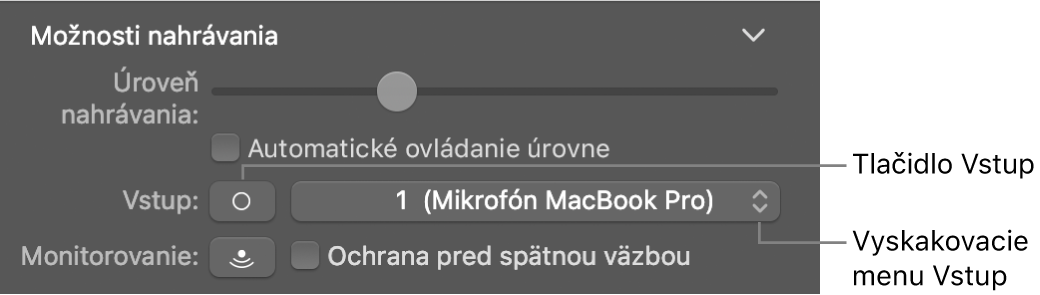
V oblasti Možnosti nahrávania kliknutím na tlačidlo Vstup prepnite medzi párom stereo vstupných kanálov a mono vstupným kanálom a potom vyberte zdroj vo vyskakovacom menu Vstup.

Úprava vstupnej úrovne hlasitosti pre zvukový zdroj
V aplikácii GarageBand na Macu označte stopu, ktorú chcete použiť, a potom kliknite na tlačidlo Smart Controls
v ovládacej lište.V oblasti Možnosti nahrávania upravte posuvník Úroveň nahrávania.
Poznámka: Ak je posuvník Úroveň nahrávania sivý, nemôžete zmeniť vstupnú hlasitosť v apke GarageBand. Namiesto toho môžete upraviť ovládač hlasitosti na pripojenom zariadení.
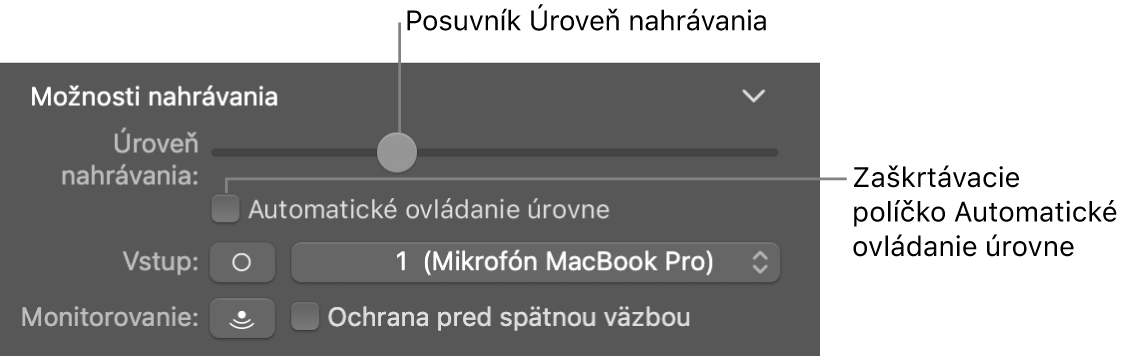

Môžete tiež zaškrtnúť políčko Automatické ovládanie úrovne, aby sa úroveň nahrávania upravovala automaticky. Znižuje úroveň, ak hrozí vznik spätnej väzby, a zvyšuje ju, ak je príliš nízka.
Počúvanie mikrofónu alebo nástroja počas prehrávania a nahrávania (monitorovanie)
V aplikácii GarageBand na Macu označte stopu, ktorú chcete použiť.
Vykonajte jednu z týchto činností:
V hlavičke stopy kliknite na tlačidlo Monitorovanie
 .
.Kliknite na tlačidlo Smart Controls
v ovládacej lište a potom kliknite na tlačidlo Monitorovanie v časti Nastavenia nahrávania.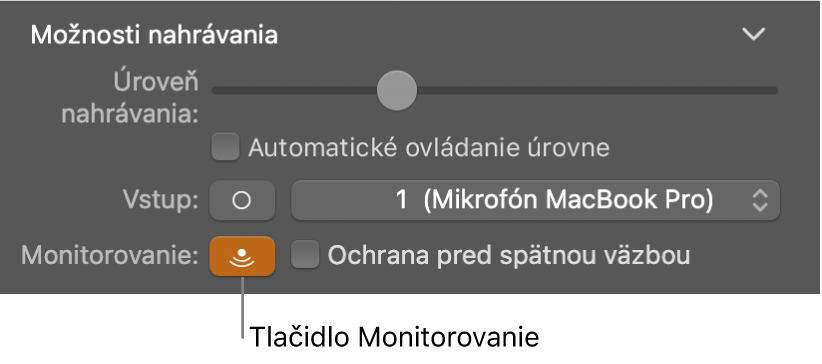
Tip: Tlačidlo Monitorovanie môžete zapnúť na neoznačenej stope a zakaždým, keď ju označíte, zaznie jej vstupný signál.
