Руководство пользователя Apple Watch
- Добро пожаловать!
- Что нового
-
- Жесты для Apple Watch
- Выполнение часто используемых действий с помощью жеста двойного смыкания
- Настройка Apple Watch и объединение их в пару с iPhone
- Настройка нескольких Apple Watch
- Объединение часов Apple Watch в пару с новым iPhone
- Приложение Apple Watch
- Зарядка Apple Watch
- Включение Apple Watch и вывод из режима сна
- Блокировка и разблокировка Apple Watch
- Смена языка и ориентации Apple Watch
- Снятие, смена и застегивание ремешков Apple Watch
-
- Приложения на Apple Watch
- Открытие приложений
- Систематизация приложений
- Загрузка приложений
- Определение времени
- Значки статуса
- Пункт управления
- Использование режима фокусирования
- Настройка яркости, размера текста, звуков и тактильных сигналов
- Просмотр уведомлений и ответ на них
- Изменение настроек уведомлений
- Использование Смарт-стопки для отображения актуальных виджетов
- Управление Apple ID
- Использование быстрых команд
- Просмотр времени, проведенного при дневном свете
- Настройка режима мытья рук
- Подключение Apple Watch к сети Wi-Fi
- Подключение наушников или динамиков Bluetooth
- Перенос задач с Apple Watch
- Разблокировка компьютера Mac с Apple Watch
- Разблокировка iPhone с Apple Watch
- Использование Apple Watch без iPhone, с которым они объединены в пару
- Настройка и использование сотовой сети на Apple Watch
-
- Начало работы с Apple Fitness+
- Подписка на Apple Fitness+
- Поиск тренировок и медитаций Fitness+
- Запуск тренировки или медитации Fitness+
- Создание персонального плана тренировок в Apple Fitness+
- Совместные тренировки через SharePlay
- Изменение элементов, отображаемых на экране в ходе тренировки или медитации Fitness+
- Загрузка тренировки Fitness+
-
- Будильники
- Кислород в крови
- Калькулятор
- Календарь
- Пульт «Камеры»
- Контакты
- ЭКГ
- Лекарства
- Memoji
- News
- Раздел «Исполняется»
- Напоминания
- Акции
- Секундомер
- Таймеры
- Советы
- Диктофон
- Рация
-
- О приложении Wallet
- Apple Pay
- Настройка Apple Pay
- Совершение покупок
- Отправка, получение и запрос денежных средств с помощью Apple Watch (только в США)
- Управление Apple Cash (только в США)
- Хранение билетов и пропусков в приложении Wallet
- Использование дисконтных карт
- Оплата с Apple Watch на компьютере Mac
- Оплата общественного транспорта
- Использование водительских прав или удостоверения личности
- Использование цифровых ключей
- Использование карт вакцинации от COVID‑19
- Мировые часы
-
- VoiceOver
- Настройка Apple Watch с помощью VoiceOver
- Основы работы с VoiceOver на Apple Watch
- Видеоповтор Apple Watch
- Управление устройствами поблизости
- AssistiveTouch
- Использование дисплея Брайля
- Использование клавиатуры Bluetooth
- Увеличение
- Тактильная передача времени
- Настройка размера текста и других визуальных параметров
- Настройка параметров моторики и координации
- Настройка и использование текстовой трансляции
- Настройки аудио для универсального доступа
- Воспроизведение вводимого текста голосом
- Использование функций универсального доступа с помощью Siri
- Быстрый вызов функций универсального доступа
-
- Важная информация о безопасности
- Важная информация по эксплуатации
- Несанкционированное изменение watchOS
- Сведения об уходе за ремешком
- Заявление о соответствии требованиям Федерального агентства США по связи (FCC)
- Заявление о соответствии требованиям Департамента инноваций, науки и экономического развития Канады (ISED Canada)
- Информация о технологии Ultra Wideband
- Информация об утилизации и переработке
- Apple и окружающая среда
- Авторские права
Настройка таймеров на Apple Watch
Приложение «Таймеры»  на Apple Watch помогает Вам отслеживать время. Можно установить несколько таймеров на период до 24 часов.
Siri. Произнесите команду, например: «Поставь таймер на 20 минут».
Как быстро установить таймер
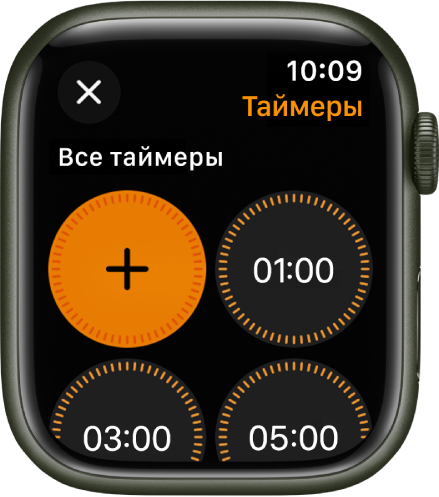
Откройте приложение «Таймеры»
на Apple Watch.Чтобы быстро начать отчет, коснитесь длительности (например, 1 минута, 3 минуты или 5 минут) или коснитесь недавно использованного таймера в разделе «Недавние». Чтобы установить произвольный таймер, коснитесь
 .
.
После окончания таймера можно коснуться кнопки  , чтобы начать отсчет такой же длительности.
Приостановка или выключение таймера
Когда запущен таймер, откройте приложение «Таймеры»
на Apple Watch.Коснитесь
 , чтобы приостановить отсчет. Коснитесь
  , чтобы продолжить отсчет. Коснитесь
  , чтобы завершить отсчет.
Как установить произвольный таймер
Откройте приложение «Таймеры»
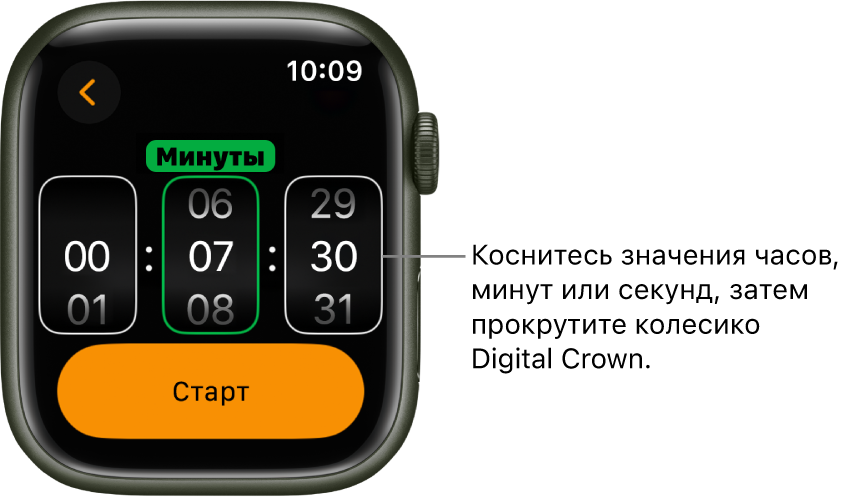
на Apple Watch.Коснитесь кнопки
.Коснитесь значения часов, минут или секунд, прокрутите колесико Digital Crown, чтобы выбрать нужное значение.
Коснитесь «Старт».

Создание нескольких таймеров
Откройте приложение «Таймеры»
на Apple Watch.Создайте и запустите таймер.
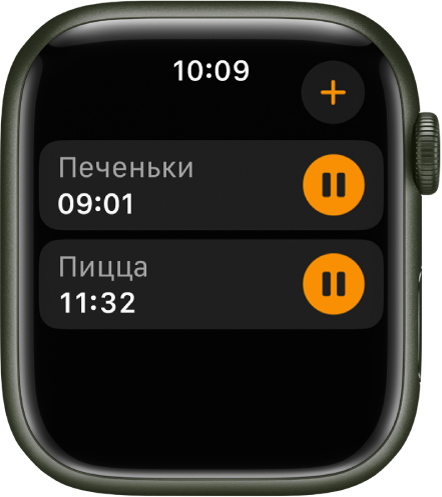
Совет. Чтобы назначить таймеру метку, например «Пицца», создайте его с помощью Siri. Поднимите Apple Watch и скажите, например: «Поставь таймер "пицца" на 12 минут».
Коснитесь
 , чтобы вернуться к экрану таймеров, затем создайте и запустите другой таймер.
Коснитесь кнопки  , чтобы просмотреть все запущенные таймеры на экране таймеров. Коснитесь , чтобы приостановить таймер. Коснитесь , чтобы возобновить отсчет.
Чтобы удалить запущенный или приостановленный таймер, который отображается на экране таймеров, смахните влево, затем коснитесь «X».