
Добавление и редактирование фигуры в Pages на Mac
Медиатека фигур содержит сотни фигур в различных категориях. Вы также можете сгенерировать собственную фигуру по текстовому описанию. После того как Вы добавите на страницу фигуру, ее можно будет изменить несколькими способами. Например, можно изменить стандартную 5-конечную звезду на 20-конечную и изменить закругление углов квадрата. Можно также добавить внутрь фигуры текст и заполнить фигуру цветом или изображением.
Совет. Можно добавить в документ изображение SVG, затем разбить его на фигуры и редактировать их, как любые другие фигуры. Подробнее о добавлении изображений SVG см. в разделе Добавление изображения.
 | Доступны по подписке. Для некоторых функций требуется подписка на Apple Creator Studio. Подробнее см. на веб-странице об Apple Creator Studio и в статье службы поддержки Apple Об Apple Creator Studio. | ||||||||||
Добавление фигуры
Откройте приложение Pages
на Mac.Откройте документ, в панели инструментов нажмите
 , затем нажмите
  .
.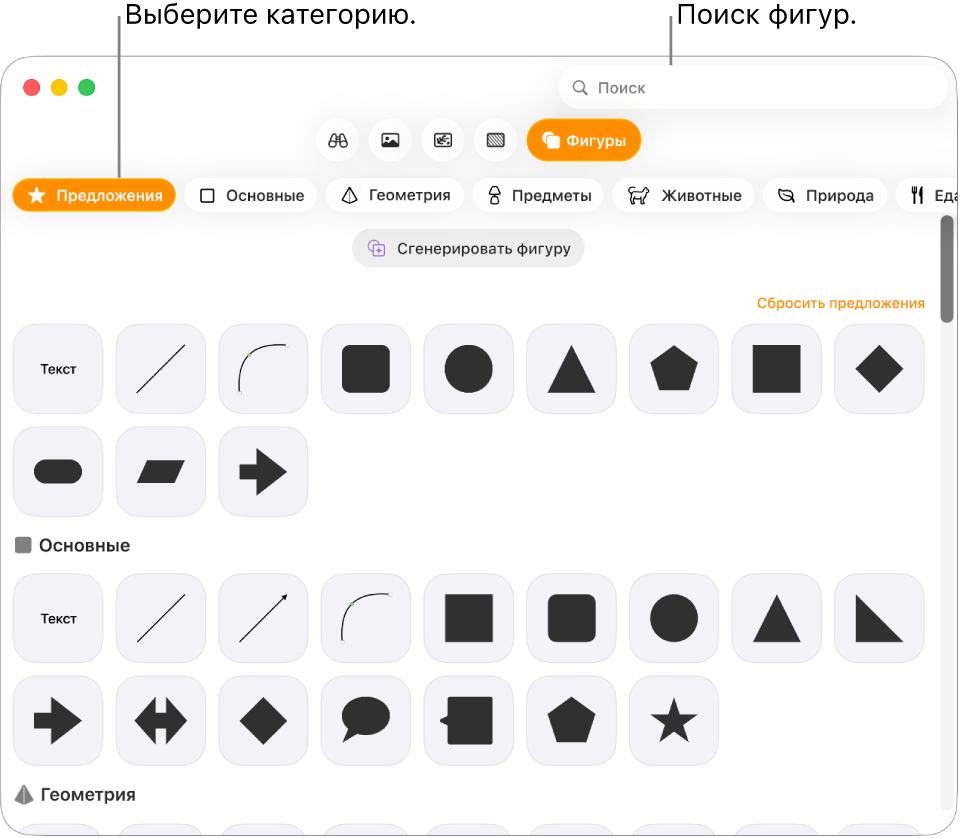
Выберите категорию слева, затем нажмите фигуру или перетяните ее в документ для добавления.
Чтобы просмотреть все фигуры, наведите указатель на панель фигур и прокрутите вниз.
Чтобы найти фигуру, введите ее название в поле поиска вверху медиатеки фигур. Наведите указатель на фигуру, чтобы увидеть ее название.
Перетяните фигуру, чтобы изменить ее положение на странице.

Совет. Чтобы просмотреть недавно использованные фигуры, в панели инструментов нажмите .
Настройка кривых по краям фигуры
Откройте приложение Pages
на Mac.Откройте документ с фигурой, затем нажмите фигуру, чтобы выбрать ее.
Выберите «Формат» > «Фигуры и линии» > «Разрешить изменения» (меню «Формат» расположено у верхнего края экрана).
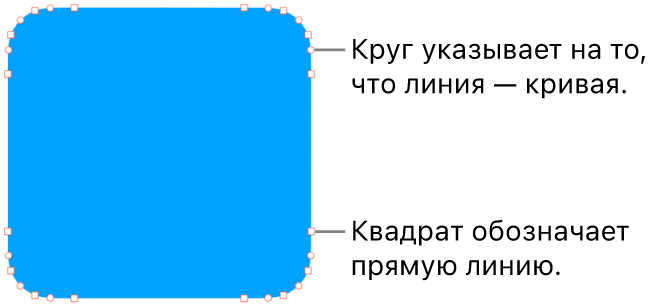
Дважды нажмите белый манипулятор, чтобы изменить кривую линию на прямую.
Манипуляторы представляют различные типы линий.
Квадрат с красным контуром: Обозначает прямые линии. Линии, которые входят в эту точку, являются прямыми.
Круг с красным контуром. Обозначает кривые линии. Линии, которые входят в эту точку, являются кривыми.
Завершив редактирование фигуры, нажмите за ее пределами.

Чтобы по умолчанию использовались кривые Безье, выберите меню Pages > «Настройки» (меню Pages расположено у верхнего края экрана), затем на вкладке «Основные» выберите «Кривые по умолчанию — Безье». Для редактирования фигуры, состоящей из кривых Безье, используются манипуляторы в вершинах.
Настройка свойств фигуры
Можно изменить свойства любой основной фигуры (из категории «Основные» в медиатеке фигур), при выборе которой отображается зеленая точка. Например, можно добавить концы к пятиконечной звезде.

Откройте приложение Pages
на Mac.Откройте документ с основной фигурой, затем нажмите фигуру, чтобы выбрать ее.
Выполните одно из указанных ниже действий.
Изменение формы углов прямоугольника с закругленными углами. Перетяните зеленую точку по направлению к углу, чтобы сделать его более острым, или от угла, чтобы сделать его более закругленным.
Изменение количества лучей звезды. Перетягивайте внешнюю зеленую точку по часовой стрелке, чтобы добавить лучи, или против часовой стрелки, чтобы их удалить. У звезды может быть от трех до двадцати лучей.
Изменение формы лучей звезды. Перетяните внутреннюю зеленую точку к центру звезды, чтобы лучи стали более узкими и длинными, и от центра звезды, чтобы лучи стали более короткими и широкими.
Изменение формы выноски или «облачка» речи. Перетяните зеленую точку, расположенную на основной части «облачка», чтобы изменить его форму. Перетяните зеленую точку на конце луча, чтобы изменить его длину и положение. Перетяните зеленую точку у основания указателя, чтобы изменить его ширину.
Изменение числа сторон многоугольника. Перетяните зеленую точку по часовой стрелке или против часовой стрелки, чтобы изменить количество сторон.
Изменение пропорций стрелки. Перетяните зеленую точку ближе к острию стрелки, чтобы сделать наконечник уже, или ближе к боковой части стрелки, чтобы сделать саму стрелку толще.
Отображение дополнительных манипуляторов редактирования для создания фигуры свободной или абстрактной формы. Выберите «Формат» > «Фигуры и линии» > «Разрешить изменения» (меню «Формат» расположено у верхнего края экрана). Поместите указатель между двумя существующими точками, чтобы отобразить манипулятор, затем перетяните его. Вы можете перетянуть любое количество манипуляторов. Закончив редактирование, нажмите за пределами фигуры.
Генерация фигуры
При наличии подписки на Apple Creator Studio можно использовать функцию «Генерация фигур», чтобы создавать уникальные фигуры по текстовым описаниям.
Эта функция доступна не во всех странах и регионах. Подробнее см. на странице Об Apple Creator Studio.
Откройте приложение Pages
на Mac.Откройте документ, в панели инструментов нажмите
, затем нажмите .Примечание. Если Вы впервые используете функцию «Генерация фигур» в Pages, следуйте инструкциям на экране, чтобы предоставить приложению доступ к своему возрастному диапазону. Функция «Генерация фигур» доступна не для всех возрастов; для детей и подростков, состоящих в семейной группе, эту функцию должны включить родители или опекуны. Дополнительную информацию см. в статье службы поддержки Apple Настройка семейного доступа на iPhone, iPad или Mac.
Нажмите «Сгенерировать фигуру», затем в текстовом поле введите описание желаемой фигуры.
Будет сгенерировано до четырех вариантов фигуры на основе Вашего описания. Созданные фигуры сохраняются автоматически и доступны в Центре контента во всех Ваших документах и приложениях.
Выполните одно из описанных ниже действий.
Вставка фигуры. Нажмите нужную фигуру, затем нажмите «Вставить», чтобы вставить ее в документ.
Генерация других вариантов. Нажмите кнопку генерации, чтобы сгенерировать четыре новых варианта фигуры, либо измените текстовое описание и повторите попытку.
Важно! Для функции «Генерация фигур» действуют лимиты использования. Чтобы проверить статус использования, выберите «Pages» > «Интеллектуальные функции» > «Показать статус использования».
Для одновременной работы с несколькими фигурами нажимайте их при нажатой клавише Shift.