
Отправка изображений в приложении «Сообщения» на Mac
Делитесь происходящим с другими людьми, отправляя им сообщения с фото и видео из своей медиатеки, быстрые ответы Tapback, файлы GIF, Memoji и стикеры.
Примечание. Вы можете настроить на Mac и других устройствах Apple, принадлежащих Вам или другим членам Вашей семьи, предупреждения о нецензурном или неприемлемом контенте, которые будут появляться при попытках отправки или получения такого контента. См. разделы Включение или выключение функции «Безопасность общения» в настройках Экранного времени на Mac и Предотвращение просмотра нежелательных нецензурных или неприемлемых изображений и видео.
Открыть приложение «Сообщения»
Отправка фотографий, видео и анимированных GIF‑изображений
Можно отправлять и получать фотографии (в том числе Live Photo), видео и анимированные GIF‑изображения. Эти объекты можно просмотреть непосредственно в разговоре или в панели «Свойства».
Откройте приложение «Сообщения»
на Mac.Выберите разговор.
Нажмите
 слева от поля сообщения (в нижней части окна), затем выполните одно из указанных действий.
Добавление фото или видео из Вашей медиатеки. Нажмите «Фото». Можно также перетянуть фотографии или видео в поле сообщения либо скопировать и вставить их.
Добавление GIF‑изображения. Нажмите #изображения, затем выберите популярное изображение или выполните поиск по ключевому слову. О том, как выключить зацепленную анимацию файла GIF, см. в разделе Прекращение или уменьшение движения на экране.
Примечание. Анимация файлов GIF, представленных функцией #изображения, воспроизводится только в приложении «Сообщения» на устройствах Apple.
Если Вы хотите добавить к фото или видео сопроводительный текст, введите его в поле, а затем нажмите клавишу Return.
Просмотр и сохранение отправленных фотографий, видео и файлов GIF
Откройте приложение «Сообщения»
на Mac.Выберите разговор, в котором были отправлены фотографии, видео или файлы GIF.
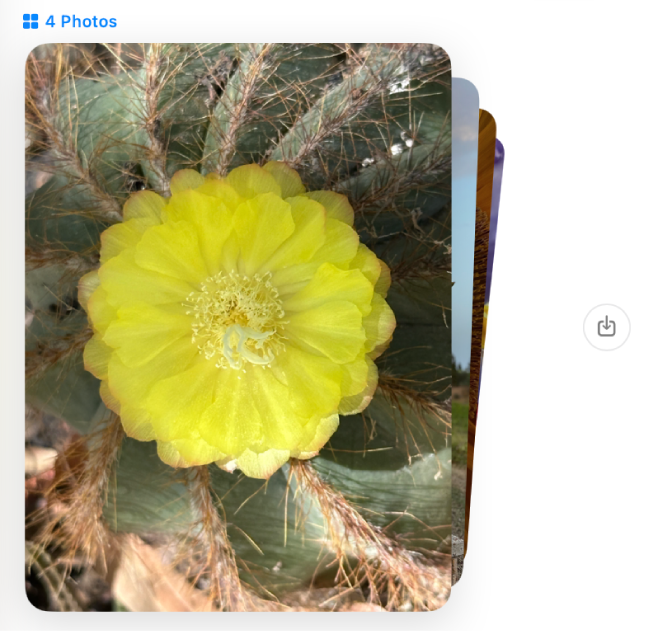
Выполните любое из указанных действий.
Просмотр объектов с помощью жеста смахивания. Если Вы отправляете или получаете четыре или больше фото, они отображаются в виде стопки фото. Если Вы используете трекпад или мышь Magic Mouse, смахните двумя пальцами влево или вправо по стопке, чтобы просмотреть фотографии, не открывая их.
Просмотр всех фотографий в виде сетки. Нажмите стопку, удерживая клавишу Control, затем выберите «Показать сетку». Нажмите
 , чтобы вернуться к разговору.
Сохранение фото или видео. Нажмите
 рядом с фото, стопкой фото или видео, чтобы сохранить объект в свою медиатеку. Либо просто перетяните объект из раздела сведений о разговоре на рабочий стол. См. раздел Импорт фотографий из Почты, Safari и других приложений в приложение «Фото».
Если функция «Сообщения в iCloud» включена, все получаемые и отправляемые фото и видео хранятся в iCloud.
Сохранение файла GIF, полученного в сообщении, для использования в дальнейшем. Удерживая клавишу Control, нажмите файл GIF, затем выберите «Сохранить». Файл GIF сохраняется в приложение «Фото».
Отправка реакции с помощью быстрого ответа Tapback
Tapback — это простой способ быстро ответить на полученное сообщение с помощью выразительных значков. Например, можно отправить изображение сердца, руки с поднятым или опущенным большим пальцем, смеющегося лица, восклицательных знаков, вопросительного знака, а также любой эмодзи. В качестве быстрого ответа Tapback даже можно отправить собственный стикер или Memoji.
На одно сообщение можно добавить только один быстрый ответ Tapback. Если Вы хотите добавить еще какие‑либо изображения, можно прикрепить дополнительные стикеры к сообщению.

Откройте приложение «Сообщения»
на Mac.Выберите разговор.
Нажмите и удерживайте сообщение либо нажмите сообщение, удерживая клавишу Control, затем выберите любой из предлагаемых быстрых ответов Tapback или выполните одно из указанных действий.
Другие эмодзи. Нажмите
 .
.Если включены функции Apple Intelligence*, можно создавать собственные эмодзи — Genmoji.
Стикер. Нажмите
, затем нажмите  .
.
Выполните любое из указанных ниже действий.
Использование другого быстрого ответа Tapback. Нажмите свой Tapback, затем выберите другой эмодзи, Memoji или стикер.
Удаление быстрого ответа Tapback. Нажмите свой Tapback, затем нажмите тот же самый Tapback, чтобы он больше не был выделен синим цветом.
Просмотр отправителя быстрого ответа Tapback. Если для сообщения есть несколько быстрых ответов Tapback, они отображаются в виде стопки. Можно просмотреть отправителя для каждого ответа Tapback. Нажмите любой быстрый ответ Tapback. Быстрые ответы Tapback отобразятся в верхней части разговора вместе с фото тех контактов, которые их отправили.
Быстрый ответ Tapback прикрепляется к конкретному сообщению в разговоре, и все участники разговора могут его видеть. Можно изменять и удалять только быстрые ответы Tapback, добавленные Вами.
Совет. Можно отправить один из стандартных быстрых ответов Tapback на последнее полученное сообщение, нажав сочетание клавиш Command-T, а затем нажав цифровую клавишу (от 1 до 6).
Создание собственного Memoji
Можно создать собственный Memoji, отражающий Вашу личность, а затем отправлять его как стикер в сообщениях для выражения своих эмоций.

Откройте приложение «Сообщения»
на Mac.Выберите разговор.
Нажмите
слева от поля сообщения (в нижней части окна), выберите «Стикеры», затем выберите  .
.Выполните одно из указанных ниже действий.
Создание основного Memoji. Нажмите
 , затем следуйте инструкциям на экране для создания и настройки своего Memoji.
Создание дополнительных Memoji. Нажмите
 , затем выберите «Новый Memoji».
Создайте своего персонажа Memoji, нажимая категории слева — от категории «Кожа» до категории «Тело», а затем подбирая параметры справа.
Нажмите «Готово», затем прокрутите, чтобы выбрать позу Memoji.
Также можно использовать свой Memoji в окне входа и создавать собственные эмодзи с помощью Genmoji.
Отправка стикера
Можно отправлять Live‑стикеры, созданные из Ваших фото на iPhone или iPad с iOS 17, iPadOS 17 или новее. Также можно создать собственного персонажа Memoji прямо на Mac, а затем отправлять персональные стикеры Memoji в любых сообщениях.
Примечание. Отправка стикеров доступна не во всех странах и регионах.
Откройте приложение «Сообщения»
на Mac.Выберите разговор.
Нажмите
слева от поля сообщения (в нижней части окна), нажмите «Стикеры», затем выберите один из указанных ниже вариантов.Недавно использованные. Нажмите
 .
.Live‑стикеры. Нажмите
, затем выберите Live‑стикер, созданный Вами на iPhone или iPad с iOS 17, iPadOS 17 или новее.Memoji. Нажмите
, затем выберите один из стикеров Memoji либо создайте собственного персонажа Memoji, чтобы отправлять персональные стикеры.
Если Вы хотите добавить к стикеру сопроводительный текст, введите его в поле, а затем нажмите клавишу Return.
Можно также перетянуть стикер на сообщение в разговоре либо нажать определенное сообщение, удерживая клавишу Control, а затем выбрать «Добавить стикер». Добавленные в сообщение стикеры можно перемещать. (Для просмотра измененных стикеров Вы и Ваши получатели должны использовать iOS 17.2, iPadOS 17.2, macOS 14.2, visionOS 1 или новее.)
Вы можете сохранять стикеры, полученные от Ваших собеседников. Нажмите облачко или стикер, затем выберите «Сохранить в Стикеры» или «Подробно о стикере». Выбрав вариант «Подробно о стикере», Вы сможете также узнать, кто и когда Вам его отправил.
Подробные сведения о стикерах приводятся в руководстве пользователя iPhone или iPad.
Примечание. Вы можете настроить на Mac и других устройствах Apple, принадлежащих Вам или другим членам Вашей семьи, предупреждения о нецензурном или неприемлемом контенте, которые будут появляться при попытках отправки или получения такого контента. См. разделы Включение или выключение функции «Безопасность общения» в настройках Экранного времени на Mac и Предотвращение просмотра нежелательных нецензурных или неприемлемых изображений и видео.
Если функция «Сообщения в iCloud» включена, все получаемые и отправляемые фото и видео хранятся в iCloud.