
Добавление форматирования или анимации текста в приложении «Сообщения» на Mac
Можно изменить форматирование текста в сообщении или добавить забавный анимированный эффект к любому тексту, облачку сообщения или переписке.
Примечание. Для отправки и приема сообщений с форматированием текста или текстовыми эффектами Вы и Ваши собеседники должны использовать iMessage на устройстве с macOS 15, iOS 18, iPadOS 18, watchOS 11, visionOS 2 или новее. Сообщения, отправленные на устройства с более ранними версиями или другими операционными системами, отображаются как обычный текст.
Форматирование и анимирование слов
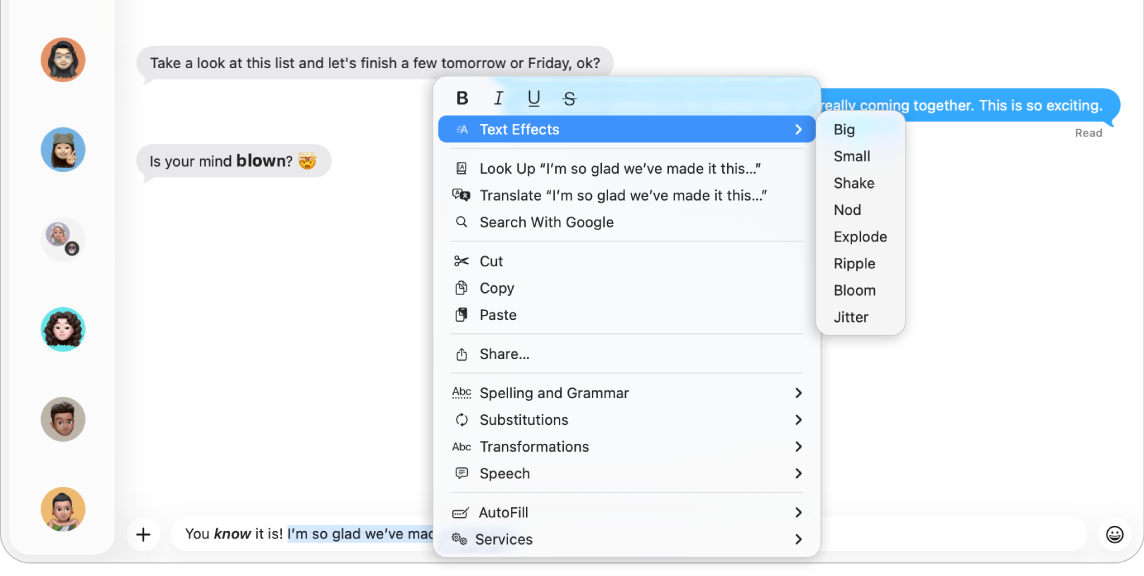
Можно изменить форматирование текста в сообщении, используя жирный текст, курсив или подчеркивание, а также добавить забавные анимированные эффекты, такие как взрыв или дрожание, к любой букве, слову, предложению или даже эмодзи в текстовых сообщениях, отправляемых в iMessage.
Откройте приложение «Сообщения»
на Mac.Выберите существующий разговор или начните новый, напишите новое сообщение, затем выберите текст, который хотите отформатировать или анимировать.
Выполните одно из указанных действий.
Выберите меню «Формат» у верхнего края экрана.
Нажмите выбранный текст, удерживая клавишу Control.
Выберите нужный вариант форматирования (жирный шрифт, курсив, подчеркивание или зачеркивание) либо анимированный эффект («Увеличение», «Уменьшение», «Встряхивание», «Батут», «Взрыв», «Каскад», «Волна» или «Дрожь»).
Чтобы отправить сообщение с примененным форматированием или анимацией, нажмите клавишу Return на клавиатуре.
Добавление эффектов для одного сообщения или для всего экрана
В сообщения можно добавлять особенные эффекты, например:
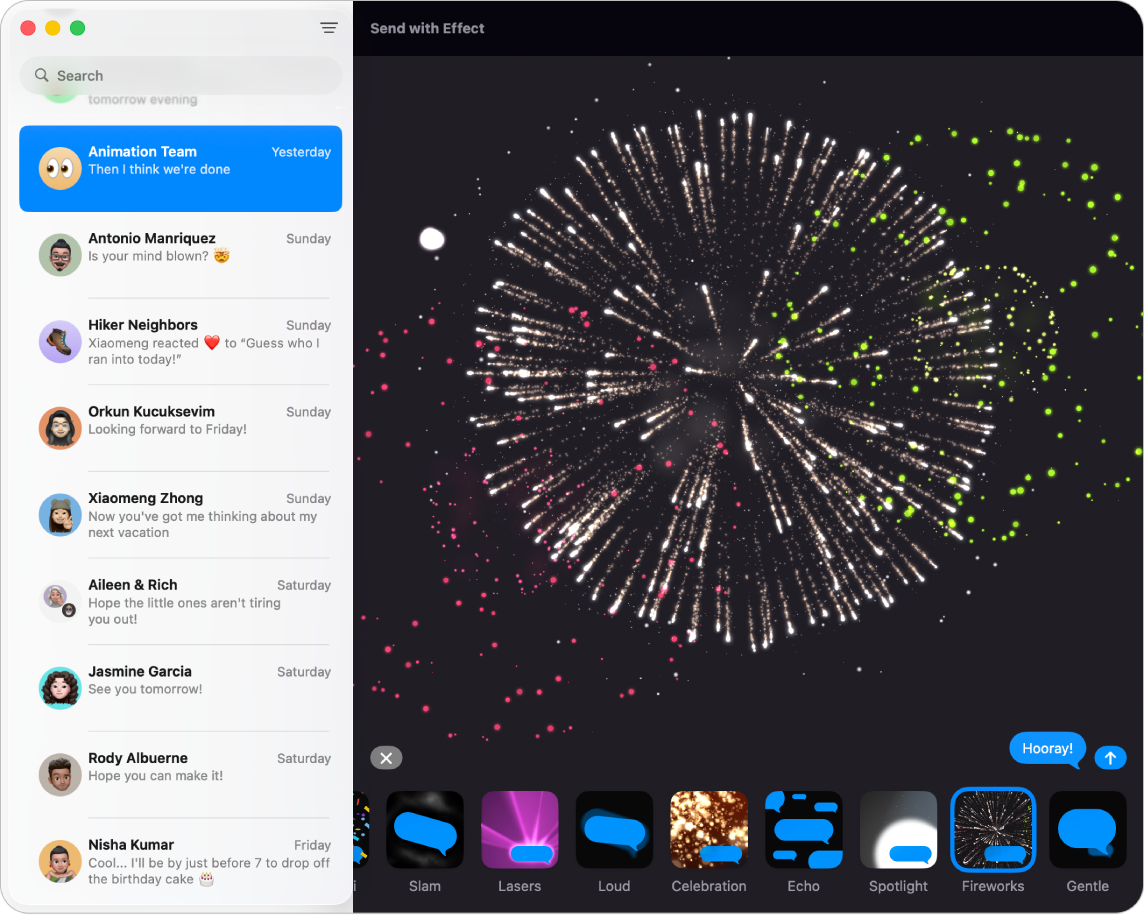
анимированные эффекты для всего экрана, такие как фейерверк, воздушные шары или конфетти (их анимация воспроизводится в переписке);
эффекты для одного облачка сообщения, такие как «Хлопок» или «Эхо»;
интерактивные эффекты, изменяющие отображение определенного сообщения, например невидимые чернила, по которым нужно будет провести пальцем, чтобы прочитать сообщение.
Откройте приложение «Сообщения»
на Mac.Выберите разговор.
Введите сообщение в поле в нижней части окна.
Нажмите
 слева от поля сообщения (в нижней части окна), нажмите «Эффекты сообщений», затем нажмите нужный эффект.
При выборе эффекта запускается его предварительный просмотр.
Чтобы отправить его, нажмите клавишу Return на клавиатуре либо нажмите
 .
.
Просмотр объекта, к которому применены невидимые чернила или другие специальные эффекты
Откройте приложение «Сообщения»
на Mac.Выберите разговор.
Задержите указатель на объекте с невидимыми чернилами — чернила «сотрутся», и Вы сможете его увидеть. Как только Вы уберете указатель, объект снова размоется.
Другие эффекты сообщений воспроизводятся автоматически. Чтобы снова просмотреть эффект, нажмите кнопку «Повторить» под сообщением. Чтобы убедиться, что Вы получаете сообщения с такими эффектами, выберите «Сообщения» > «Настройки», нажмите «Основные», затем выберите параметр «Автовоспроизводить эффекты сообщений». См. раздел Прекращение или уменьшение движения на экране.
При отправке объекта с эффектами сообщений на устройство, которое их не поддерживает, получатель увидит текст с описанием, например «с эффектом “Хлопок”».
Просмотр сообщений от руки
На некоторых моделях iPhone и iPad можно отправлять рукописные сообщения и элементы Digital Touch (например, зарисовки или сердцебиение).
Откройте приложение «Сообщения»
на Mac.Выберите разговор.
Чтобы просмотреть сообщения, написанные от руки, и элементы Digital Touch, дважды нажмите объект в разговоре.
Открывается окно «Быстрый просмотр».
Чтобы сохранить объект в качестве файла изображения, перетяните его на рабочий стол или в документ.
Информацию о том, как отправлять рукописные сообщения, см. в разделе Рисованные и рукописные сообщения в руководстве пользователя iPhone.