Клавиатура Magic Keyboard на MacBook Pro с панелью Touch Bar и сенсором Touch ID
В панели Touch Bar вверху клавиатуры Magic Keyboard отображается набор инструментов, который меняется в зависимости от того, что Вы делаете. Кнопка Touch ID (кнопка питания) расположена справа на панели Touch Bar. После настройки Touch ID Вы можете использовать отпечаток пальца, чтобы разблокировать MacBook Pro и делать покупки в iTunes Store, App Store, приложении Apple TV и Магазине книг, а также на веб-сайтах, поддерживающих Apple Pay.
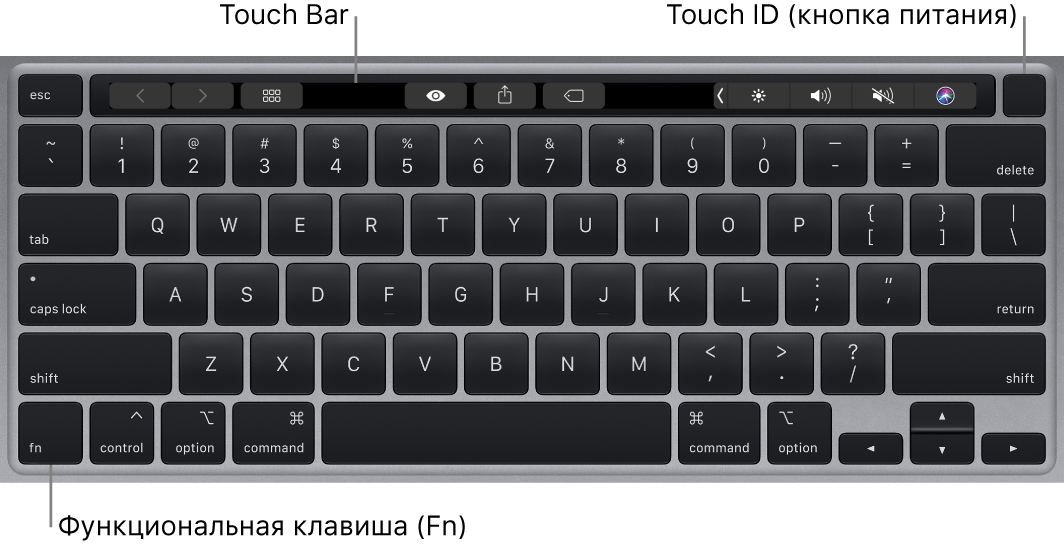
Использование Touch ID (кнопки питания). Нажмите, чтобы включить MacBook Pro (или просто поднимите крышку или нажмите любую клавишу). Во время первоначальной настройки, а также после перезагрузки компьютера необходимо войти в систему, указав свой пароль. Можно настроить Touch ID во время настройки компьютера или позже (в панели Системных настроек «Touch ID»). После настройки, когда Вам будет предложено ввести пароль после первого входа в систему, вместо ввода пароля можно слегка коснуться пальцем сенсора Touch ID для аутентификации.
При помощи Touch ID также можно безопасно оплачивать покупки через Apple Pay. Подробнее о Touch ID см. в разделе Настройка Mac. Подробнее об Apple Pay см. в разделе Использование Apple Pay на Mac.
Примечание. Чтобы выключить MacBook Pro, выберите меню «Apple»  > «Выключить». Чтобы перевести MacBook Pro в режим сна, выберите меню «Apple» > «Режим сна».
Все системные функции доступны на панели Touch Bar.
Кнопки яркости. Нажмите клавишу
 или
или  , чтобы увеличить или уменьшить яркость экрана.
Кнопка Mission Control. Нажмите клавишу
 , чтобы просмотреть запущенные процессы на MacBook Pro, включая все рабочие области и открытые окна.
Кнопка Launchpad. Нажмите клавишу
 , чтобы просмотреть все приложения на MacBook Pro. Для запуска приложения нажмите его значок.
Кнопки подсветки клавиатуры. Для увеличения или уменьшения яркости клавиатуры нажмите клавишу
 или
или  .
.Кнопки для управления мультимедиа. Нажмите
 для перемотки назад. Нажмите
  для запуска или приостановки воспроизведения. Нажмите
  для перемотки вперед. Эти клавиши работают для песен, фильмов и слайд-шоу.
Кнопка выключения звука. Нажмите
 , чтобы отключить звук со встроенных динамиков или аудиоразъема для наушников 3,5 мм.
Кнопки громкости. Нажмите кнопку
 или
или  , чтобы увеличить или уменьшить громкость звука со встроенных динамиков или аудиоразъема для наушников 3,5 мм.
Функциональная клавиша (Fn). Каждая функциональная кнопка (в верхнем ряду) также может выполнять другие функции — например, нажав кнопку F11, можно скрыть все открытые окна и перейти на рабочий стол. Удерживая клавишу Fn, нажмите функциональную кнопку, чтобы запустить действие, связанное с этой кнопкой.
Совет. Дважды нажмите клавишу Fn, чтобы включить диктовку и надиктовывать текст в любом приложении вместо ввода с клавиатуры (например, в Сообщениях, Почте, Pages и многих других приложениях).
Настройте клавиатуру. Это можно сделать в панели Системных настроек «Клавиатура» (выберите меню «Apple» > «Системные настройки», нажмите «Клавиатура», затем нажимайте кнопки вверху экрана, чтобы просмотреть доступные варианты).
Сведения о сочетаниях клавиш. Нажимая сочетания клавиш на MacBook Pro, можно выполнять действия, обычно выполняемые с помощью трекпада, мыши или другого устройства. Список часто используемых сочетаний клавиш см. в разделе Сочетания клавиш на Mac.