Изменение настроек камеры в приложении Final Cut Camera
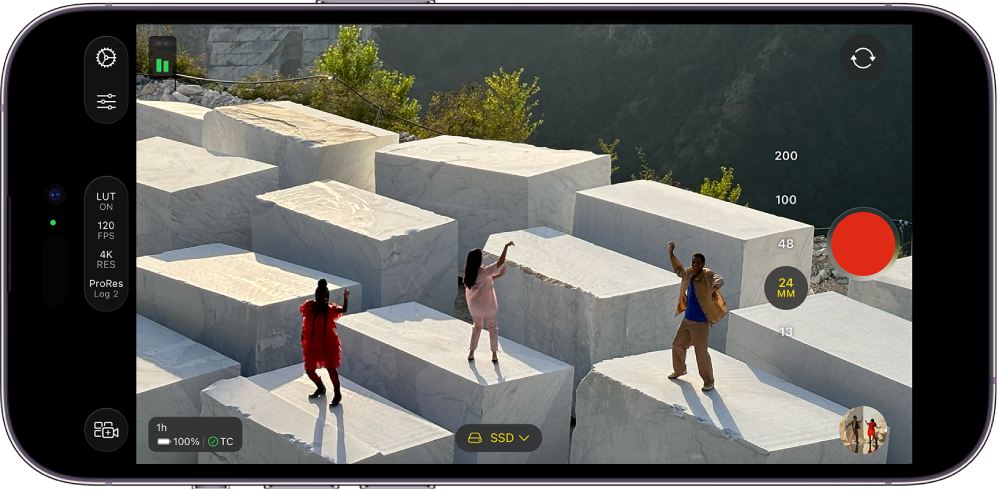
Во время записи видео в Final Cut Camera можно настраивать фокусировку, увеличение, баланс белого, экспозицию, стабилизацию и другие параметры.
Изменение степени увеличения
В Final Cut Camera текущий уровень увеличения показан с помощью кнопок фокусного расстояния объектива. Каждая кнопка соответствует определенному объективу на Вашей модели устройства (например, 13 мм, 24 мм, 48 мм, 100 мм или 200 мм).
Откройте приложение Final Cut Camera
 на iPhone или iPad.
На экране камеры выполните любое из указанных действий.
Переключение между объективами. Чтобы переключаться между объективами (например, 24 мм и 13 мм), касайтесь кнопки объектива. Переключение между объективами недоступно во время записи видео.
Плавное изменение степени увеличения. На экране камеры коснитесь
 , коснитесь
  , затем перетягивайте слайдер, чтобы изменять степень увеличения. Расстояние перетягивания определяет степень увеличения.
В отличие от приложения «Камера» на iPhone или iPad, в Final Cut Camera можно плавно изменять степень увеличения только для одного объектива одновременно.
Сведение или разведение пальцев. В окне видоискателя разведите пальцы, чтобы увеличить масштаб, или сведите пальцы, чтобы уменьшить.
Камера сохраняет степень увеличения, пока Вы не измените ее или не закроете камеру.
Настройка экспозиции
По умолчанию Final Cut Camera автоматически настраивает экспозицию, но Вы также можете настраивать ее вручную. Например, если Вы снимаете в помещении (где меньше света) и хотите показать детали пейзажа за окном (где больше света), можно изменить экспозицию, чтобы пейзаж за окном выглядел четче.
Намеренная недодержка или передержка экспозиции также может задать определенное настроение или стиль снимка.
Откройте приложение Final Cut Camera
на iPhone или iPad.На экране камеры выполните любое из указанных действий.
Настройка экспозиции для объекта. Коснитесь нужного объекта.
Примечание. При этом также устанавливается фокусировка на объекте.
Регулировка автоматической настройки экспозиции. Коснитесь
, коснитесь  , затем перетяните регулятор. При этом автоматическая настройка экспозиции не выключается полностью. Вместо этого автоматическая настройка становится светлее или темнее.
Настройка экспозиции вручную. Коснитесь
, коснитесь , коснитесь  , затем выполните любое из указанных действий.
Коснитесь кнопки «Затвор», затем перетяните регулятор, чтобы настроить длительность экспозиции.
Коснитесь кнопки ISO, затем перетяните регулятор, чтобы задать настройку ISO.
Чтобы сбросить настройку экспозиции, дважды коснитесь регулятора.
Чтобы закрыть элементы управления экспозицией, коснитесь
.
Камера сохраняет настройку экспозиции, пока Вы не измените ее или не закроете камеру.
Совет. При записи видео со скоростью 24 кадр/с можно установить выдержку 1/48 для естественного размытия движений.
Настройка фокусирования
При съемке на заднюю камеру устройства можно вручную фокусировать камеру на определенных объектах.
Изменить фокусировку передней камеры невозможно.
Совет. Чтобы максимально точно настраивать фокусировку, можно включить фокус-пикинг. См. раздел Включение наложения фокус-пикинга.
Откройте приложение Final Cut Camera
на iPhone или iPad.По умолчанию на камере настроено автофокусировку, и камера фокусируется на ближайшем объекте. Камера распознает людей, животных и многие распространенные объекты.
Выполните одно из указанных действий.
Фокусирование на объекте. Коснитесь объекта в видоискателе камеры. Фокусировка и экспозиция камеры настраиваются на текущую позицию этого объекта. Если камера теряет фокус, она возвращается к автофокусировке по умолчанию (и автоматической экспозиции) в центре видоискателя.
Фиксация фокусировки и экспозиции. Чтобы зафиксировать фокусировку и экспозицию, коснитесь объекта в видоискателе камеры и удерживайте его. Вверху экрана появляется желтый индикатор фиксированной фокусировки и экспозиции. Чтобы отменить фиксацию фокусировки, коснитесь в любой точке экрана.
Фокусировка вручную. Коснитесь
, коснитесь  , коснитесь , затем перетяните регулятор, чтобы задать фокусное расстояние. Чтобы сбросить фокусировку, дважды коснитесь этого регулятора. Чтобы вернуться к автофокусировке, коснитесь
  .
.
Когда Вы фокусируете камеру вручную, она сохраняет настройки ручной фокусировки, пока Вы не переключитесь на автофокусировку или не закроете камеру. Если коснуться другого объекта и удерживать его, когда активна фокусировка вручную, камера фиксирует экспозицию на новом объекте, а вверху экрана появляется желтый индикатор фиксированной экспозиции.
Настройка баланса белого
Настройка баланса белого позволяет устранить цветовые блики и добиться того, чтобы белые объекты на изображении действительно выглядели белыми.
Также можно настроить баланс белого вручную, чтобы придать снимку определенное настроение. Например, более низкая температура баланса белого может придать сцене более холодный или жесткий характер. Более высокая температура баланса белого может сделать сцену более приятной для взгляда.
Примечание. При съемке в формате Apple ProRes RAW настройки баланса белого недоступны. Баланс белого в файлах Apple ProRes RAW можно настраивать с помощью Final Cut Pro или других приложений для видеомонтажа.
Откройте приложение Final Cut Camera
на iPhone или iPad.На экране камеры коснитесь
, затем коснитесь  .
.По умолчанию баланс белого автоматически задается таким образом, чтобы он был нейтральным для текущей сцены.
Выполните одно из указанных действий.
Настройка баланса белого для определенного объекта. Чтобы задать нейтральный баланс белого для определенного объекта, коснитесь этого объекта в видоискателе камеры.
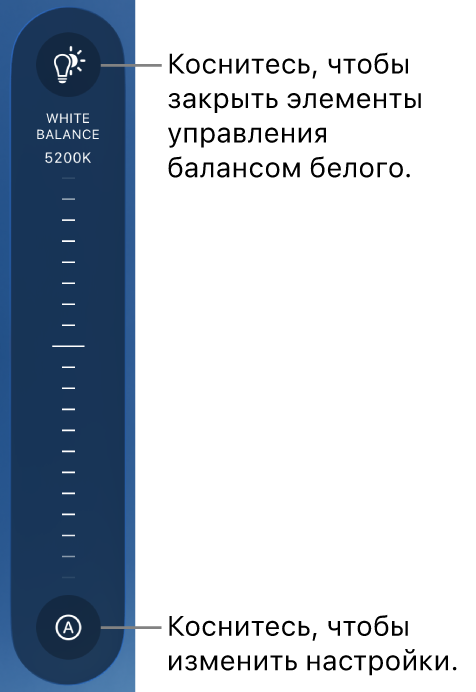
Фиксация баланса белого на текущем уровне. Коснитесь кнопки в конце регулятора «Баланс белого», затем коснитесь «Статично». По умолчанию для кнопки в конце этого регулятора задан вариант «Автоматически»
.
Настройка произвольного уровня баланса белого. Перетяните регулятор. Чтобы сбросить баланс белого, дважды коснитесь регулятора.
Автоматическая настройка баланса белого. Коснитесь кнопки в конце регулятора «Баланс белого», затем коснитесь «Автоматически».
Использование набора настроек баланса белого. Коснитесь кнопки в конце регулятора «Баланс белого», затем коснитесь одного из наборов настроек.
Для баланса белого доступны следующие наборы настроек:
Дневной свет (5600 К)
Тень (7000 К)
Облачно (6000 К)
Вольфрам (3200 К)
Флуоресцентная лампа (4000 К)
Вспышка (5500 К)
Чтобы закрыть элементы управления балансом белого, коснитесь
еще раз.
Камера сохраняет заданную настройку баланса белого, пока Вы не включите вариант «Автоматически».
Блокировка или разблокировка ориентации экрана
Можно зафиксировать ориентацию экрана Final Cut Camera, чтобы она не менялась при повороте устройства.
Откройте приложение Final Cut Camera
на iPhone или iPad.На экране камеры коснитесь
.Коснитесь
 , затем коснитесь одного из вариантов.
Включение стабилизации камеры
Final Cut Camera может стабилизировать дрожание и толчки во время съемки видео.
Откройте приложение Final Cut Camera
на iPhone или iPad.На экране камеры коснитесь
 , коснитесь «Настройки» и включите параметр «Стабилизация».
Коснитесь
 .
.
Настройка временного кода
В Final Cut Camera можно задать тип или источник временного кода, который будет включен в видео.
Откройте приложение Final Cut Camera
на iPhone или iPad.На экране камеры коснитесь
, коснитесь «Настройки», затем коснитесь «Временной код».Коснитесь одного из вариантов.
Длительность записи. Отсчет ведется от начального момента (00:00:00:00), когда ведется запись, и приостанавливается, когда запись не ведется. Этот вариант временного кода показывает общую длительность записи.
Время суток. Отсчет ведется непрерывно, как на часах, независимо от того, ведется ли запись. Этот вариант временного кода показывает фактическое время съемки каждого кадра, что упрощает синхронизацию временных кодов между устройствами.
Внешний источник. Временной код принимается с внешнего генератора или центрального устройства, что позволяет синхронизировать несколько устройств с одним и тем же контрольным сигналом. Этот вариант доступен, когда к iPhone подключен внешний генератор временных кодов с помощью кабеля USB‑C. Рядом с пунктом «Источник» коснитесь
 , затем коснитесь имени устройства.
Цвет значка рядом с именем устройства показывает его текущий статус: «Подключено», «Синхронизировано» или «Сигнал потерян».
Коснитесь
.
Настройка источника внешней синхронизации
С помощью Final Cut Camera на iPhone 17 Pro или новее можно задать источник внешнего сигнала синхронизации, чтобы обеспечить идеальную синхронизацию между несколькими камерами.
На iPhone откройте приложение Final Cut Camera
.На экране камеры коснитесь
, затем коснитесь «Настройки».Подключите совместимый генератор синхронизации к iPhone.
Имя синхронизатора появится под заголовком «Синхронизатор».
Чтобы проверить статус подключения, коснитесь пункта «Синхронизатор».
Цвет значка рядом с именем устройства показывает его текущий статус: «Подключено», «Синхронизировано» или «Сигнал потерян».
Коснитесь
.