Ошибка 3194, 1109 и другие ошибки подключения к сети при восстановлении iPhone или iPad
Если компьютеру не удается установить соединение с нашими серверами обновлений ПО, может появиться одно из следующих сообщений:
Если вы видите одно из этих сообщений, убедитесь, что компьютер Mac обновлен.
Ошибка 17
Ошибка 1109
Ошибка 1639
Ошибки 3000–3020
Ошибка 3194
Ошибки 3100–3999
Ошибка: устройство не поддерживается для запрашиваемой сборки.
Если вы используете приложение iTunes, обновите его до последней версии и попробуйте обновить или восстановить устройство еще раз. Если вы используете приложение «Устройства Apple» на своем компьютере с Windows, убедитесь, что оно обновлено до последней версии.
Устранение проблем с сетью
Брандмауэр или программное обеспечение безопасности, установленное на вашем компьютере, может блокировать доступ к нашим серверам обновления программного обеспечения.
Проверьте подключение к интернету. Посетите наш веб-сайт или обратитесь к своему интернет-провайдеру за дополнительной помощью.
Убедитесь, что брандмауэр не блокирует доступ к нашим серверам обновлений.
Настройте или временно удалите программное обеспечение безопасности.
Установите прямое соединение с интернетом в обход маршрутизатора. Некоторые маршрутизаторы блокируют доступ iTunes к серверу обновлений.
Отключитесь от проводного или беспроводного маршрутизатора.
Подключите компьютер к модему с помощью кабеля Ethernet.
Перезагрузите компьютер и модем.
Обратитесь к своему интернет-провайдеру за инструкциями по использованию модема.
Убедившись в наличии подключения к интернету, снова попробуйте обновить или восстановить свое устройство iOS или iPadOS.
Восстановление или обновление с другого компьютера
Выполните восстановление или обновление на другом компьютере с другим подключением к интернету. Это помогает исключить проблемы с компьютером, которые могут блокировать связь с сервером обновлений.
Иногда сетевые настройки вызывают ошибки 1639, 3000–3020 и 3100–3999 (кроме 3194). Если ваш компьютер подключен к управляемой сети, обратитесь к сетевому администратору. Эти ошибки могут также возникать вследствие использования прокси-серверов, брандмауэров и других средств обеспечения безопасности сети.
При необходимости подключитесь к другой сети, чтобы восстановить настройки устройства. Например, если восстановление выполняется на работе, проведите его дома или на компьютере и в сети друга.
Проверка файла hosts
Обновите компьютер Mac, iTunes или приложение «Устройства Apple».
Проверьте файл hosts и убедитесь, что компьютер может связаться с сервером обновлений.
Проверка файла hosts в Windows
Если вы используете компьютер с Windows, см. Как сбросить файл hosts до значений по умолчанию на сайте службы поддержки Microsoft. Сброс файла hosts может повлиять на другое программное обеспечение на вашем компьютере. Если вы используете рабочий компьютер, убедитесь, что после сброса файла hosts приложения работают правильно.
Проверка файла hosts в macOS
1. Откройте Finder; затем выберите «Приложения», а затем «Утилиты».
2. Откройте приложение «Терминал».
3. Введите команду sudo nano /private/etc/hosts и нажмите клавишу «Ввод».
4. Введите пароль, используемый для входа в систему, и нажмите клавишу «Ввод». При вводе пароля в окне приложения «Терминал» текст отображаться не будет.
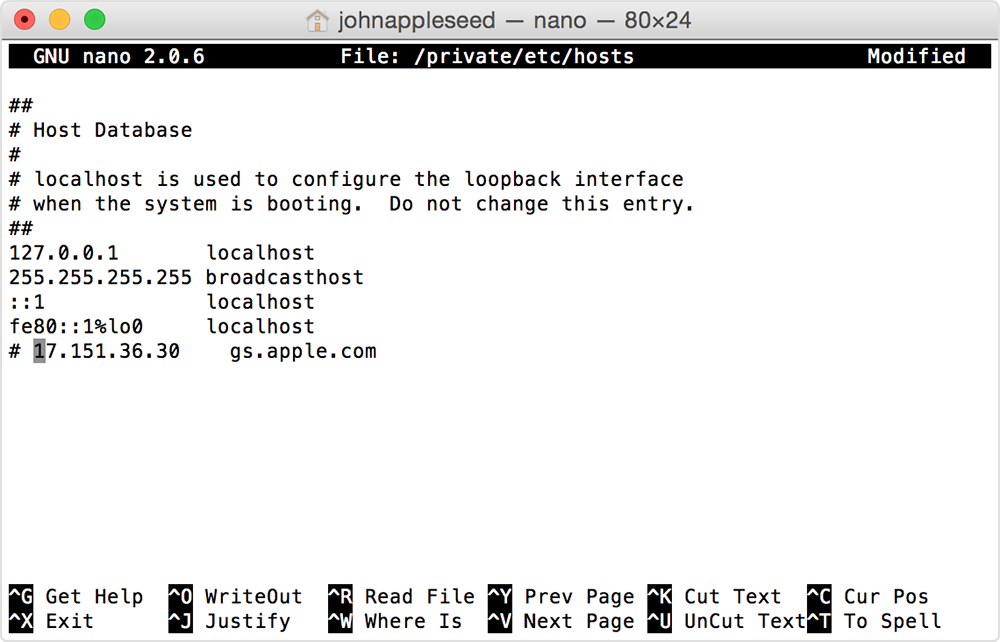
5. Используйте клавиши со стрелками, чтобы найти запись, содержащую «gs.apple.com». Если запись с адресом gs.apple.com не отображается, файл hosts не имеет отношения к проблеме. Закройте приложение «Терминал» и перейдите в раздел ««Устранение проблем с сетью» этой статьи.
6. Добавьте «# » перед записью gs.apple.com.
7. Сохраните файл, нажав клавиши Control-O.
8. При появлении запроса на указание имени файла нажмите Return.
9. Выйдите из редактора, нажав клавиши Control-X.
10. Перезапустите компьютер Mac.
После завершения перезапуска компьютера попробуйте обновить или восстановить свое устройство iOS или iPadOS.
Необходима дополнительная помощь?
Расскажите подробнее о текущей ситуации, и мы предложим дальнейшие шаги.