
Primii pași cu aplicația Pages pe Mac
Pages facilitează crearea de documente personalizate, cu aspect profesionist. Iată cum puteți începe utilizarea.
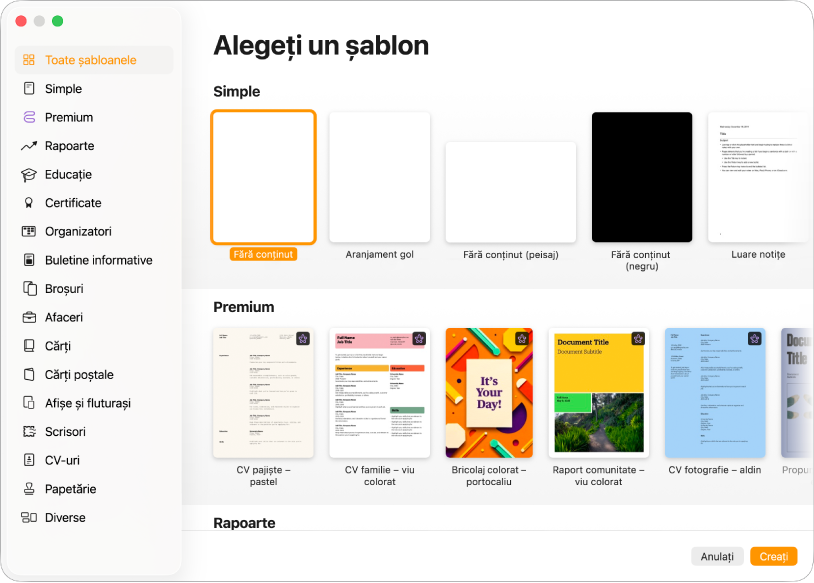
Începerea cu un șablon
Redactați un raport? Creați un fluturaș? Scrieți un roman? Puteți utiliza Pages pentru a crea orice tip de document doriți, de la un document simplu de procesare a textului, format în principal din text, până la un document de aranjare în pagină, având grafică, fonturi specializate și multe altele. Accesați aplicația Pages pe Mac, apoi alegeți Fișier > Nou, faceți clic pe șablonul dorit în selectorul de șabloane, apoi faceți clic pe Creați.
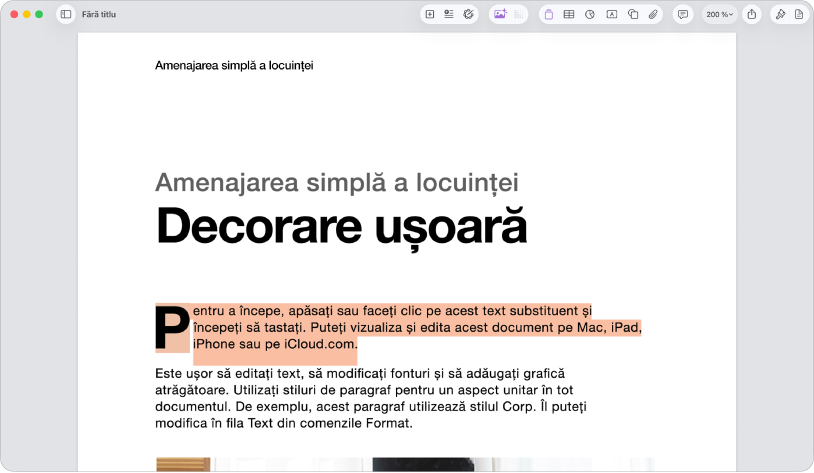
Adăugarea textului
Modul în care adăugați text depinde de tipul de document în care lucrați. Într-un document de procesare a textului, începeți pur și simplu să scrieți sau faceți clic pe un substituent, apoi începeți să scrieți. Într-un document de aranjare în pagină, tot textul este inclus într-un obiect precum o casetă de text sau o formă. Pentru a adăuga text, adăugați un obiect la document, faceți dublu clic pe obiect, apoi începeți să scrieți.
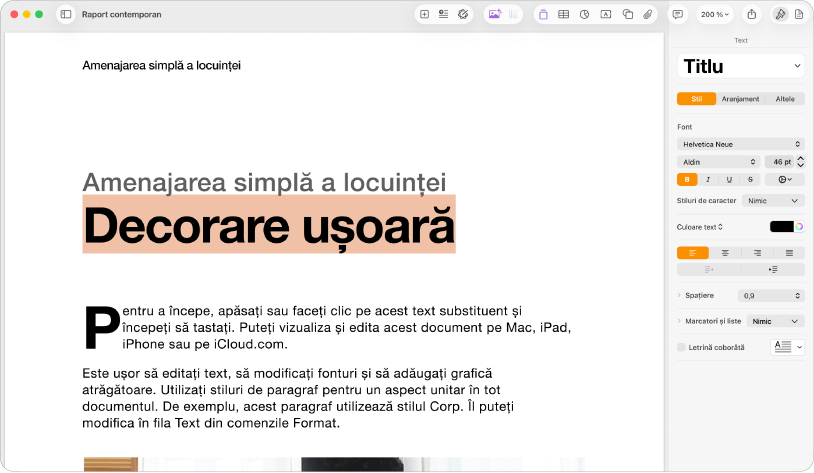
Formatarea textului
Puteți personaliza aspectul textului schimbând fontul, culoarea, alinierea și spațierea. Pentru un document de procesare a textului, selectați textul pe care doriți să îl personalizați, faceți clic pe  în bara laterală, apoi faceți clic pe butonul Stil. Pentru documentele de aranjare în pagină, faceți clic pe în bara laterală, apoi faceți clic pe fila Text.
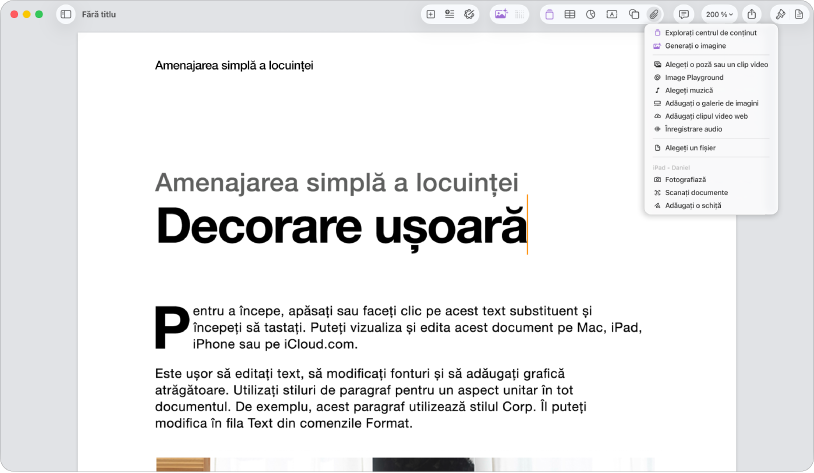
Adăugarea obiectelor și a conținutului multimedia
Puteți adăuga obiecte cum ar fi casete de text, tabele, poze și multe altele în documentele dvs. Pentru a adăuga un obiect într-un document, faceți clic pe butonul unui obiect în bara de instrumente, apoi faceți o selecție din meniul pop‑up. De asemenea, puteți face clic pe  pentru a adăuga obiecte din centrul de conținut.
Exportarea documentelor
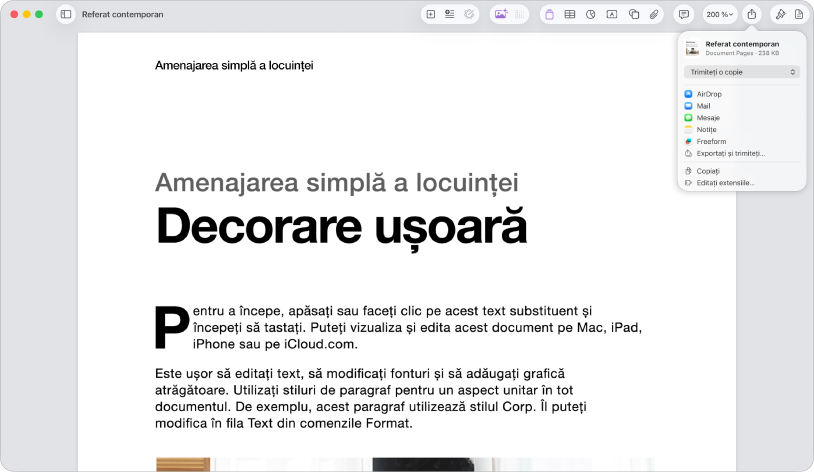
Pentru a converti un document Pages într-un alt format, trebuie să îl exportați în noul format. Puteți exporta documentul drept fișier PDF, document Word, EPUB sau în alte formate. Pentru a exporta un document, faceți clic pe  în bara de instrumente, faceți clic pe Exportați și trimiteți, apoi alegeți una dintre opțiuni pentru salvarea unei copii a documentului în noul format.
Doriți să aflați mai multe?
Acest manual vă ajută să începeți utilizarea aplicației Pages 15.4 pe Mac‑ul dvs. (Pentru a vedea ce versiune de Pages aveți, alegeți Pages > Despre Pages din meniul Pages din partea de sus a ecranului.)
Pentru a explora Manualul de utilizare Pages, faceți clic pe butonul „Tablă de materii” din partea de sus a paginii sau introduceți un cuvânt sau o expresie în câmpul de căutare.
Pages 15.4 pentru Mac necesită macOS 26 sau o versiune ulterioară. Aplicația Pages este disponibilă în App Store și necesită un cont Apple pentru descărcare. Funcționalitățile sunt supuse modificărilor și pentru unele poate fi necesar accesul la internet. Pot fi aplicate taxe și condiții suplimentare.