Manual de Utilização do Apple Watch Ultra
- Damos-lhe as boas-vindas
- Novidades
-
- Gestos do Apple Watch Ultra
- Usar o duplo toque para realizar ações comuns
- Configurar e emparelhar o Apple Watch Ultra com o iPhone
- Configurar vários Apple Watch
- Emparelhar o Apple Watch Ultra com um novo iPhone
- Selecionar uma função para o botão de ação no Apple Watch Ultra
- A aplicação Apple Watch
- Carregar o Apple Watch Ultra
- Ligar e reativar o Apple Watch Ultra
- Bloquear ou desbloquear o Apple Watch Ultra
- Alterar o idioma e a orientação no Apple Watch Ultra
- Retirar, trocar e apertar as braceletes do Apple Watch
-
- Aplicações no Apple Watch Ultra
- Abrir aplicações
- Organizar aplicações
- Obter mais aplicações
- Dizer as horas
- Ícones de estado
- Central de controlo
- Usar o modo de concentração
- Ajustar brilho, tamanho do texto, sons e háptica
- Ver e responder a notificações
- Alterar as definições de notificação
- Usar a pilha inteligente para mostrar widgets úteis
- Gerir ID Apple
- Usar atalhos
- Ver o tempo de exposição à luz natural
- Configurar a funcionalidade Lavar as mãos
- Ligar o Apple Watch Ultra a uma rede Wi-Fi
- Ligar a auscultadores ou colunas Bluetooth
- Transferir tarefas do Apple Watch Ultra
- Desbloquear o Mac com o Apple Watch Ultra
- Desbloquear o iPhone com o Apple Watch Ultra
- Usar o Apple Watch Ultra sem o iPhone emparelhado
- Configurar e usar o serviço de rede móvel no Apple Watch Ultra
-
- Introdução ao serviço Apple Fitness+
- Assinar o serviço Apple Fitness+
- Procurar treinos e meditações de Fitness+
- Iniciar um treino ou meditação de Fitness+
- Criar um plano personalizado em Apple Fitness+
- Treinar juntos com SharePlay
- Alterar o que aparece no ecrã durante um treino ou meditação Fitness+
- Descarregar um treino Fitness+
-
- Alarmes
- Oxigénio no Sangue
- Calculadora
- Calendário
- Comando da Câmara
- Contactos
- ECG
- Medicação
- Memoji
- News
- A reproduzir
- Lembretes
- Bolsa
- Cronómetro
- Temporizadores
- Dicas
- Gravações
- Walkie‑talkie
-
- Acerca da Carteira
- Apple Pay
- Configurar o Apple Pay
- Fazer compras
- Enviar, receber e pedir dinheiro com o Apple Watch Ultra (apenas nos EUA)
- Gerir Apple Cash (apenas nos EUA)
- Usar a aplicação Carteira para cartões e passes
- Usar vales
- Pagar com o Apple Watch Ultra no Mac
- Andar de transportes públicos
- Usar carta de condução ou documento de identificação estatal
- Usar chaves digitais
- Usar certificados de vacinação COVID-19
- Relógio
-
- VoiceOver
- Configurar o Apple Watch Ultra utilizando o VoiceOver
- Operações básicas no Apple Watch Ultra com o VoiceOver
- Projeção do Apple Watch
- Controlar dispositivos por perto
- AssistiveTouch
- Usar uma linha braille
- Usar um teclado Bluetooth
- Zoom
- Dizer as horas com informação háptica
- Ajustar o tamanho do texto e outras definições visuais
- Ajustar as definições de motricidade
- Configurar e usar o RTT
- Definições de áudio de acessibilidade
- Digitar para falar
- Usar as funcionalidades de acessibilidade com Siri
- O atalho de acessibilidade
-
- Informações importantes de segurança
- Informações importantes de manuseamento
- Modificação não autorizada do watchOS
- Informações de cuidado das braceletes
- Declaração de conformidade da FCC
- Declaração de conformidade da ISED Canada
- Informação de ultra banda larga
- Informação do Laser de Classe 1
- Informações sobre reciclagem e eliminação
- A Apple e o ambiente
- Copyright
Apple Watch Ultra, feito para atividades ao ar livre
Sendo o Apple Watch mais robusto e capaz de sempre, o Apple Watch Ultra pode fornecer a informação de que necessita durante uma caminhada, corrida ou mergulho; simplificar as interações com um simples premir do botão Ação; ajudar a preservar a visão noturna quando mantém a atividade fora de horas; e emitir um som alto e pulsante caso necessite de ajuda.
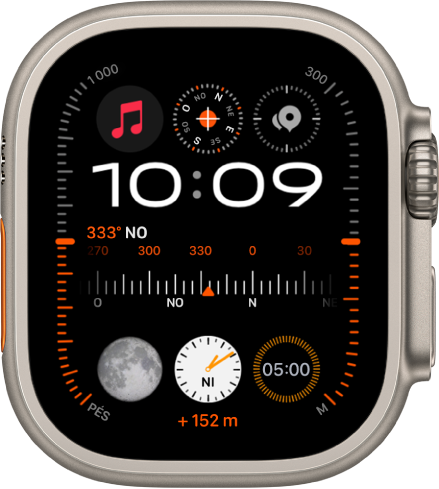
Combinar o mostrador com a atividade
Pode editar os mostradores Modular Ultra e Guia no Apple Watch Ultra para apresentar rapidamente a informação de que mais precisa. Abra a aplicação Apple Watch no iPhone, toque em “Galeria de mostradores”, desloque-se para cima até aos mostradores Modular Ultra e Guia e, depois, escolha complicações adequadas para a corrida, caminhada ou mergulho.
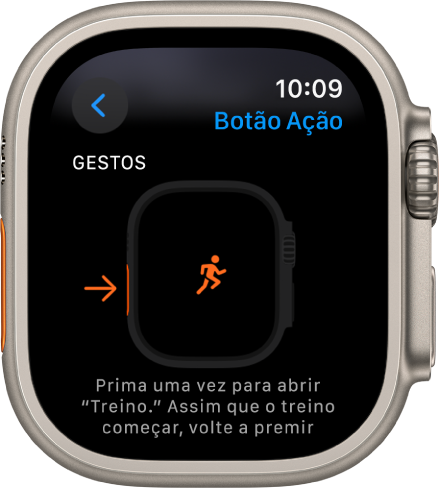
Entrar em ação
O Apple Watch Ultra tem um terceiro botão que não existe noutros modelos de Apple Watch — o botão de ação laranja internacional que se encontra no lado oposto da Digital Crown e do botão lateral. Pode personalizar o botão Ação para uma variedade de funcionalidades como, por exemplo, iniciar um treino ou adicionar um ponto de passagem da bússola com o premir de um botão. Se não configurou o botão Ação quando emparelhou o Apple Watch Ultra com o iPhone, abra a aplicação Definições  no Apple Watch Ultra toque em “Botão Ação” e, depois, selecione uma ação.
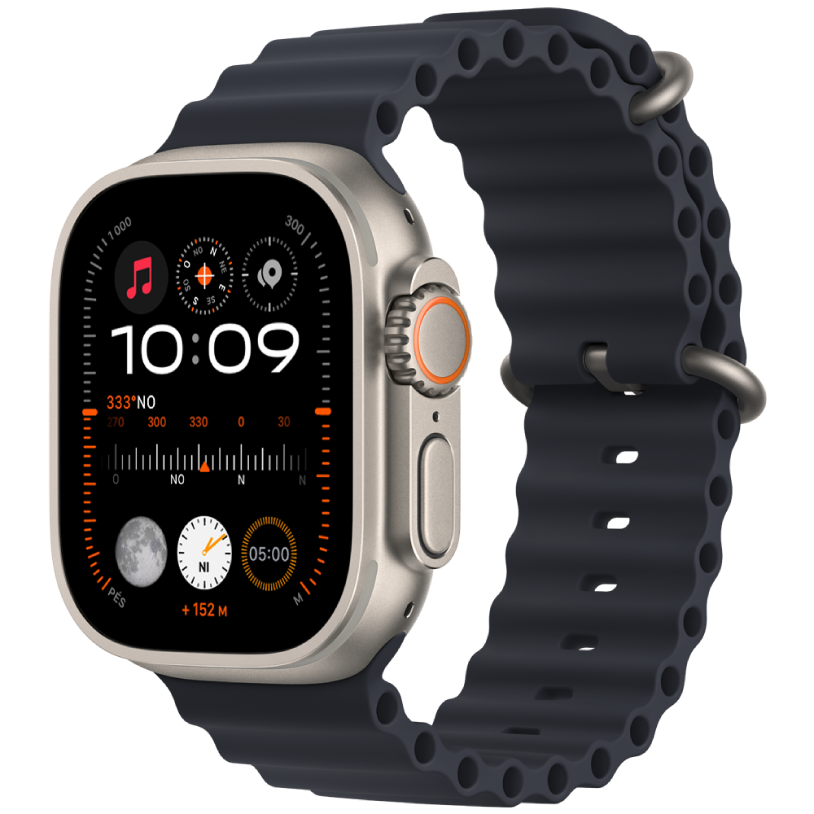
Mais duro do que o resto
Com uma caixa de titânio resistente à corrosão, um mostrador plano de cristal de safira, uma Crown Guard elevada e classificação de resistência à água de 100 metros, o Apple Watch Ultra está à altura da sua próxima viagem de mochila às costas, triatlo ou mergulho em apneia no mar.
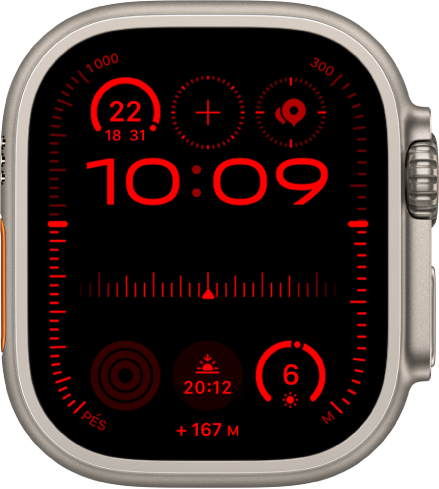
Manter a visão noturna
Para ajudar a preservar a sua visão noturna, os mostradores Modular Ultra e Guia podem ficar vermelhos automaticamente após anoitecer. Toque e mantenha o dedo num dos mostradores, toque em “Editar”, passe o dedo para “Modo noturno” e, depois, selecione “Automático”.
Pedir ajuda
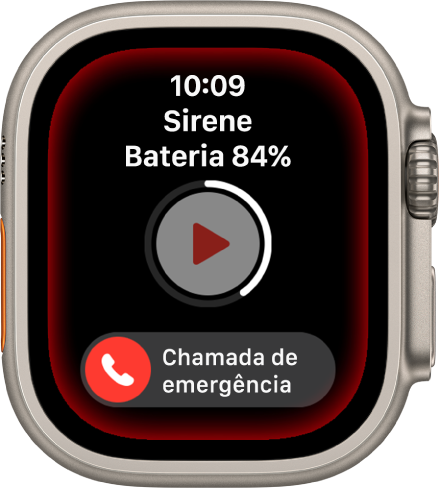
A sirene no Apple Watch Ultra pode ajudar a avisar as pessoas à sua volta. Se a situação se descontrolar, mantenha premido o botão lateral e, depois, passe o dedo no nivelador “Sirene” para a direita para fazer soar a sirene. Também pode premir sem largar o botão de ação para ativar a sirene.
Encontrará informação adicional sobre o Apple Watch Ultra em Alterar o mostrador no Apple Watch Ultra, Usar o botão de ação, Mostradores do Apple Watch Ultra e respetivas funcionalidades, e Ativar a sirene.