Ver Fórmula 1 na aplicação TV
O ecrã “Fórmula 1 (F1)” na aplicação TV dá-lhe acesso a todos os eventos de Fórmula 1® se assinar o serviço Apple TV (apenas nos EUA).
Pode adicionar eventos futuros à sua lista pessoal e ver repetições completas ou resumidas de eventos anteriores a pedido. Veja programas pré e pós-evento em qualquer altura, e durante os eventos em direto e anteriores* escolha de entre vários feeds de vídeo, incluindo todas as 22 câmaras de bordo dos pilotos, dados em direto, um rastreador de pilotos, entre outros. Pode ver os feeds de Fórmula 1 separadamente ou na vista múltipla para desfrutar de uma experiência de visualização verdadeiramente imersiva.
Nota: embora alguns eventos da Fórmula 1 possam estar disponíveis para ver numa base promocional, o acesso total a todos os eventos, programas e funcionalidades requer uma assinatura do serviço Apple TV.
Ver Fórmula 1
Vá à aplicação TV
 na Apple TV 4K.
Abra a barra lateral e, depois, selecione “Fórmula 1”.
Proceda de uma das seguintes formas:
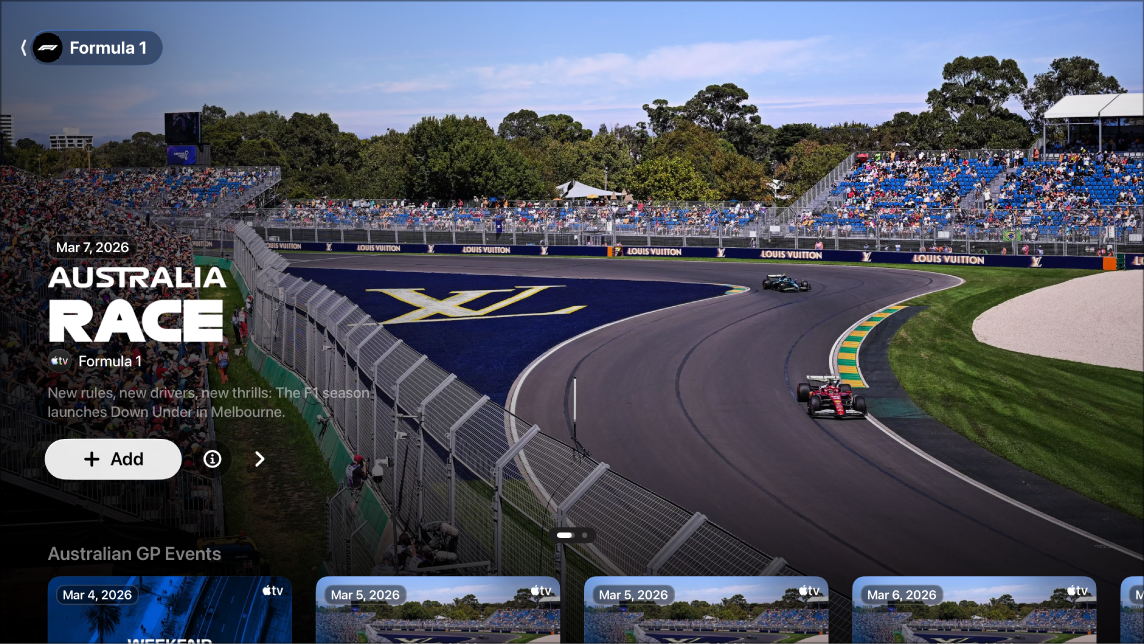
Explorar eventos em destaque: veja os eventos em destaque na parte superior do ecrã "F1” selecionando
 para percorrer os elementos. Passe o dedo para a esquerda no clickpad ou na superfície táctil para voltar atrás.
Selecione
 para obter mais informações acerca de um evento ou selecione
  para o adicionar à lista pessoal.
Explorar eventos disponíveis, programação, etc.: navegue para baixo até uma linha de categorias e, depois, navegue para a esquerda e para a direita para ver as opções disponíveis.
Dica: ao percorrer uma linha, pode deslocar-se para cima para destacar o título da linha e, depois, selecioná-lo para ver todos os elementos nessa categoria ou ver mais informações acerca da coleção.
Selecionar os streams em direto para ver: no caso de um evento ao vivo, navegue para baixo e, depois, selecione um stream ou uma opção de vista múltipla predefinida.
Ver repetições de eventos anteriores: desloque-se para baixo no ecrã até “Corridas anteriores de F1” e, depois, selecione uma opção de repetição.
Seguir Fórmula 1 com Os meus desportos: selecione “Seguir F1” para adicioná‑la a Os meus desportos. Consulte Acompanhe as suas equipas favoritas com Os meus desportos.
Nota: quando segue Fórmula 1, os eventos em direto aparecem automaticamente na secção “Continuar a ver”.
Para começar a ver, selecione um evento (ou, se ainda não assinar o serviço Apple TV, siga as instruções no ecrã para assinar).
Se um evento estiver a decorrer, é reproduzido automaticamente como pré-visualização no ecrã F1. Selecione “Ver em direto” ou prima sem largar o clickpad ou a superfície táctil e, depois, selecione opções para “Ver em direto”, “Recomeçar”, “Ver em vista múltipla” ou selecione outro idioma de comentário. Todos os eventos estão disponíveis com comentários em inglês e espanhol.
Para eventos anteriores, pode selecionar “Repetição completa” imediatamente após o fim da corrida em direto ou “Resumo de 30 min” para ver uma versão resumida quando estiver disponível (normalmente algumas horas depois da corrida terminar).
Enquanto está a ver um evento, mostre os controlos de reprodução e, depois, proceda de qualquer uma das seguintes formas:
Obter mais informação sobre o evento: selecione “Informação”.
Selecionar uma transmissão de F1: selecione “Feeds” e, depois, selecione uma opção.*
Escolher uma opção predefinida de vista múltipla: selecione “Vista múltipla” e, depois, selecione uma opção.*
Explorar outros desportos em direto: selecione “Desportos em direto”.
Voltar ao evento: selecione “Continuar a ver”.
Para fechar os controlos de reprodução, prima
 ou
ou  no comando à distância.
Nota: para desativar os resultados em direto, consulte Ajustar as definições da aplicação TV na Apple TV 4K.
Ver vários streams de F1 em direto em simultâneo
Com a vista múltipla, pode reproduzir até quatro streams de F1 em direto em simultâneo. Consulte Usar a vista múltipla para ver vários streams de desporto em direto.
Alterar as opções de áudio durante eventos de F1
Enquanto está a ver um evento, mostre os controlos de reprodução.
Passe o dedo para cima no clickpad ou na superfície táctil e, depois, selecione
 .
.Escolha uma opção no menu pop‑up:
Reduzir sons altos: diminua o nível de som global através da redução da gama dinâmica, para que música ou efeitos sonoros não sejam tão altos como os outros sons.
Faixa de áudio: selecione o idioma de transmissão para o qual pretende mudar.
Para fechar o menu pop-up, prima
ou no comando à distância.