Controlar a reprodução de vídeo na Apple TV 4K
Quando começar a ver na aplicação TV, pode usar o comando à distância para controlar a reprodução, obter mais informação, ativar as legendas, etc.
Reproduzir, pausar, rebobinar ou avançar rápido
Use o comando à distância para proceder de uma das seguintes formas:
Reproduzir ou pausar: prima
 ou prima o centro do clickpad ou a superfície táctil.
Voltar atrás ou passar à frente 10 segundos: prima para a esquerda ou para a direita no anel do clickpad ou na superfície táctil. Prima novamente para recuar/avançar mais 10 segundos.
Dica: quando retrocede 10 segundos, as legendas são ativadas automaticamente para poder rever essa secção com legendas.
Rebobinar ou avançar rápido de forma contínua: prima sem largar para a esquerda ou para a direita no anel do clickpad ou na superfície táctil. Prima repetidamente para percorrer as opções de velocidade de rebobinar ou avançar rápido (2x, 3x, 4x).
Para retomar a reprodução, prima
.
Quando coloca a reprodução em pausa, surgem os controlos de reprodução no ecrã a indicar o tempo decorrido e as outras opções de reprodução.
Mostrar controlos de reprodução no ecrã
Quando um filme ou programa de TV está a ser reproduzido, pode apresentar os controlos no ecrã que mostram o tempo decorrido, o tempo restante e outras opções.
Use o comando à distância para proceder de uma das seguintes formas:
Mostrar controlos de reprodução: pouse o dedo no clickpad ou na superfície táctil, ou prima a tecla para cima no anel do clickpad (comando à distância prateado apenas).
Ocultar controlos de reprodução: prima
 ou
ou  .
.

Encontrará informação nas opções de reprodução em Ativar as legendas e legendagem opcional, Alterar as opções de áudio durante a reprodução e Ativar a visualização picture‑in‑picture.
Fazer scrubbing do vídeo para trás e para a frente no cronograma de reprodução
Pode fazer scrubbing pelas miniaturas do vídeo para trás e para a frente no cronograma de reprodução para encontrar uma cena.
Durante a reprodução, prima
no comando à distância para colocar em pausa.Passe o dedo para a esquerda ou para a direita no clickpad ou na superfície táctil para fazer scrubbing para trás ou para a frente.
Surge uma miniatura de pré-visualização por cima do cronograma a mostrar o progresso.
Dica: para um controlo mais preciso, faça um movimento circular em redor do anel do clickpad (comando à distância prateado apenas).
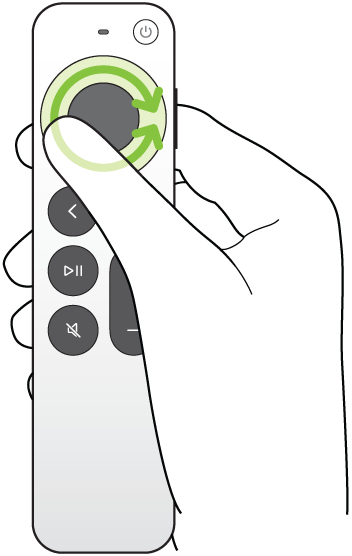
Proceda de uma das seguintes formas:
Iniciar a reprodução na nova posição: prima
.Cancelar e regressar à posição original: prima
ou .

Obter informação acerca dos programas, personagens, atores e música
Durante a reprodução, os botões “Informações” e “Em cena” ficam disponíveis. “Informação” fornece-lhe informações acerca do filme ou programa de TV que está a ver.
"Em cena” fornece-lhe informação em tempo real sobre os atores, personagens e músicas enquanto vê um filme ou programa de TV de Apple TV (é necessária uma assinatura de Apple TV). Pode selecionar um ator para ver a página de currículo e filmografia, ou ver rapidamente uma música que está a ser reproduzida em segundo plano e adicioná-la a uma lista de reprodução de Apple Music (é necessária uma assinatura de Apple Music).
No comando à distância proceda de uma das seguintes formas:
Mostre os controlos de reprodução e, depois, passe o dedo para baixo centro do clickpad ou na superfície táctil.
Prima o anel do clickpad para ir diretamente para o separador "Em cena” (comando à distância prateado apenas).
Selecione qualquer uma das seguintes opções:
Informação: veja mais informações sobre o que está a ver, comece a ver do início ou obtenha mais detalhes.
Em cena: selecione um ator ou personagem para ver mais informações. Na informação musical que surge, selecione a música para a adicionar a uma lista de reprodução em Apple Music.
Dica: a informação "Em cena” também aparece no iPhone ou iPad quando está a usá-lo para controlar a Apple TV 4K. Consulte Usar o iPhone, iPad ou Apple Watch como comando da Apple TV 4K.
Capítulos (disponível em alguns filmes): percorra os capítulos e, depois, selecione um capítulo para avançar para ele.
Continuar a ver: selecione outro elemento na secção “Continuar a ver” para o começar a ver.
Ativar as legendas e legendagem opcional
Pode ativar as legendas ou a legendagem opcional (se disponível), personalizar o aspeto ou ativar temporariamente se não perceber uma parte do diálogo.
Durante a reprodução na aplicação TV, proceda de qualquer uma das seguintes formas:
Ativar as legendas ou a legendagem opcional: mostre os controlos de reprodução, passe o dedo para cima no clickpad ou na superfície táctil, selecione
 e, depois, escolha a opção que preferir.
Alterar os estilos das legendas ou da legendagem opcional: mostre os controlos de reprodução, passe o dedo para cima no clickpad ou na superfície táctil, selecione o
, selecione “Estilo” e, depois, selecione o estilo que preferir, ou selecione “Gerir estilos” para personalizar as legendas e a legendagem opcional.Ativar as legendas para os 10 a 30 segundos anteriores: prima o anel do clickpad para a esquerda ou a superfície táctil no comando à distância para cada incremento de 10 segundos, até três vezes para 30 segundos.
Ativar as legendas quando o áudio está desativado: prima
 (comando à distância prateado apenas).
Alterar as opções de áudio durante a reprodução
Durante a reprodução, mostre os controlos de reprodução e, depois, selecione
 .
.Escolher uma opção de áudio no menu pop-up:
Reforçar vozes: selecione “Reforçar mais” para tornar o diálogo muito mais prominente (o que pode alterar a mistura de áudio original), “Melhorar” para tornar o diálogo mais prominente com um impacto mínimo na mistura de áudio original ou “Desativado”.
Dica: para a maior clareza possível, pode adicionar “Isolar” como uma opção de menu ativando-a nas definições de Acessibilidade. Consulte “Adicionar isolamento de voz” como uma opção de “Reforçar vozes” na Apple TV 4K.
Reduzir sons altos: diminua o nível de som global através da redução da gama dinâmica, para que música ou efeitos sonoros não sejam tão altos como os outros sons.
Faixa de áudio: ative as descrições de áudio ou escolha um idioma para o qual pretende mudar.
Nota: as opções disponíveis dependem do que está a ser reproduzido, das colunas ou auscultadores que está a usar e do modelo de Apple TV que possui.
Para fechar o menu pop-up, prima
ou no comando à distância.
Ativar a visualização picture‑in‑picture
Pode reproduzir filmes ou programas de TV na aplicação TV num visualizador pequeno que é executado em primeiro plano enquanto joga ou explora outros conteúdos na Apple TV 4K.
Durante a reprodução, mostre os controlos de reprodução.
Passe o dedo para cima no clickpad ou na superfície táctil e, depois, selecione
 .
.O vídeo que está a ver fica imediatamente mais pequeno e passa para o canto inferior direito do ecrã.
Na área principal do ecrã, explore conteúdo, abra outras aplicações ou selecione outro elemento para ser reproduzido em simultâneo.
O novo vídeo é reproduzido em ecrã completo, por trás de uma imagem mais pequena.
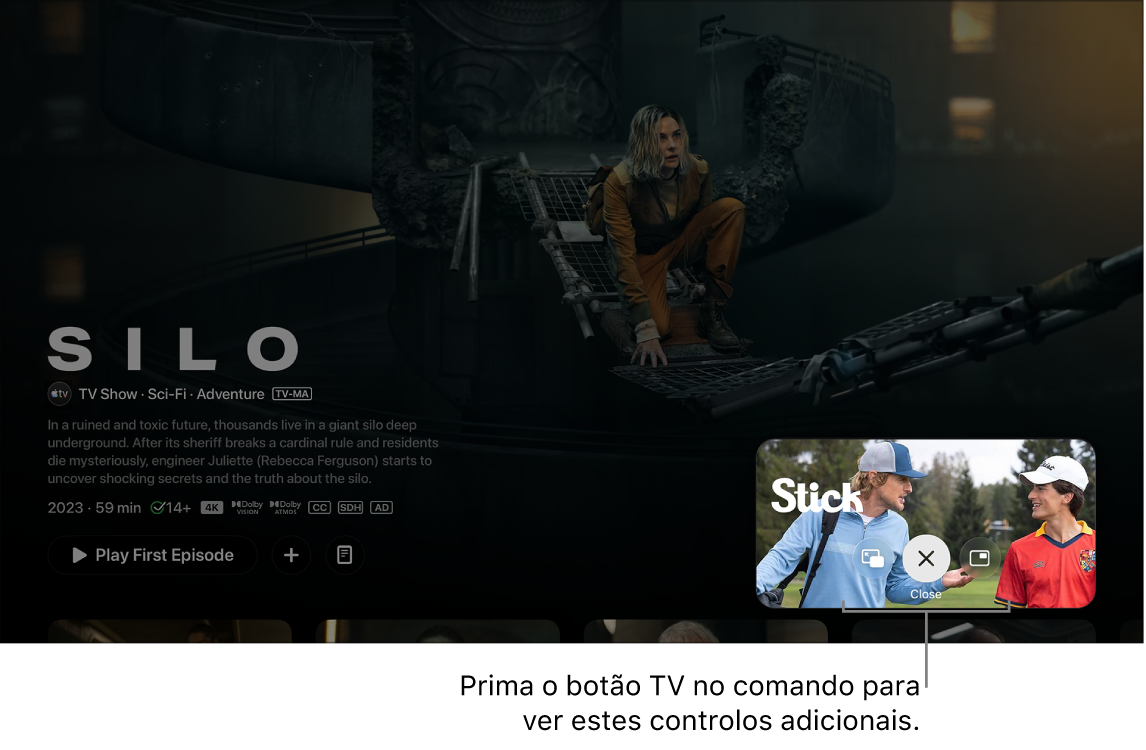
Fazer streaming de O Silo e Stick na aplicação Apple TV com uma assinatura Proceda de qualquer uma das seguintes formas para controlar picture-in-picture na imagem mais pequena:
Trocar o áudio da imagem maior pela mais pequena: Prima
 no comando à distância. Para mudar o áudio de volta para a imagem maior, prima ou .
 Mover o visualizador para qualquer canto do ecrã: prima
no comando à distância e, em seguida, selecione  no ecrã para reposicionar o visualizador num novo canto. Selecione-o novamente para o mover para o canto seguinte e assim por diante. Prima ou no comando à distância para confirmar o posicionamento e voltar à visualização picture-in-picture.
Colocar novamente a imagem mais pequena em ecrã completo: Prima
no comando à distãncia e, depois, selecione  no ecrã.
Parar a reprodução e fechar a imagem mais pequena: prima
no comando à distância e, depois, selecione  no ecrã.
Para controlar a opção picture-in-picture na imagem maior, mostre os controlos de reprodução, selecione
e, depois, proceda de uma das seguintes formas:Trocar a imagem maior pela imagem mais pequena: selecione “Trocar”
 no menu pop-up.
Mover a imagem mais pequena para qualquer canto do ecrã: selecione “Mover”
no menu pop-up para reposicionar a imagem mais pequena num novo canto. Selecione-o novamente para o mover para o canto seguinte e assim por diante. Prima ou no comando à distância para confirmar o posicionamento e voltar à visualização picture-in-picture.Fechar a imagem mais pequena: selecione “Fechar”
 no menu pop-up.

Nota: a visualização picture‑in‑picture pode não estar disponível em todas as aplicações.
Usar a vista múltipla para ver vários streams de desporto em direto
Com a vista múltipla, pode reproduzir até quatro streams de desporto em direto em simultâneo.
A vista múltipla só está disponível para eventos desportivos incluídos na sua assinatura do serviço Apple TV, incluindo Major League Soccer (MLS) e Fórmula 1® nos EUA e jogos duplos de Friday Night Baseball durante a época de Major League Baseball (MLB).
No caso da Fórmula 1 (F1), pode selecionar uma vista múltipla de uma equipa predefinida durante eventos em direto ou criar a sua própria a partir de vários feeds de F1, incluindo câmaras com a vista do piloto, mapas do percurso e muito mais.
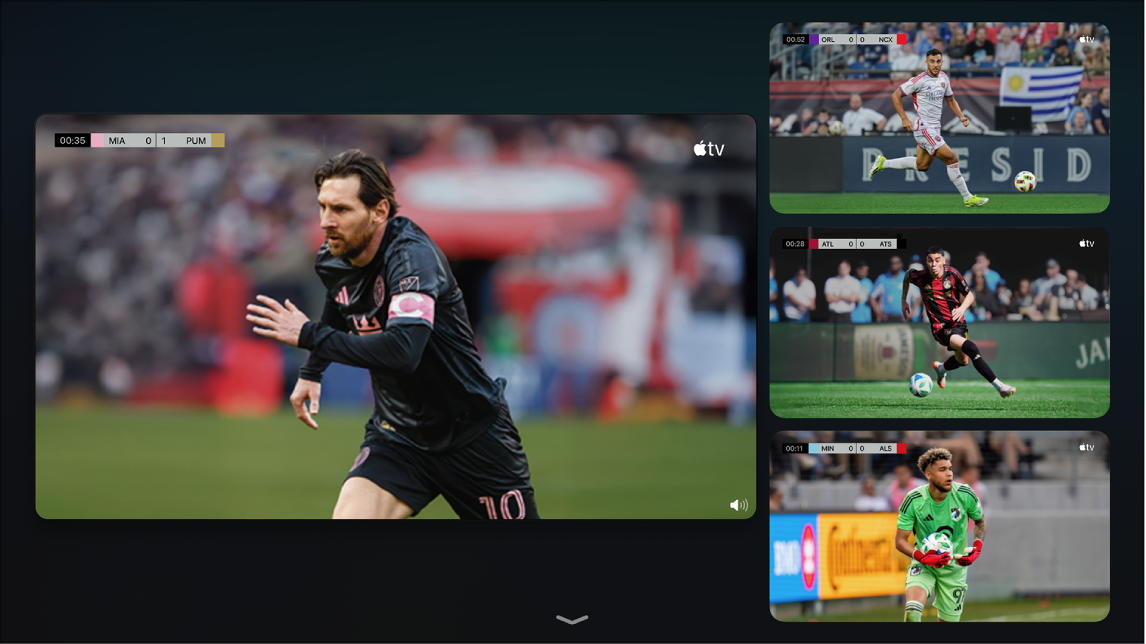
Enquanto vê um evento desportivo disponível com uma assinatura do serviço Apple TV (um jogo da MLS, um evento de Fórmula 1 ou Friday Night Baseball), mostre os controlos de reprodução e, depois, proceda de uma das seguintes formas:
Ao ver a MLS ou Friday Night Baseball, selecione “Desportos em direto” no canto inferior esquerdo do ecrã e, em seguida, selecione “Ver em vista múltipla”.
Ao ver Fórmula 1, selecione “Vista múltipla” no canto inferior esquerdo do ecrã e, depois, selecione uma opção de vista múltipla predefinida.
A vista múltipla de Fórmula 1 inclui streams predefinidos que podem ser alterados de acordo com a sua preferência. Para todos os outros, o stream atual aparece numa vista em grelha ao lado de uma inserção vazia onde o stream pode ser adicionado.
O stream atual aparece numa vista em grelha ao lado de uma inserção vazia onde o stream pode ser adicionado.
Para adicionar outro stream, navegue para um elemento na parte inferior do ecrã e, em seguida, selecione‑o.
Pode selecionar até quatro streams na parte inferior do ecrã.
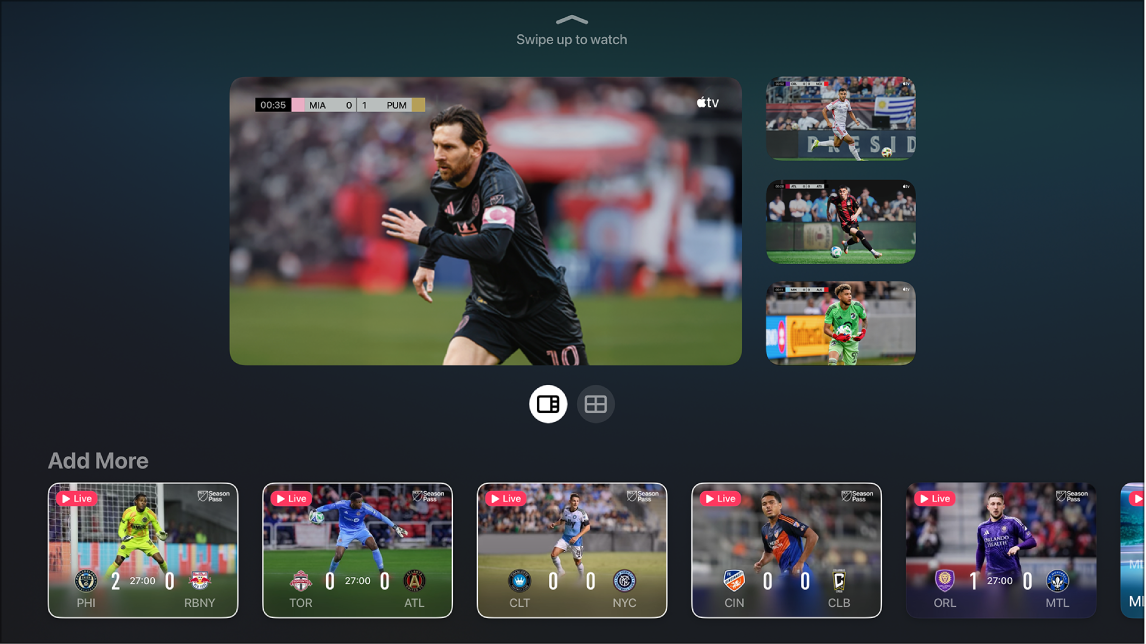
Para alterar a disposição dos streams na grelha, proceda de qualquer uma das seguintes formas:
Quando estão selecionados dois streams: selecione
 para ver os streams numa proporção 70/30. Selecione
  para ver os streams no mesmo tamanho.
Quando estão selecionados quatro streams: selecione
 para ver os streams numa proporção 70/30 (um stream a 70%, três streams a 30%). Selecione
  para ver todos os streams no mesmo tamanho.
Nota: por predefinição, três streams são apresentados numa proporção 70/30 sem qualquer opção para os visualizar a todos no mesmo tamanho.
Quando terminar de adicionar os streams e as opções de visualização, passe o dedo para cima para assistir.
Por predefinição, os streams de áudio correspondem ao stream atualmente em destaque.
Durante a visualização, proceda de qualquer uma das seguintes formas:
Alterar o áudio para um stream diferente: navegue para um stream diferente na grelha.
Mover streams: navegue para um stream, prima
no comando à distância e, em seguida, selecione  no ecrã para mover o stream para uma nova posição. Quando terminar, prima ou no comando à distância para voltar à visualização.
Remover um stream: navegue para um stream, prima
no comando à distância e, em seguida, selecione no ecrã.
Para sair da vista múltipla, prima
ou no comando à distância.
Nota: a vista múltipla requer uma Apple TV 4K com tvOS 16.5 ou posterior e uma assinatura do serviço Apple TV. As opções de visualização de vários jogos estão sujeitas à programação.