
Formatar hífenes, traços e aspas no Pages no Mac
Por predefinição, o Pages move palavras que não cabem numa linha de texto para a próxima linha. É possível configurar o Pages para hifenizar essas palavras à medida que digita. É possível ajustar esta definição para o documento inteiro ou para parágrafos específicos. É também possível adicionar ou remover hífenes de todo o texto existente no documento ou apenas de parágrafos individuais.
Pode usar travessões formatados para converter automaticamente hífenes duplos (--) para travessões (—) no seu documento.
É também possível definir o estilo das aspas (por exemplo, aspas curvas, parênteses retos ou parênteses duplos) e usar aspas curvas para converter automaticamente aspas em aspas curvas.
Alterar a hifenização automática de um documento
A definição de hifenização aplica-se a todo o documento, exceto a parágrafos onde adicionou ou removeu especificamente hífenes (consulte a tarefa seguinte). A definição afeta apenas as palavras que são separadas no fim de uma linha, não as palavras hifenizadas digitadas por si.
Aceda à aplicação Pages
no Mac.Clique em
 na barra de ferramentas.
Assinale ou desassinale a opção "Hifenização”.
Adicionar ou remover hífenes em parágrafos específicos
Se ativar a hifenização automática para todo o documento, pode desativar a hifenização para parágrafos específicos. Esta definição afeta apenas as palavras que são separadas no fim de uma linha, não afeta as palavras hifenizadas digitadas por si.
Aceda à aplicação Pages
no Mac.abra um documento com texto e, depois, clique no parágrafo ou selecione vários parágrafos nos quais pretende adicionar ou remover hífenes.
Na barra lateral "Formatação”
 , clique no botão "Mais”, junto à parte superior.
Se o texto estiver numa caixa de texto, tabela ou forma, primeiro clique no separador “Texto” na parte superior da barra lateral e, em seguida, clique no botão "Mais”.
Na secção “Hifenização e ligaduras” da barra lateral, assinale ou desassinale a opção “Hifenizar parágrafo”.
Esta definição está disponível se a hifenização estiver ativada para todo o documento; consulte Alterar a hifenização automática de um documento.
Ativar ou desativar os travessões formatados
Ativar ou desativar os travessões formatados não afeta os hífenes e travessões existentes no documento, apenas afetará o novo texto que digitar.
Aceda à aplicação Pages
no Mac.Selecione Pages > Definições (o menu "Pages” encontra-se na parte superior do ecrã).
Clique em “Correção automática” na parte superior da janela de definições.
Na secção "Formatação”, selecione ou desassinale a opção assinalável “Utilizar aspas curvas e travessões”.
Converter os hífenes duplos existentes em travessões
Se o seu documento utiliza hífenes duplos em vez de travessões, é possível substituí-los rapidamente por travessões em todo o documento ou apenas em texto específico.
Aceda à aplicação Pages
no Mac.Nota: Para aplicar a formatação apenas a texto específico, em vez de a todo o documento, selecione o texto.
Selecione Edição > Substituições > “Mostrar substituições” (o menu "Edição” encontra-se na parte superior do ecrã).
Na janela “Substituições”, selecione a opção de seleção “Travessões inteligentes”.
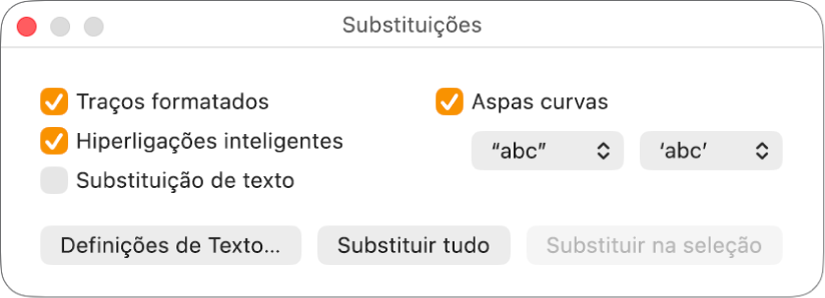
Proceda de uma das seguintes formas:
Substituir todos os travessões no documento: clique em "Substituir tudo”.
Substituir os travessões apenas no texto selecionado: clique em “Substituir na seleção”.
Selecionar um estilo de aspas predefinido
Pode especificar um estilo de aspas para usar para plicas e aspas, no documento. A definição aplica-se a todos os seus documentos do Pages e apenas a novo texto que digite. As aspas existentes não serão alteradas.
Aceda à aplicação Pages
no Mac.Selecione Pages > Definições (o menu "Pages” encontra-se na parte superior do ecrã).
Clique em “Correção automática” na parte superior da janela de definições.
Na secção "Formatação”, assinale a opção “Utilizar aspas curvas e travessões”.
Clique no menu pop-up para aspas e plicas e selecione um estilo para cada.
Alterar o estilo das aspas existentes
Pode alterar rapidamente o estilo de aspas para todo um documento ou apenas para texto específico.
Aceda à aplicação Pages
no Mac.Nota: Para aplicar a formatação apenas a texto específico, em vez de a todo o documento, selecione o texto.
Selecione Edição > Substituições > “Mostrar substituições” (o menu "Edição” encontra-se na parte superior do ecrã).
Na janela "Substituições”, selecione a opção assinalável “Aspas curvas”.
Clique no menu pop-up para aspas e plicas e selecione um estilo para cada.
Proceda de uma das seguintes formas:
Substituir todas as aspas no documento: clique em "Substituir tudo”.
Substituir as aspas apenas no texto selecionado: clique em “Substituir na seleção”.