Manual de Utilização do Pages para Mac
- Damos-lhe as boas-vindas
- Novidades
-
- Introdução ao Pages
- Processamento de texto ou disposição de página?
- Introdução a imagens, gráficos e outros objetos
- Procurar um documento
- Abrir ou fechar um documento
- Guardar e atribuir o nome a um documento
- Imprimir um documento ou envelope
- Alterar as definições de privacidade e analíticas do Pages
-
- Alterar o tipo de letra ou o tamanho do tipo de letra
- Definir um tipo de letra predefinido
- Negrito, itálico, sublinhado e riscado
- Alterar a cor do texto
- Adicionar uma sombra ou um contorno ao texto
- Alterar maiúsculas/minúsculas do texto
- Copiar e colar estilos de texto
- Adicionar um efeito de destaque ao texto
- Formatar hífenes, traços e aspas
-
- Utilizar iCloud Drive com o Pages
- Exportar para Word, PDF ou outro formato de ficheiro
- Abrir um livro do iBooks Author no Pages
- Reduzir o tamanho de ficheiro de documento
- Guardar um documento de grandes dimensões como um ficheiro de pacote
- Restaurar uma versão anterior de um documento
- Mover um documento
- Apagar um documento
- Proteger um documento
- Proteger um documento por palavra-passe
- Criar e gerir modelos personalizados
- Copyright

Adicionar e alinhar texto dentro de uma forma no Pages no Mac
Aceda à aplicação Pages
no Mac.Abra um documento, adicione uma nova forma e, depois, comece a digitar. Também pode clicar numa forma existente para a selecionar e, depois, digitar.
Surge um indicador de corte
 , o que significa que existe demasiado texto para aparecer na forma. Clique na forma e, depois, arraste qualquer quadrado branco até que todo o texto apareça.
Para alinhar o texto na forma, selecione a forma e, depois, na barra lateral "Formatação”
 , clique no separador “Texto”. Clique no botão “Estilo” junto da parte superior e, depois, clique num dos botões da secção “Alinhamento”.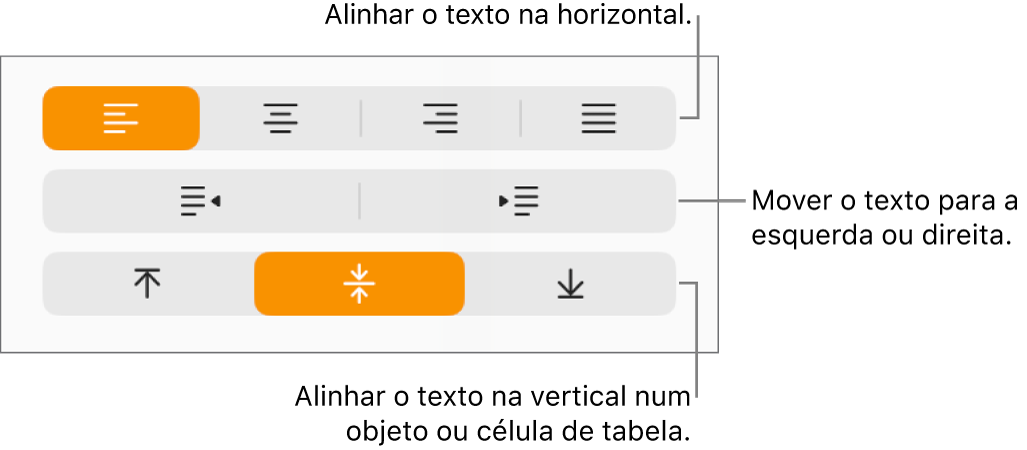

Também pode colocar um objeto dentro de uma caixa de texto ou forma para que o objeto apareça incorporado dentro do texto.
Obrigado pelos seus comentários.