
Introdução ao Pages no Mac
Com o Pages, é fácil criar documentos personalizados e de aspeto profissional. Pode começar da seguinte forma.
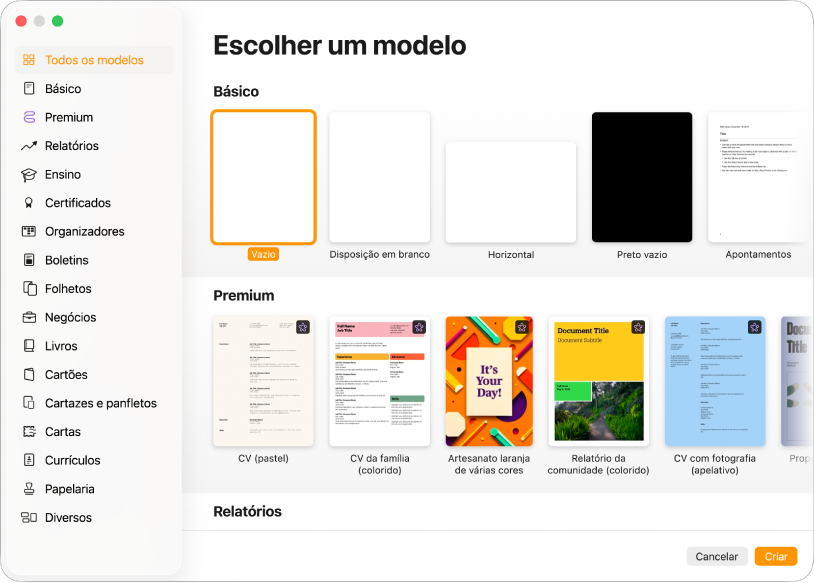
Começar com um modelo
Está a elaborar um relatório? Está a criar um panfleto? Está a escrever um romance? Pode utilizar o Pages para criar qualquer tipo de documento que desejar, de um documento simples de processamento de texto, que é maioritariamente texto, a um documento de disposição de página com imagens, um tratamento especializado de tipos de letra e outros. Vá à aplicação Pages no Mac, selecione Ficheiro > Novo, clique no modelo pretendido na lista de modelos e, depois, clique em “Criar”.
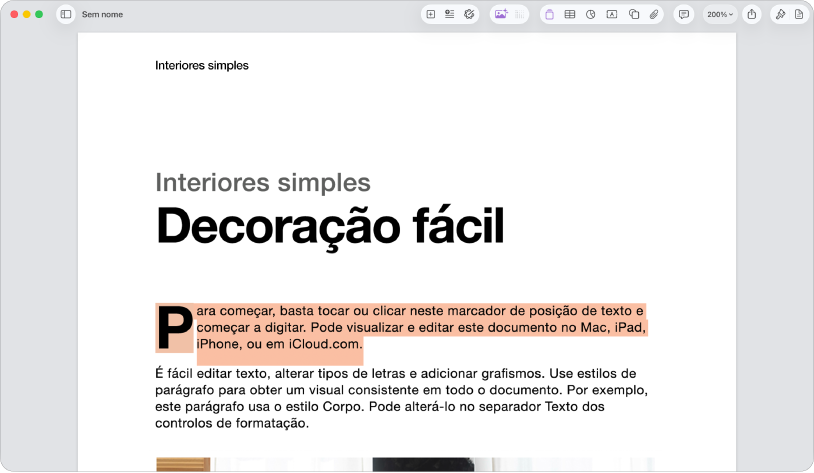
Adicionar texto
Como adiciona texto depende do tipo de documento em que está a trabalhar. Num documento de processamento de texto, basta começar a escrever ou clicar num marcador de posição e, depois, começar a escrever. Num documento de disposição de página, todo o texto está contido num objeto, como uma caixa de texto ou forma. Para adicionar texto, adicione um objeto ao documento, faça duplo clique no objeto e, depois, comece a escrever.
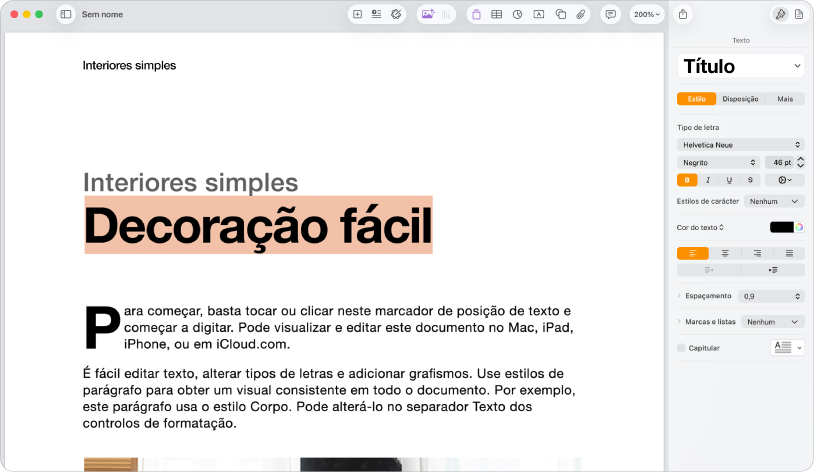
Formatar texto
Pode personalizar o aspeto do texto alterando o tipo de letra, cor, alinhamento e espaçamento. Num documento de processamento de texto, selecione o texto que pretende personalizar, clique em  na barra lateral e, depois, clique no separador “Texto”. Em documentos de disposição de página, selecione o texto, clique em na barra lateral e, depois, clique no separador “Texto”.
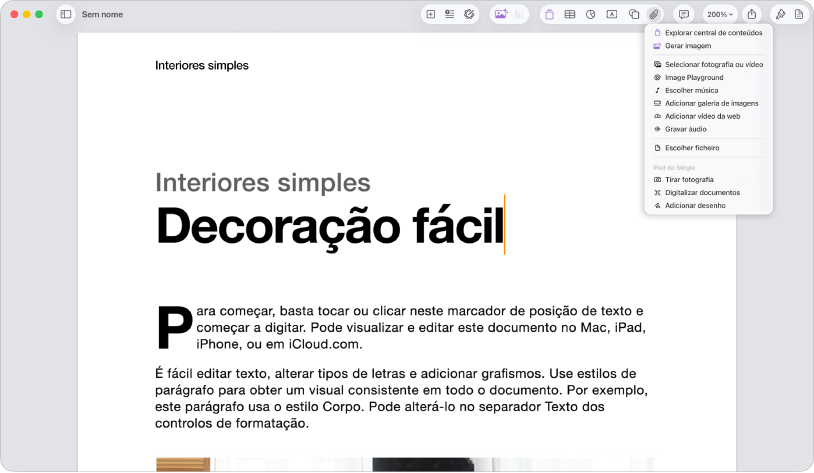
Adicionar objetos e conteúdo multimédia
Pode adicionar objetos, como caixas de texto, tabelas, fotografias e mais ao documento. Para adicionar um objeto ao documento, clique num botão de objeto na barra de ferramentas e, depois, efetue uma seleção no menu pop-up. Também pode clicar em  para adicionar objetos da central de conteúdos.
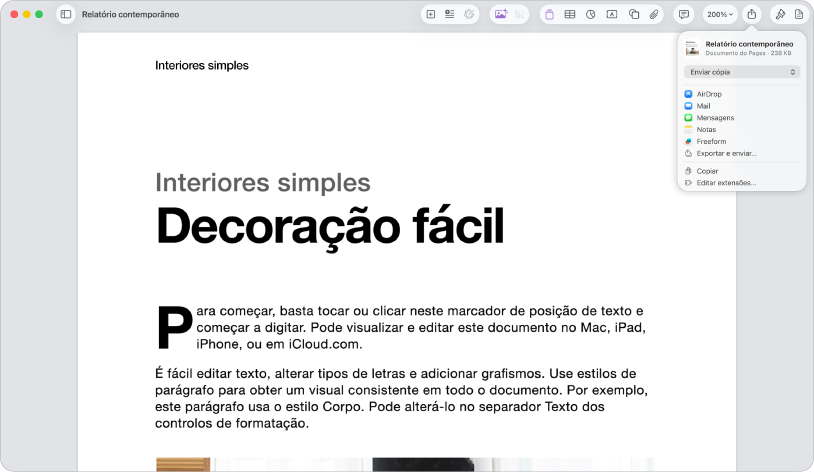
Exportar o documento
Para converter um documento do Pages noutro formato, deve exportá-lo no novo formato. É também possível exportar o documento como PDF, documento do Word, EPUB, etc. Para exportar um documento, clique em  na barra de ferramentas, clique em “Exportar e enviar” e, depois, selecione uma das opções para guardar uma cópia do documento no novo formato.
Quer saber mais?
Este manual dá-lhe uma ajuda para começar a utilizar o Pages 15.3 no Mac. (Para ver a versão do Pages, selecione Pages > Acerca do Pages no menu "Pages” que se encontra na parte superior do ecrã.)
Para explorar o Manual de Utilização do Pages, clique no botão "Índice” na parte superior da página ou digite uma palavra ou frase no campo de pesquisa.
O Pages 15.3 para Mac requer o macOS 15.6 ou posterior. O Pages está disponível na App Store e requer uma conta Apple para ser descarregado. As funcionalidades estão sujeitas a alteração e algumas podem requerer acesso à internet. Podem aplicar-se taxas e termos adicionais.