
Impedir a edição acidental no Keynote no iPhone
Para evitar que acidentalmente mova objetos ou abra o teclado enquanto visualiza, percorre e interage com o texto e objetos, pode usar a vista de leitura. A vista de leitura minimiza os controlos apenas para o que necessita para visualizar o conteúdo e efetuar tarefas básicas. Pode alternar rapidamente para a vista de edição para efetuar alterações e, em seguida, alternar novamente para a vista de leitura.
Quando envia uma apresentação do Keynote a outra pessoa ou alguém lhe envia uma apresentação a si, esta é aberta no iPhone e iPad na vista de leitura. Quando reabre uma apresentação esta abre como a deixou, na vista de leitura ou na vista de edição.
Se preferir abrir sempre as apresentações na vista de edição, pode alterar esta definição.
Aceda à aplicação Keynote
 no iPhone.
Abra uma apresentação e, depois, proceda de uma das seguintes formas para alternar entre a vista de leitura e a vista de edição:
Alternar para a vista de edição: toque em “Editar” na parte superior do ecrã.
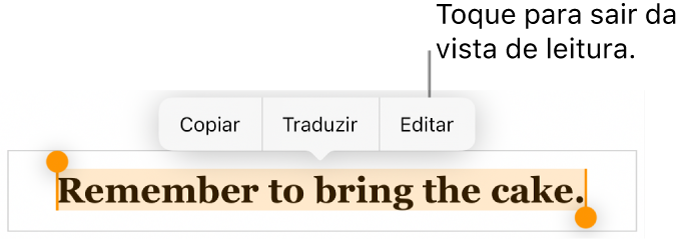
Alternar para a vista de edição com o texto selecionado: toque em “Editar” no menu que aparece.
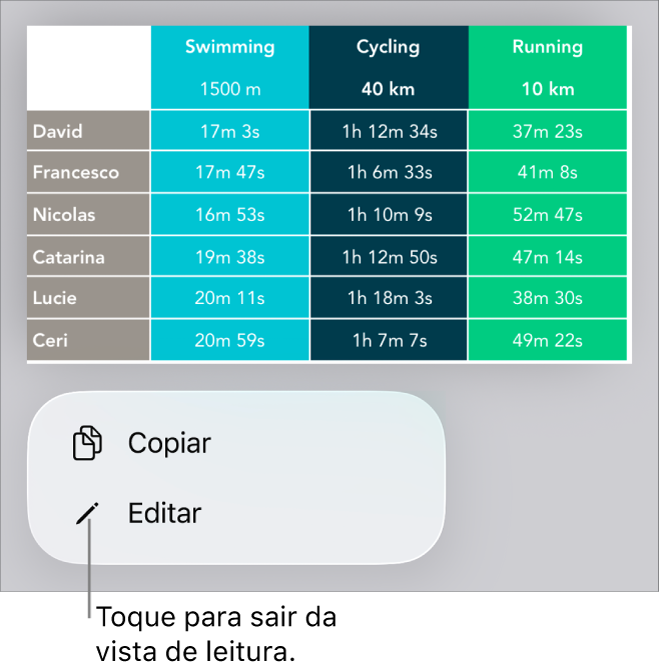
Alternar para a vista de edição com uma imagem ou célula de tabela selecionada: toque e mantenha o dedo na imagem ou célula e, em seguida, toque em "Editar” no menu que aparece.
Alternar entre a vista de edição e a vista de leitura: toque em
 na parte superior do ecrã e, depois, selecione “Vista de leitura”.
Definir as apresentações que recebe para abrir sempre na vista de edição: toque em
, toque em “Definições”, e, em seguida, ative “Abrir na vista de edição”. Se depois mudar uma apresentação para a vista de leitura, esta é aberta na vista de leitura da próxima vez que a abrir.
Na vista de leitura, é possível ler (mas não editar) as notas de apresentação e usar um comando a distância se essa definição estiver ativada na apresentação.