
Adicionar capitulares num parágrafo no Keynote para iCloud
Uma capitular é um primeiro carácter decorativo (uma letra grande ou uma combinação de caracteres) à qual pode aplicar um estilo e posicionar no início de um parágrafo.
No Keynote para iCloud, pode adicionar uma capitular ao texto no interior de uma forma e no interior de caixas de texto com oito puxadores. A maioria das caixas de texto incluídas num tema têm oito puxadores de seleção.
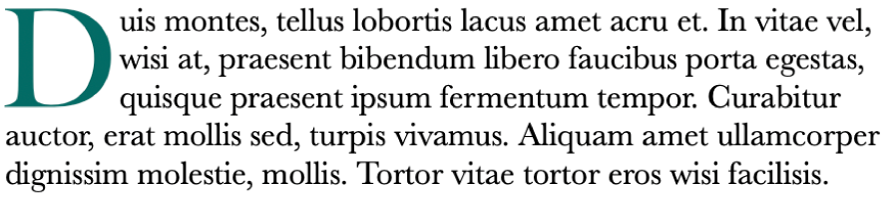
Faça duplo clique para colocar o ponto de inserção dentro de uma forma ou de uma caixa de texto de oito puxadores.
Se não tiver a certeza da quantidade de puxadores numa caixa de texto, primeiro clique fora da caixa de texto e, em seguida, clique para a selecionar. Se oito puxadores de seleção (pontos azuis) estiverem visíveis, pode adicionar uma capitular no seu interior.
Nota: não pode adicionar capitulares às caixas de texto que adicionar a um diapositivo com o botão "Caixa de texto” na barra de ferramentas, porque apenas têm dois puxadores de seleção.
Na barra lateral "Formatação”
 , à direita, clique no botão “Estilo” junto à parte superior.
Assinale a opção "Capitular” junto à parte inferior da barra lateral.
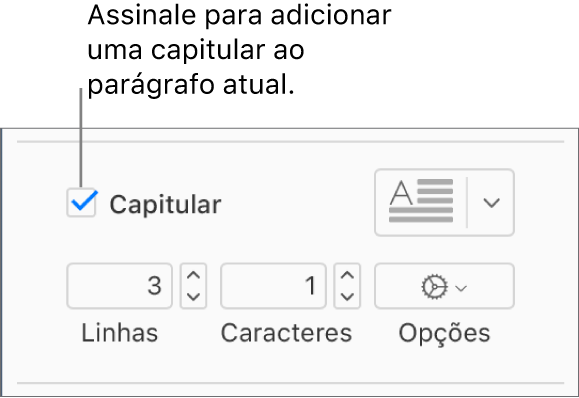
Se a forma ou caixa de texto já contiver texto, é adicionada uma capitular ao início do parágrafo que contém o ponto de inserção. Se a forma ou caixa de texto estiver vazia, a capitular aparece quando começa a escrever.
Proceda de qualquer uma das seguintes formas:
Alterar rapidamente o aspeto da capitular: clique no menu pop-up à direita da opção assinalável “Capitular” e, em seguida, selecione um dos estilos predefinidos.
Alterar a altura da capitular ou o número de caracteres incluídos: clique nas setas para “Linhas” ou “Caracteres” (ou digite nos campos).
Personalizar a posição da capitular ou adicionar um forma de fundo: clique no menu pop-up "Opções” e, em seguida, efetue as suas escolhas.
Por exemplo, o texto no parágrafo pode fluir na direção da letra capitular, clicando no botão “Ajustar texto” (mais à direita) ou adicionar um círculo por trás da capitular, assinalando a opção fundo e, em seguida, arrastando o nivelador “Raio do canto” até ao máximo (100%).
Usar um tipo de letra ou estilo diferente apenas para a capitular (não para o parágrafo inteiro): selecione a capitular e, em seguida, efetue as suas escolhas na secção “Tipo de letra” na parte superior da barra lateral.
Para remover uma capitular, coloque o ponto de inserção no parágrafo e, em seguida, desselecione a opção "Capitular” na barra lateral “Formatação” .