Manual do Utilizador do iPhone
- Manual do Utilizador do iPhone
- Novidades no iOS 13
- Modelos de iPhone compatíveis
-
- Reativar e desbloquear
- Ajustar o volume
- Alterar sons e vibrações
- Aceder a funcionalidades no ecrã bloqueado
- Abrir aplicações no ecrã principal
- Fazer uma captura ou gravação de ecrã
- Alterar ou bloquear a orientação do ecrã
- Alterar o papel de parede
- Tornar os elementos do ecrã mais acessíveis
- Pesquisar no iPhone
- Usar AirDrop para enviar elementos
- Ações rápidas
- Usar e personalizar a central de controlo
- Ver e organizar a vista Hoje
- Carregar e monitorizar a bateria
- Saber o significado dos ícones de estado
- Levar o iPhone em viagem
-
- Calculadora
- Bússola
-
- Configurar o FaceTime
- Efetuar e receber chamadas
- Fazer uma chamada FaceTime de grupo
- Fazer uma Live Photo
- Usar outras aplicações durante uma chamada
- Adicionar efeitos da câmara
- Alterar as definições de áudio e vídeo
- Sair de uma chamada ou mudar para a aplicação Mensagens
- Bloquear números indesejados
-
- Recolher dados de saúde e atividade física
- Ver informações de saúde e atividade física
- Seguir o ciclo menstrual
- Monitorizar os níveis de áudio
- Partilhar dados de saúde e atividade física
- Descarregar registos de saúde
- Criar e partilhar a ficha médica
- Registar‑se como dador de órgãos
- Efetuar cópias de segurança dos dados da aplicação Saúde
-
- Descrição geral da aplicação Casa
- Adicionar e controlar acessórios
- Configurar acessórios
- Adicionar mais casas
- Configurar o HomePod
- Configurar câmaras
- Configurar um router
- Criar e usar cenários
- Controlar a casa com Siri
- Automatizações e acesso remoto
- Criar uma automatização
- Partilhar os controlos com outras pessoas
-
- Ver mapas
- Procurar locais
- Olhar à sua volta
- Marcar locais
- Obter informação acerca de um local
- Partilhar locais
- Guardar locais favoritos
- Criar coleções
- Obter informações de trânsito e meteorológicas
- Obter indicações
- Seguir as indicações passo a passo
- Encontrar o seu carro
- Serviços de transporte privado
- Fazer visitas guiadas com Flyover na aplicação Mapas
- Melhorar a aplicação Mapas
-
- Configurar a aplicação Mensagens
- Enviar e receber mensagens
- Partilhar fotografias, vídeos e áudio
- Animar mensagens
- Usar aplicações para iMessage
- Usar Animoji e Memoji
- Enviar um efeito Digital Touch
- Enviar e receber dinheiro com Apple Pay
- Alterar notificações
- Filtrar e bloquear mensagens
- Apagar mensagens
-
- Ver fotografias e vídeos
- Editar fotografias e vídeos
- Editar Live Photos
- Editar fotografias no modo Retrato
- Organizar fotografias em álbuns
- Pesquisar em Fotografias
- Partilhar fotografias e vídeos
- Ver Recordações
- Encontrar pessoas em Fotografias
- Procurar fotografias por localização
- Usar Fotografias em iCloud
- Partilhar fotografias com os “Álbuns partilhados” em iCloud
- Usar “A minha partilha”
- Importar fotografias e vídeos
- Imprimir fotografias
- Atalhos
- Bolsa
- Dicas
- Meteorologia
-
- Configurar a Partilha com a família
- Partilhar compras com membros da família
- Ativar o pedido de autorização para comprar
- Ocultar as compras
- Partilhar assinaturas
- Partilhar fotografias, um calendário e outros elementos com os membros da família
- Localizar o dispositivos perdido de um membro da família
- Configurar Tempo de ecrã para membros da família
-
- Partilhar a ligação à internet
- Permitir chamadas telefónicas no iPad, iPod touch e Mac
- Use alternadamente o iPhone ou o Mac para completar uma tarefa, com a funcionalidade Handoff
- Cortar, copiar e colar entre o iPhone e o Mac
- Ligar o iPhone e o computador através de USB
- Sincronizar o iPhone com o computador
- Transferir ficheiros entre o iPhone e o computador
-
- Introdução ao CarPlay
- Ligar ao CarPlay
- Usar Siri
- Usar os controlos integrados do automóvel
- Obter indicações passo a passo
- Alterar a vista de mapa
- Efetuar chamadas telefónicas
- Reproduzir música
- Ver o calendário
- Enviar e receber mensagens de texto
- Reproduzir podcasts
- Reproduzir audiolivros
- Ouvir notícias
- Controlar a casa
- Usar outras aplicações com CarPlay
- Reordenar os ícones no ecrã principal de CarPlay
- Alterar as definições em CarPlay
-
-
- Definir um código
- Configurar Face ID
- Configurar Touch ID
- Evitar o acesso a elementos quando o iPhone está bloqueado
- Criar palavras‑passe de aplicações e sites
- Partilhar palavras‑passe com AirDrop
- Preencher automaticamente códigos SMS no iPhone
- Gerir a autenticação de dois fatores
- Configurar o Porta‑chaves iCloud
- Usar VPN
-
- reiniciar o iPhone.
- Forçar o iPhone a reiniciar
- Atualizar o iOS
- Efetuar cópia de segurança do iPhone
- Restaurar as predefinições do iPhone
- Restaurar todo o conteúdo a partir de uma cópia de segurança
- Restaurar elementos comprados e apagados
- Vender ou oferecer o seu iPhone
- Apagar todo o conteúdo e definições
- Restaurar o iPhone com as definições de fábrica
- Instalar ou remover perfis de configuração
-
- Começar a usar as funcionalidades de acessibilidade
-
-
- Ativar VoiceOver e praticar a sua utilização
- Alterar as definições do VoiceOver
- Aprender os gestos do VoiceOver
- Utilizar o iPhone com gestos do VoiceOver
- Controlar o VoiceOver com o rotor
- Usar o teclado no ecrã
- Escrever com o dedo
- Usar o VoiceOver com o Magic Keyboard
- Digitar braille no ecrã com o VoiceOver
- Usar uma linha braille
- Personalizar gestos e atalhos de teclado
- Usar VoiceOver com um dispositivo apontador
- Usar o VoiceOver em aplicações
- Ampliação
- Lupa
- Tamanho do texto e visualização
- Movimento
- Conteúdo enunciado
- Audiodescrições
-
-
- Informações importantes de segurança
- Informações importantes de manuseamento
- Obter informação acerca do iPhone
- Ver ou alterar as definições de dados móveis
- Procurar mais recursos para software e assistência
- Declaração de conformidade da FCC
- Declaração de conformidade da ISED Canada
- Informação sobre ultra banda larga
- Informação do Laser de Classe 1
- A Apple e o ambiente
- Informações sobre reciclagem e eliminação
- Copyright
Alterar definições comuns do iPhone
Use as Definições  (situadas no ecrã principal) para configurar e personalizar as definições do seu iPhone. Pode definir o idioma e a região, alterar o nome do seu iPhone, escolher diferentes sons para as notificações e muito mais.
As definições de aplicações específicas são explicadas nos capítulos dedicados a essas aplicações. As secções seguintes apresentam alguns exemplos de definições comuns, incluindo como procurá‑las.
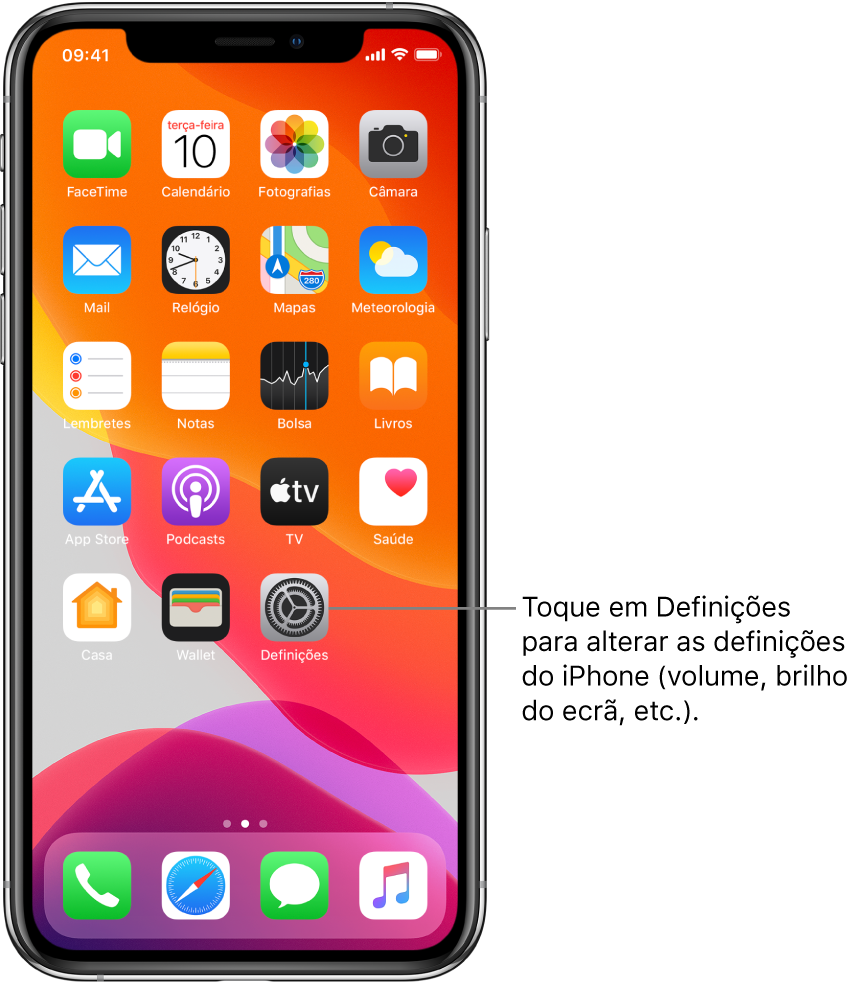
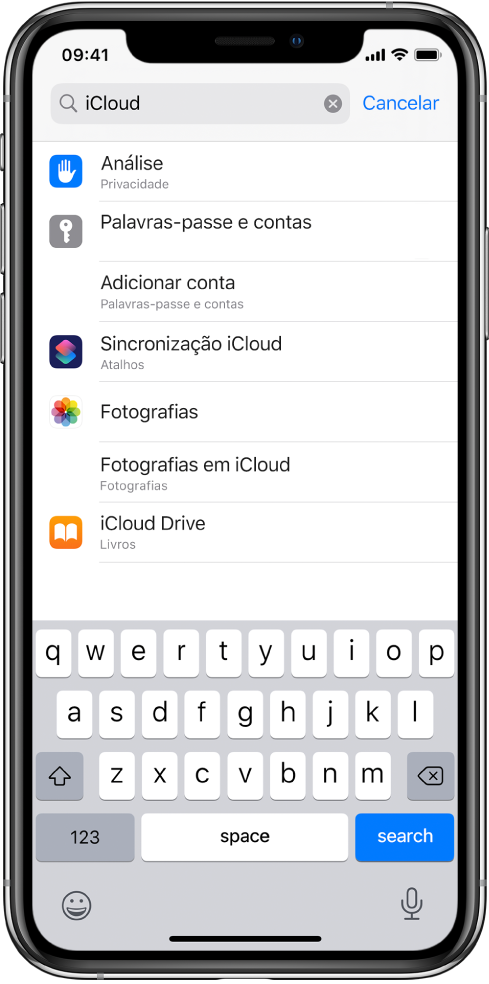
Procurar definições
Vá a Definições , passe o dedo para baixo para ver o campo de pesquisa, digite um termo como, por exemplo, “iCloud” e, depois, toque numa definição.
Definir a data e hora
Por predefinição, a data e hora, visíveis no ecrã bloqueado, são definidas com base na sua localização. Se estiverem erradas, pode ajustá‑las.
Vá a Definições
> Geral > Data e hora.Ative qualquer uma das seguintes opções:
Acertar automaticamente: o iPhone obtém a hora correta através da rede e atualiza‑a de acordo com o fuso horário atual. Algumas redes não suportam a hora de rede, por isso, em algumas regiões, o iPhone pode não conseguir determinar automaticamente a hora local.
Relógio de 24 horas: (não disponível em todas as regiões) o iPhone apresenta as horas das 0 às 23.
Para alterar a data e hora predefinidas, desative “Acertar automaticamente” e, depois, altere a data e hora apresentadas.
Definir o idioma e a região
Vá a Definições
> Geral > Idioma e Região.Defina o seguinte:
o idioma do iPhone;
a região;
o formato do calendário;
a unidade de temperatura (graus centígrados ou Fahrenheit).
Para adicionar um teclado de outro idioma, vá a Definições > Geral > Teclado > Teclados e, depois, toque em “Novo teclado”.
Consulte Adicionar ou alterar teclados no iPhone.
Alterar o nome do iPhone
O nome do iPhone é usado por iCloud, AirDrop, Hotspot pessoal e pelo computador.
Vá a Definições
> Geral > Informações > Nome.Toque em
 , introduza o novo nome e, em seguida, toque em OK.
Configurar contas de correio, contactos e calendário
Além das aplicações integradas e que pode usar com iCloud, o iPhone funciona igualmente com o Microsoft Exchange e muitos dos serviços web de correio, contactos e calendários mais usados.
Vá a Definições
> Contas e palavras‑passe > Adicionar conta.Para adicionar uma conta de correio, toque num serviço de e‑mail — por exemplo Google, Yahoo ou Aol.com — e introduza a informação sobre a sua conta de e‑mail.
Para adicionar uma conta de contactos e calendário, toque em Outras e proceda de uma das seguintes formas:
Adicionar uma conta de contactos: toque em “Adicionar conta LDAP” ou “Adicionar conta CarDAV” (caso seja suportado pela sua empresa ou organização) e, em seguida, introduza a sua informação; consulte Usar outras contas de contactos no iPhone.
Adicionar uma conta de calendário: toque em “Adicionar conta CalDAV” e, em seguida, introduza a sua informação; consulte Configurar vários calendários no iPhone.
Assinar calendários iCal (.ics): toque em “Adicionar calendário assinado” e, em seguida, introduza o URL do ficheiro .ics que pretende assinar; ou importe um ficheiro .ics a partir do Mail.
Encontrará informação acerca da configuração da conta do Microsoft Exchange num ambiente empresarial no artigo do Suporte da Apple Configurar o Exchange ActiveSync no iPhone, iPad ou iPod touch.