Manual do Utilizador do iPhone
- Manual do Utilizador do iPhone
- Novidades no iOS 13
- Modelos de iPhone compatíveis
-
- Reativar e desbloquear
- Ajustar o volume
- Alterar sons e vibrações
- Aceder a funcionalidades no ecrã bloqueado
- Abrir aplicações no ecrã principal
- Fazer uma captura ou gravação de ecrã
- Alterar ou bloquear a orientação do ecrã
- Alterar o papel de parede
- Tornar os elementos do ecrã mais acessíveis
- Pesquisar no iPhone
- Usar AirDrop para enviar elementos
- Ações rápidas
- Usar e personalizar a central de controlo
- Ver e organizar a vista Hoje
- Carregar e monitorizar a bateria
- Saber o significado dos ícones de estado
- Levar o iPhone em viagem
-
- Calculadora
- Bússola
-
- Configurar o FaceTime
- Efetuar e receber chamadas
- Fazer uma chamada FaceTime de grupo
- Fazer uma Live Photo
- Usar outras aplicações durante uma chamada
- Adicionar efeitos da câmara
- Alterar as definições de áudio e vídeo
- Sair de uma chamada ou mudar para a aplicação Mensagens
- Bloquear números indesejados
-
- Recolher dados de saúde e atividade física
- Ver informações de saúde e atividade física
- Seguir o ciclo menstrual
- Monitorizar os níveis de áudio
- Partilhar dados de saúde e atividade física
- Descarregar registos de saúde
- Criar e partilhar a ficha médica
- Registar‑se como dador de órgãos
- Efetuar cópias de segurança dos dados da aplicação Saúde
-
- Descrição geral da aplicação Casa
- Adicionar e controlar acessórios
- Configurar acessórios
- Adicionar mais casas
- Configurar o HomePod
- Configurar câmaras
- Configurar um router
- Criar e usar cenários
- Controlar a casa com Siri
- Automatizações e acesso remoto
- Criar uma automatização
- Partilhar os controlos com outras pessoas
-
- Ver mapas
- Procurar locais
- Olhar à sua volta
- Marcar locais
- Obter informação acerca de um local
- Partilhar locais
- Guardar locais favoritos
- Criar coleções
- Obter informações de trânsito e meteorológicas
- Obter indicações
- Seguir as indicações passo a passo
- Encontrar o seu carro
- Serviços de transporte privado
- Fazer visitas guiadas com Flyover na aplicação Mapas
- Melhorar a aplicação Mapas
-
- Configurar a aplicação Mensagens
- Enviar e receber mensagens
- Partilhar fotografias, vídeos e áudio
- Animar mensagens
- Usar aplicações para iMessage
- Usar Animoji e Memoji
- Enviar um efeito Digital Touch
- Enviar e receber dinheiro com Apple Pay
- Alterar notificações
- Filtrar e bloquear mensagens
- Apagar mensagens
-
- Ver fotografias e vídeos
- Editar fotografias e vídeos
- Editar Live Photos
- Editar fotografias no modo Retrato
- Organizar fotografias em álbuns
- Pesquisar em Fotografias
- Partilhar fotografias e vídeos
- Ver Recordações
- Encontrar pessoas em Fotografias
- Procurar fotografias por localização
- Usar Fotografias em iCloud
- Partilhar fotografias com os “Álbuns partilhados” em iCloud
- Usar “A minha partilha”
- Importar fotografias e vídeos
- Imprimir fotografias
- Atalhos
- Bolsa
- Dicas
- Meteorologia
-
- Configurar a Partilha com a família
- Partilhar compras com membros da família
- Ativar o pedido de autorização para comprar
- Ocultar as compras
- Partilhar assinaturas
- Partilhar fotografias, um calendário e outros elementos com os membros da família
- Localizar o dispositivos perdido de um membro da família
- Configurar Tempo de ecrã para membros da família
-
- Partilhar a ligação à internet
- Permitir chamadas telefónicas no iPad, iPod touch e Mac
- Use alternadamente o iPhone ou o Mac para completar uma tarefa, com a funcionalidade Handoff
- Cortar, copiar e colar entre o iPhone e o Mac
- Ligar o iPhone e o computador através de USB
- Sincronizar o iPhone com o computador
- Transferir ficheiros entre o iPhone e o computador
-
- Introdução ao CarPlay
- Ligar ao CarPlay
- Usar Siri
- Usar os controlos integrados do automóvel
- Obter indicações passo a passo
- Alterar a vista de mapa
- Efetuar chamadas telefónicas
- Reproduzir música
- Ver o calendário
- Enviar e receber mensagens de texto
- Reproduzir podcasts
- Reproduzir audiolivros
- Ouvir notícias
- Controlar a casa
- Usar outras aplicações com CarPlay
- Reordenar os ícones no ecrã principal de CarPlay
- Alterar as definições em CarPlay
-
-
- Definir um código
- Configurar Face ID
- Configurar Touch ID
- Evitar o acesso a elementos quando o iPhone está bloqueado
- Criar palavras‑passe de aplicações e sites
- Partilhar palavras‑passe com AirDrop
- Preencher automaticamente códigos SMS no iPhone
- Gerir a autenticação de dois fatores
- Configurar o Porta‑chaves iCloud
- Usar VPN
-
- reiniciar o iPhone.
- Forçar o iPhone a reiniciar
- Atualizar o iOS
- Efetuar cópia de segurança do iPhone
- Restaurar as predefinições do iPhone
- Restaurar todo o conteúdo a partir de uma cópia de segurança
- Restaurar elementos comprados e apagados
- Vender ou oferecer o seu iPhone
- Apagar todo o conteúdo e definições
- Restaurar o iPhone com as definições de fábrica
- Instalar ou remover perfis de configuração
-
- Começar a usar as funcionalidades de acessibilidade
-
-
- Ativar VoiceOver e praticar a sua utilização
- Alterar as definições do VoiceOver
- Aprender os gestos do VoiceOver
- Utilizar o iPhone com gestos do VoiceOver
- Controlar o VoiceOver com o rotor
- Usar o teclado no ecrã
- Escrever com o dedo
- Usar o VoiceOver com o Magic Keyboard
- Digitar braille no ecrã com o VoiceOver
- Usar uma linha braille
- Personalizar gestos e atalhos de teclado
- Usar VoiceOver com um dispositivo apontador
- Usar o VoiceOver em aplicações
- Ampliação
- Lupa
- Tamanho do texto e visualização
- Movimento
- Conteúdo enunciado
- Audiodescrições
-
-
- Informações importantes de segurança
- Informações importantes de manuseamento
- Obter informação acerca do iPhone
- Ver ou alterar as definições de dados móveis
- Procurar mais recursos para software e assistência
- Declaração de conformidade da FCC
- Declaração de conformidade da ISED Canada
- Informação sobre ultra banda larga
- Informação do Laser de Classe 1
- A Apple e o ambiente
- Informações sobre reciclagem e eliminação
- Copyright
Fazer vídeos com a câmara do iPhone
Use a aplicação Câmara  para gravar vídeos no iPhone e alterar os modos para fazer vídeos em câmara lenta e em time‑lapse.
Gravar um vídeo
Escolha o modo Vídeo.
Toque no botão de gravar ou prima um dos botões de volume para iniciar a gravação. Durante a gravação, pode proceder das seguintes formas:
premir o botão de obturador branco para tirar uma fotografia;
Juntar e afastar os dedos no ecrã para reduzir e ampliar. Para uma ampliação mais precisa em modelos com sistemas de câmara dupla e tripla, toque e mantenha o dedo em 1x e, depois, arraste o nivelador para a esquerda. Toque em 1x para reduzir no iPhone 11; toque em 0,5 para reduzir no iPhone 11 Pro e no iPhone 11 Pro Max.
Toque no botão de gravar ou prima um dos botões de volume para parar a gravação.
Por predefinição, o vídeo é gravado a 30 fps (fotogramas por segundo). Consoante o modelo, pode escolher outras definições de velocidade de fotogramas e resolução de vídeo em Definições  > Câmara > Gravar vídeo. Quanto maior for a velocidade de fotogramas e a resolução, maior será o ficheiro final.
Em modelos com gravação estéreo, o iPhone grava os seus vídeos em estéreo por predefinição. Para desativar a gravação em estéreo, vá a Definições > Câmara e, em seguida, desative “Gravar som estéreo”.
Gravar um vídeo QuickTake
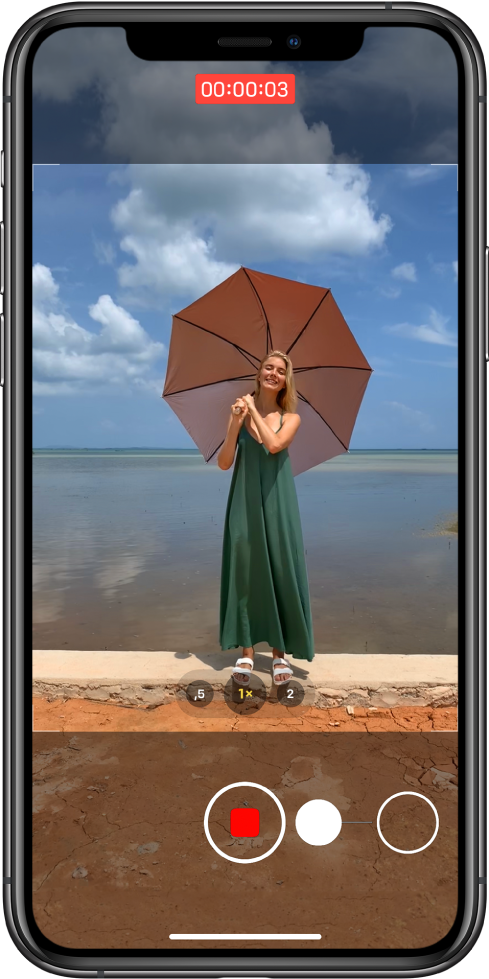
Em modelos compatíveis, pode gravar um vídeo QuickTake no modo Fotografia. Enquanto grava um vídeo QuickTake, pode mover o botão Gravar para a posição de bloqueio para tirar facilmente fotografias estáticas ou ajustar o enquadramento enquanto grava.
No modo Fotografia, toque e mantenha o dedo no botão do obturador para começar a gravar um vídeo QuickTake.
Deslize o botão do obturador para a direita e liberte‑o sobre o cadeado para gravar no modo mãos‑livres.
O botão Gravar e o botão do obturador aparecem por baixo da moldura.
Toque no botão do obturador para tirar uma fotografia estática enquanto grava um vídeo QuickTake.
Toque no botão Gravar para parar a gravação.
Toque na miniatura para ver o vídeo QuickTake na aplicação Fotografias.
No iPhone 11, iPhone 11 Pro e iPhone 11 Pro Max, um emblema Auto azul aparece no canto superior direito quando a câmara aplica automaticamente um ajuste para melhorar a composição do vídeo. Consulte Capturar conteúdo fora da moldura da câmara no iPhone.
Gravar um vídeo em câmara lenta
Quando grava um vídeo em câmara lenta, o vídeo é gravado normalmente e o efeito de câmara lenta é visível durante a reprodução. Também pode editar o vídeo para que a ação em câmara lenta comece e acabe quando escolher.
Selecione o modo “Câmara lenta”.
Toque no botão de gravar ou prima um dos botões de volume para iniciar e parar a gravação.
Para tirar uma fotografia enquanto está a gravar, prima o botão de obturador branco.
Para definir uma parte do vídeo para ser reproduzida em câmara lenta e o resto a velocidade normal, toque na miniatura do vídeo e, em seguida, toque em Editar. Arraste as barras verticais que aparecem por baixo do visualizador de fotogramas para definir a secção que pretende ver reproduzida em câmara lenta.
No iPhone 11, iPhone 11 Pro e iPhone 11 Pro Max, toque em  para gravar em câmara lenta com a câmara frontal.
Consoante o modelo, pode alterar a taxa de fotogramas por segundo e a resolução. Quanto maior for a velocidade de fotogramas e a resolução, maior será o ficheiro final.
Pode mudar as definições de gravação de vídeo em câmara lenta em Definições > Câmara > Filmar em câmara lenta.
Gravar vídeo em time‑lapse
Capture vídeo a intervalos selecionados para criar um vídeo time‑lapse de uma experiência ao longo do tempo, como um pôr do sol ou o trânsito a fluir.
Selecione o modo Time‑lapse.
Posicione o iPhone no local onde pretende captar um cenário em movimento.
Toque no botão de gravar para iniciar a gravação; toque no botão novamente para parar a gravação.
Em modelos com sistemas de câmara dupla e tripla, pode alternar entre  e
e  para ampliar e, no iPhone 11, iPhone 11 Pro e iPhone 11 Pro Max,
  para reduzir.
Em modelos compatíveis com redução automática de fps, quando faz um vídeo time‑lapse 1080p a 30 fps em condições de baixa luminosidade, o iPhone pode reduzir automaticamente a velocidade de fotogramas para 24 fps para melhorar a qualidade de vídeo. Vá a Definições > Câmara > Gravar vídeo e, em seguida, ative a opção “Redução automática de fps”.