
Use o painel de braille e o painel de legenda do VoiceOver no Mac
O painel Legenda mostra o que o VoiceOver está falando e pode ser útil quando estiver compartilhando o seu Mac com usuários dotados de visão.
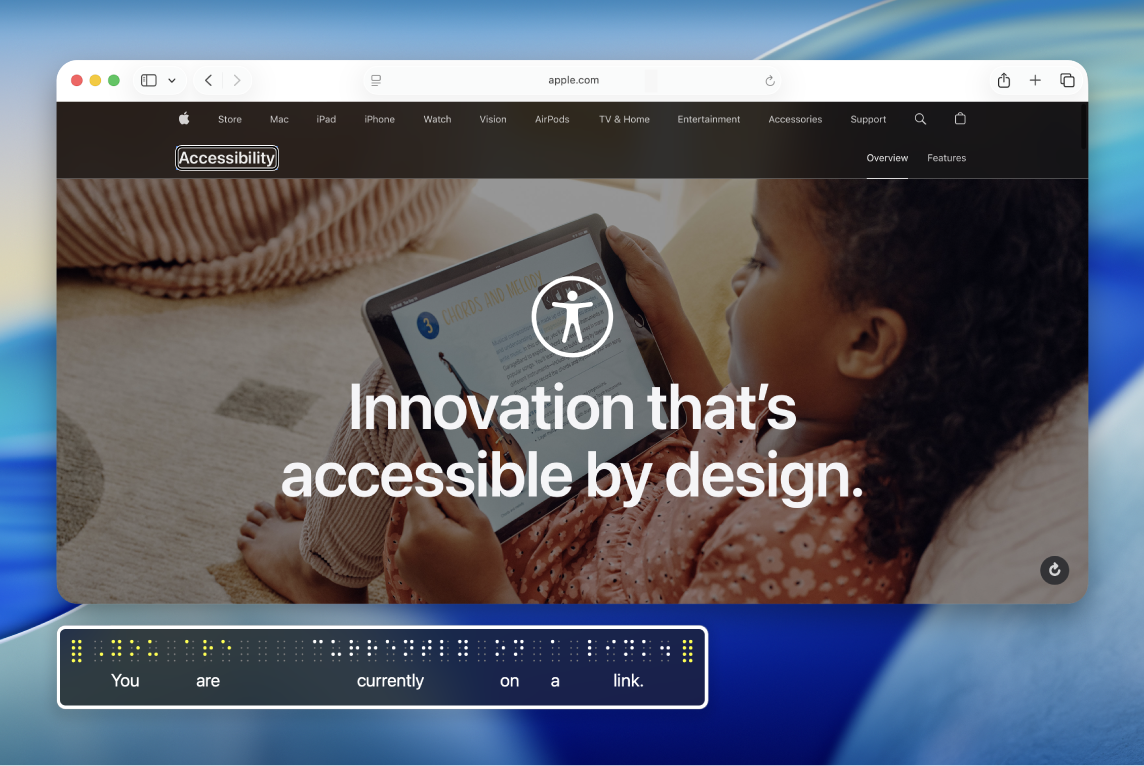
Você também pode usar o painel braille, que simula um linha braille atualizável e inclui uma tradução do braille.
Nota: VO representa o modificador do VoiceOver que você pressiona com teclas adicionais para inserir comandos do VoiceOver. Por padrão, você pode pressionar as teclas Control e Option juntas ou pressionar a tecla Caps Lock.
Mostre ou oculte o painel legenda

Execute um desses procedimentos:
Abra o Utilitário do VoiceOver (pressione VO + Fn + F8 quando o VoiceOver estiver ativado), clique na categoria Visuais, clique em “Painéis e Menus” e marque a caixa de seleção ao lado da opção “Mostrar o painel de legenda”.
Pressione VO + Fn + Command + F10 para mostrar ou ocultar o painel.
Para mostrar ou ocultar o painel de legenda, o painel de braille e o cursor do VoiceOver, pressione VO + Fn + Command + F11.
Mova ou redimensione o painel legenda
Pressione VO + Shift + Fn + F10 até ouvir a ação que deseja realizar.
Por exemplo, caso ouça “redimensionar”, mas deseje mover o painel Legenda, pressione as teclas novamente até ouvir “mover”.
Pressione o modificador do VoiceOver com teclas de seta para mover ou redimensionar o painel de legenda.
Quando terminar, pressione a tecla Esc ou Fn + Tab.
Mostre ou oculte o painel braille
Execute um desses procedimentos:
Abra o Utilitário do VoiceOver (pressione VO + Fn + F8 quando o VoiceOver estiver ativado), clique na categoria Visuais, clique em “Painéis e Menus” e escolha uma opção no menu local “Mostrar Painel de Braille”.
O modo Automático vem definido por padrão e exibe o painel sempre um terminal braille atualizável é conectado ao Mac.
Pressione VO + Fn + Command + F9 para mostrar ou ocultar o painel.
Esse comando também altera o ajuste no Utilitário VoiceOver, ativando ou desativando. Caso deseje que o painel seja exibido sempre que um terminal for conectado, escolha esse ajuste novamente no Utilitário do VoiceOver.
Para mostrar ou ocultar o painel braille, o painel de legendas e o cursor do VoiceOver, pressione VO + Fn + Command + F11.
Mova ou redimensione o painel braille
Pressione VO + Shift + Fn + F9 até ouvir a ação que deseja realizar.
Por exemplo, caso ouça “redimensionar”, mas deseje mover o painel Braille, pressione as teclas novamente até ouvir “mover”.
Pressione o modificador do VoiceOver com as teclas de seta para mover ou redimensionar o painel de braille.
Quando terminar, pressione a tecla Esc ou Fn + Tab.
Um painel braille redimensionado pode exibir mais células do que as exibidas no terminal braille conectado. Neste caso, as células que estão no terminal braille conectado são exibidas em amarelo no painel braille, e as células que não estão no terminal braille conectado são brancas.
O painel Braille exibe o conteúdo da tela mesmo quando a fala estiver silenciada.
Baixe este guia em Braille Ready Format: BRF (inglês)