Manual de Uso do Numbers para iPhone
- Conheça o app Numbers
- Novidades
-
- Comece a usar o Numbers
- Introdução a imagens, gráficos e outros objetos
- Crie uma planilha
- Abra planilhas
- Evite edições acidentais
- Personalize modelos
- Use folhas
- Desfaça ou refaça alterações
- Salve uma planilha
- Localize uma planilha
- Apague uma planilha
- Imprimir uma planilha
- Altere o fundo da planilha
- Copie texto e objetos entre apps
- Altere os ajustes de privacidade e análise do Numbers
-
- Envie uma planilha
- Introdução à colaboração
- Convide outras pessoas para colaborar
- Colabore em uma planilha compartilhada
- Veja a atividade mais recente em uma planilha compartilhada
- Altere os ajustes de uma planilha compartilhada
- Pare de compartilhar uma planilha
- Pastas compartilhadas e colaboração
- Use o Box para colaborar
- Copyright

Use folhas no Numbers do iPhone
Você pode adicionar várias páginas (ou guias) à planilha para ajudar a organizar tabelas, gráficos e outras informações. Por exemplo, é possível separar seu planejamento de festa em folhas para orçamento, mapa de assentos, informações sobre fornecedores e lista de tarefas. Você também pode adicionar cores às abas para distinguir as folhas visualmente ou ocultar as folhas que não precisa no momento.
Organize folhas
Siga uma das alternativas abaixo:
Acesse o app Numbers
 no iPhone.
Abra uma planilha e faça qualquer uma destas ações:
Renomear uma folha: toque duas vezes no nome da planilha para que o ponto de inserção apareça e digite um novo nome.
Duplicar uma folha: toque na aba sendo visualizada e toque em Duplicar.
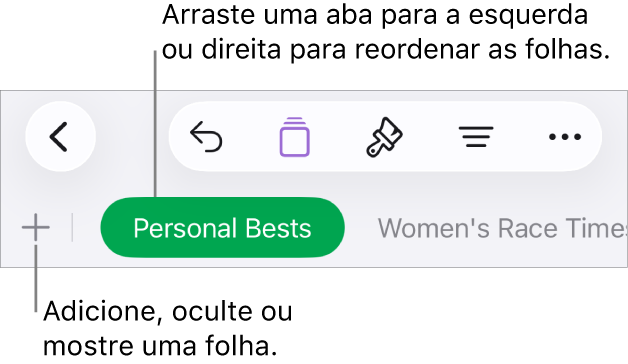
Reordenar as folhas: arraste uma aba à esquerda ou à direita para reordenar as folhas.
Adicionar uma cor a uma aba: toque em uma área vazia na folha, toque em
 na barra de ferramentas, toque em Cor da Aba e escolha uma cor.
Ocultar uma folha: toque na aba que você está visualizando e toque em Ocultar.
Mostrar uma folha oculta: toque na aba que você está visualizando, toque em Mostrar e escolha Mostrar Todas as Folhas ou no nome da folha que você quer mostrar.
Apagar uma folha: toque na aba que você está visualizando e toque em Apagar.
Nota: Quando você compartilha uma planilha que contém folhas ocultas, as pessoas que a receberem ainda podem acessar essas folhas.
Se a planilha incluir texto bidirecional (texto escrito tanto da esquerda para a direita como da direita para a esquerda), você também pode inverter a direção das folhas. Consulte Formate tabelas para texto bidirecional.