Manual de Uso do Numbers para iPhone
- Conheça o app Numbers
- Novidades
-
- Comece a usar o Numbers
- Introdução a imagens, gráficos e outros objetos
- Crie uma planilha
- Abra planilhas
- Evite edições acidentais
- Personalize modelos
- Use folhas
- Desfaça ou refaça alterações
- Salve uma planilha
- Localize uma planilha
- Apague uma planilha
- Imprimir uma planilha
- Altere o fundo da planilha
- Copie texto e objetos entre apps
- Noções básicas da tela sensível ao toque
- Altere os ajustes de privacidade e análise do Numbers
-
- Envie uma planilha
- Introdução à colaboração
- Convide outras pessoas para colaborar
- Colabore em uma planilha compartilhada
- Veja a atividade mais recente em uma planilha compartilhada
- Altere os ajustes de uma planilha compartilhada
- Pare de compartilhar uma planilha
- Pastas compartilhadas e colaboração
- Use o Box para colaborar
- Copyright

Preencha células automaticamente no Numbers do iPhone
Você pode preencher rapidamente as células, ou uma linha ou coluna, com a mesma fórmula, os mesmos dados ou a mesma sequência lógica de dados, por exemplo, uma série de números, letras ou datas.
Preencha células automaticamente
Acesse o app Numbers
 no iPhone.
Abra uma planilha e faça qualquer uma destas ações:
Para preencher automaticamente uma ou mais células com o conteúdo de uma ou mais células adjacentes: selecione a célula ou células com o conteúdo que deseja copiar, toque em
 na parte inferior da tela, toque em “Preenchimento Automático de Células” e arraste a borda amarela para englobar as células onde deseja adicionar o conteúdo.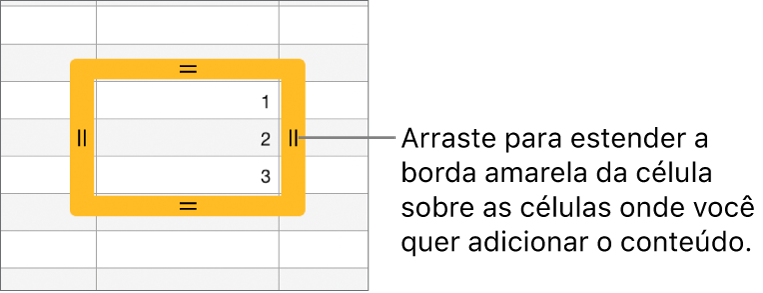
Os dados, formato da célula, fórmulas, borda da célula ou preenchimento associados às células selecionadas são mantidos, mas os comentários não. O preenchimento automático sobrescreve os dados existentes.
Preencha células automaticamente com conteúdo sequencial ou padrões de células adjacentes: digite os dois primeiros itens da série nas duas primeiras células do corpo da linha ou coluna que deseja preencher (digite A e B, por exemplo). Selecione essas células, toque em
, toque em “Preenchimento Automático de Células” e arraste a borda amarela sobre as células que deseja preencher.Você também pode preencher automaticamente as células usando um padrão de valores. Por exemplo, se duas células selecionadas contiverem 1 e 4, os valores 7 e 10 são adicionados quando você arrasta pelas duas células adjacentes (os valores são aumentados em 3).
O preenchimento automático não estabelece um relacionamento permanente entre as células do grupo. Após o preenchimento automático, você pode modificar as células independentemente umas das outras.
Ao preencher células automaticamente, quaisquer fórmulas que refiram a essas células são atualizadas automaticamente para usar o novo valor.